

O que é o Recovery Mode e como entrar nele (Android e iPhone)
Entenda o que é o Recovery Mode e veja como entrar no modo de recuperação no Android e no iPhone, além dos cuidados antes de usar.
Resumo por IA
Resumo gerado por IA, revisado pela redação.
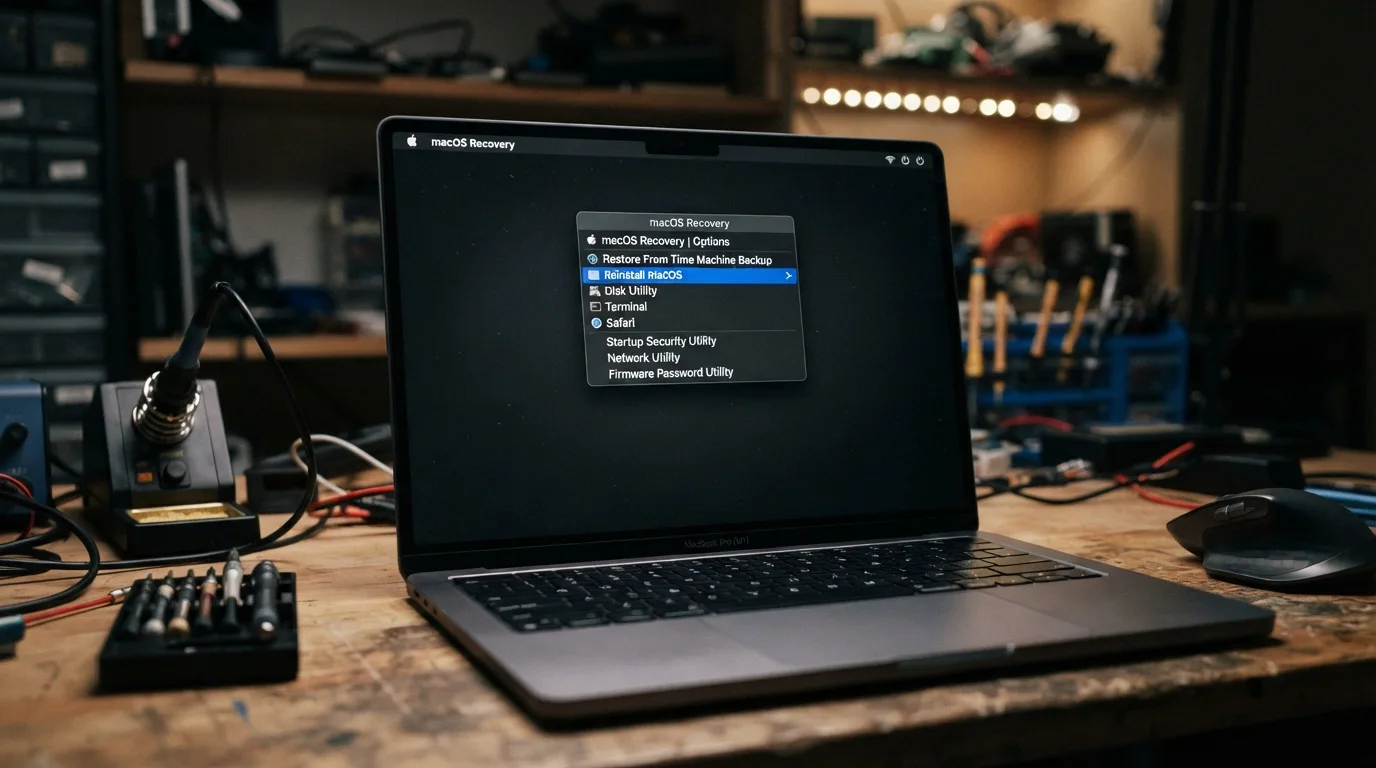
Se o celular travou, não liga direito ou ficou preso em uma tela de erro, o Recovery Mode entra em cena: no Android, ele carrega um menu de manutenção com opções como reiniciar, limpar cache e restaurar o aparelho; no iPhone, o modo de recuperação permite conectar o dispositivo ao computador para atualizar ou reinstalar o sistema.
Adicione ao Google NotíciasNeste artigo
- O que dá para fazer no Recovery Mode?
- Quando vale a pena usar o modo de recuperação?
- Como entrar no Recovery Mode no Android?
- Quais combinações funcionam no Android por marca?
- Como entrar no modo de recuperação no iPhone?
- O que fazer depois que o iPhone entra em recuperação?
- Dicas e cuidados antes de usar o Recovery Mode
- Perguntas frequentes
Recovery Mode é um modo de recuperação separado do sistema principal. No Android, ele entra em funcionamento para tarefas de manutenção quando o aparelho não inicializa de forma normal, como fazer hard reset, limpar arquivos temporários ou instalar atualizações. No iPhone, o modo de recuperação é usado em conjunto com um Mac ou PC para tentar atualizar ou restaurar o iOS quando o aparelho não conclui a inicialização, não aparece corretamente no computador ou fica preso na tela de conectar ao computador.
O que dá para fazer no Recovery Mode?
No Android, o menu reúne funções de reparo que rodam fora do sistema normal. As opções mais comuns incluem Reboot system now para reiniciar o celular, Wipe cache partition para apagar arquivos temporários do sistema, Wipe data/factory reset para voltar ao padrão de fábrica e recursos de atualização manual, como instalar pacotes via ADB ou cartão SD. Só abrir esse modo não apaga nada, mas escolher uma função errada pode apagar dados ou até causar problemas se o procedimento parar no meio.
No iPhone, o modo de recuperação tem escopo mais direto: ele coloca o aparelho em um estado em que o computador pode tentar Atualizar ou Restaurar o sistema. A opção de atualização tenta reinstalar o iOS sem apagar seus dados; a restauração zera o conteúdo do aparelho e reinstala o sistema. Por isso, o uso exige atenção redobrada, especialmente se você ainda não tiver backup.
Entrar no Recovery Mode não apaga seus arquivos por conta própria. O risco começa quando você escolhe opções como redefinição de fábrica ou restauração do sistema.
Quando vale a pena usar o modo de recuperação?
O Recovery Mode entra em jogo quando o celular apresenta falhas que impedem o uso normal. No Android, isso inclui reinicializações constantes, travamentos, tela preta, aparelho sem resposta, falhas visuais na tela, problemas depois de atualização e situações em que não é mais possível desbloquear o dispositivo. Também serve para apagar tudo antes de se desfazer do aparelho, desde que você saiba a conta Google vinculada para reativá-lo depois.
No iPhone, o modo de recuperação é acionado quando a tela mostra o logotipo da Apple por vários minutos sem barra de progresso, quando o computador não reconhece o aparelho, quando surge a tela Conectar ao computador ou quando o dispositivo entra repetidas vezes no Assistente de Recuperação sem conseguir concluir o reparo. Em qualquer um desses cenários, a ideia é tentar recuperar o sistema sem depender da inicialização normal.
Como entrar no Recovery Mode no Android?
Desligue o celular. Se o Android ainda responder, desligue pelo menu normal. Se o sistema estiver congelado, mantenha o botão de energia pressionado até o aparelho apagar.
Use a combinação de botões do seu modelo. Em muitos aparelhos Android, o caminho começa com os botões volume para baixo + liga/desliga pressionados por cerca de 10 a 15 segundos. Em alguns modelos, a combinação muda conforme a marca.
Navegue até a opção de recuperação. Se o aparelho abrir uma tela inicial de manutenção, use os botões de volume para destacar Modo de recuperação e confirme com o botão de energia.
Abra o menu de recuperação completo. Se aparecer a mensagem Nenhum comando ou o robô Android na tela, mantenha o botão de energia pressionado, toque rapidamente em aumentar volume e solte os dois.
Use os botões físicos para navegar. No Recovery Mode, o toque na tela costuma ficar desativado. Use volume para subir e descer pelas opções e liga/desliga para confirmar.

Em aparelhos que permitem redefinição completa por esse menu, a função costuma aparecer como Apagar dados/Redefinição de fábrica ou Wipe data/factory reset. No fim do processo, selecione Reiniciar sistema agora para sair. Se a ideia for só tentar voltar ao sistema, teste primeiro Reboot system now.
Quais combinações funcionam no Android por marca?
Não existe um único atalho universal no Android, porque o Recovery Mode varia conforme fabricante e modelo. Em celulares LG e Motorola, a combinação padrão é volume para baixo + liga/desliga com o aparelho desligado. Em modelos Xiaomi, o procedimento informado é volume para cima + liga/desliga até o telefone vibrar ou mostrar “Mi”; depois, solte só o botão de energia e mantenha o volume para cima até entrar no menu.
Nos aparelhos Samsung, há mais de uma combinação em uso. Do Galaxy S8 ao Galaxy S10, use volume para cima + liga/desliga + Bixby. Em modelos como Galaxy S20 e Galaxy S21, o atalho indicado é volume para cima + liga/desliga. Em aparelhos Samsung sem botão Bixby, também há o procedimento de conectar o celular a um computador com cabo USB-C, desligar com diminuir volume + lateral e depois pressionar volume para cima + lateral até aparecer o logotipo da Samsung. Em alguns celulares Google Pixel e Motorola, o caminho passa por power + volume down e depois pela seleção manual de Recovery Mode.
Se o Android só mostra “Nenhum comando”, isso não indica falha definitiva. Em modelos Pixel e em outros aparelhos com comportamento parecido, o menu costuma abrir ao segurar o botão de energia e tocar rapidamente em aumentar volume.
Como entrar no modo de recuperação no iPhone?
Atualize o computador antes de começar. No Mac, verifique se o sistema está em dia. No PC, use a versão mais recente do app Dispositivos Apple ou do iTunes.
Conecte o iPhone ao computador com um cabo USB. Em seguida, abra o Finder no Mac, o app Dispositivos Apple no PC ou o iTunes se o computador ainda usar esse caminho compatível.
Mantenha o iPhone conectado e faça a combinação correta. O atalho varia conforme a geração do aparelho.
Espere a tela “Conectar ao computador”. Essa tela confirma que o iPhone entrou no modo de recuperação.
Escolha “Atualizar” ou “Restaurar” no computador. Se a ideia for tentar preservar os dados, a própria Apple orienta testar a atualização antes da restauração.
No iPhone 8 ou posterior, incluindo iPhone SE de 2ª geração ou posterior, pressione e solte rápido aumentar volume, pressione e solte rápido diminuir volume e depois mantenha o botão lateral pressionado até surgir a tela de conectar ao computador. No iPhone 7 e iPhone 7 Plus, mantenha o botão lateral ou superior junto com diminuir volume. No iPhone 6s ou anterior, incluindo o iPhone SE de 1ª geração, mantenha Início + botão superior ou lateral até a tela aparecer.
O que fazer depois que o iPhone entra em recuperação?
Depois de colocar o iPhone no modo de recuperação, localize o aparelho no Finder, no app Dispositivos Apple ou no iTunes. O computador deve exibir as opções Atualizar e Restaurar. A atualização tenta reinstalar o iOS sem apagar tudo, então vira a primeira tentativa indicada quando você ainda não passou por esse caminho. Se não funcionar, a opção Restaurar reinstala o sistema e apaga os dados do dispositivo.
Um detalhe importante está no tempo: se o download do software demorar mais de 15 minutos, o iPhone pode sair da tela de recuperação. Se isso ocorrer, espere o download terminar e repita as etapas para colocá-lo de novo no modo de recuperação. Quando o processo terminar, basta configurar o aparelho outra vez. Se mesmo assim não for possível atualizar ou restaurar, ou se algum botão estiver travado e impedir a combinação, o próximo passo é procurar suporte técnico.
Dicas e cuidados antes de usar o Recovery Mode
No Android, o cuidado central é fazer backup e confirmar a conta Google antes de redefinir o aparelho. A restauração aos padrões de fábrica apaga apps, contas e dados salvos. Depois do reset, o dispositivo pode pedir o login da conta Google que já estava vinculada, como medida de proteção contra uso indevido. Também ajuda deixar a bateria com mais de 70% e manter conexão com a internet para concluir a configuração depois. Alguns fabricantes ainda recomendam pelo menos 60% de carga para reduzir o risco de interrupção durante o procedimento.
Se o problema for Android preso no Recovery Mode, comece pelo básico: selecione Reboot system now, carregue o aparelho por pelo menos 30 minutos se a bateria estiver baixa e verifique se algum botão físico ficou pressionado por capa, sujeira ou defeito. Em alguns casos, limpar a partição de cache resolve falhas sem apagar arquivos pessoais. Deixe a redefinição de fábrica como último recurso. Se o defeito persistir, algumas marcas mantêm ferramentas oficiais de reparo, como Samsung Smart Switch, Xiaomi Mi PC Suite ou Huawei HiSuite.
No Android, opções como “Wipe data/factory reset” apagam tudo do aparelho. No iPhone, “Restaurar” também reinstala o sistema e remove os dados salvos.
Se o processo terminar sem erro, o Android volta ao sistema pela opção “Reboot system now” e o iPhone sai do modo de recuperação depois que a atualização ou restauração conclui no computador.
Perguntas frequentes
Entrar no Recovery Mode apaga tudo?
Não. Só acessar o Recovery Mode não apaga seus dados. A perda de arquivos ocorre se você escolher funções como redefinição de fábrica no Android ou restauração no iPhone.
Como sair do Recovery Mode no Android?
Na maioria dos casos, basta selecionar Reboot system now com os botões de volume e confirmar com o botão de energia. Se o aparelho estiver travado, tente manter o botão de energia pressionado para forçar a reinicialização.
O que significa “Nenhum comando” no Android?
Essa tela surge antes do menu completo de recuperação. Em aparelhos compatíveis, o caminho informado é segurar o botão de energia, tocar rapidamente em aumentar volume e soltar os dois para abrir as opções.
Quando usar o modo de recuperação no iPhone?
O modo de recuperação entra em jogo quando o iPhone fica preso no logotipo da Apple, não é reconhecido no computador, mostra a tela “Conectar ao computador” ou não consegue concluir o reparo por outros meios.
É melhor atualizar ou restaurar o iPhone no modo de recuperação?
Se a opção aparecer, teste Atualizar primeiro. Esse processo tenta reinstalar o iOS sem apagar seus dados. Se não resolver, use Restaurar, que apaga o conteúdo do aparelho.
Por que o Android volta sozinho para o Recovery Mode?
Isso costuma acontecer por falha em atualização, arquivos de sistema corrompidos, bateria fraca, botões físicos travados ou problemas após modificações no sistema. Nesses casos, reiniciar, carregar o aparelho, checar os botões e limpar o cache são as primeiras tentativas mais seguras.
📚 Guia completo — tutoriais deste tema


