

Recovery Mode x DFU Mode no iPhone: qual a diferença
Entenda a diferença entre Recovery Mode e DFU Mode no iPhone, quando usar cada um e como entrar e sair desses modos com segurança.
Resumo por IA
Resumo gerado por IA, revisado pela redação.
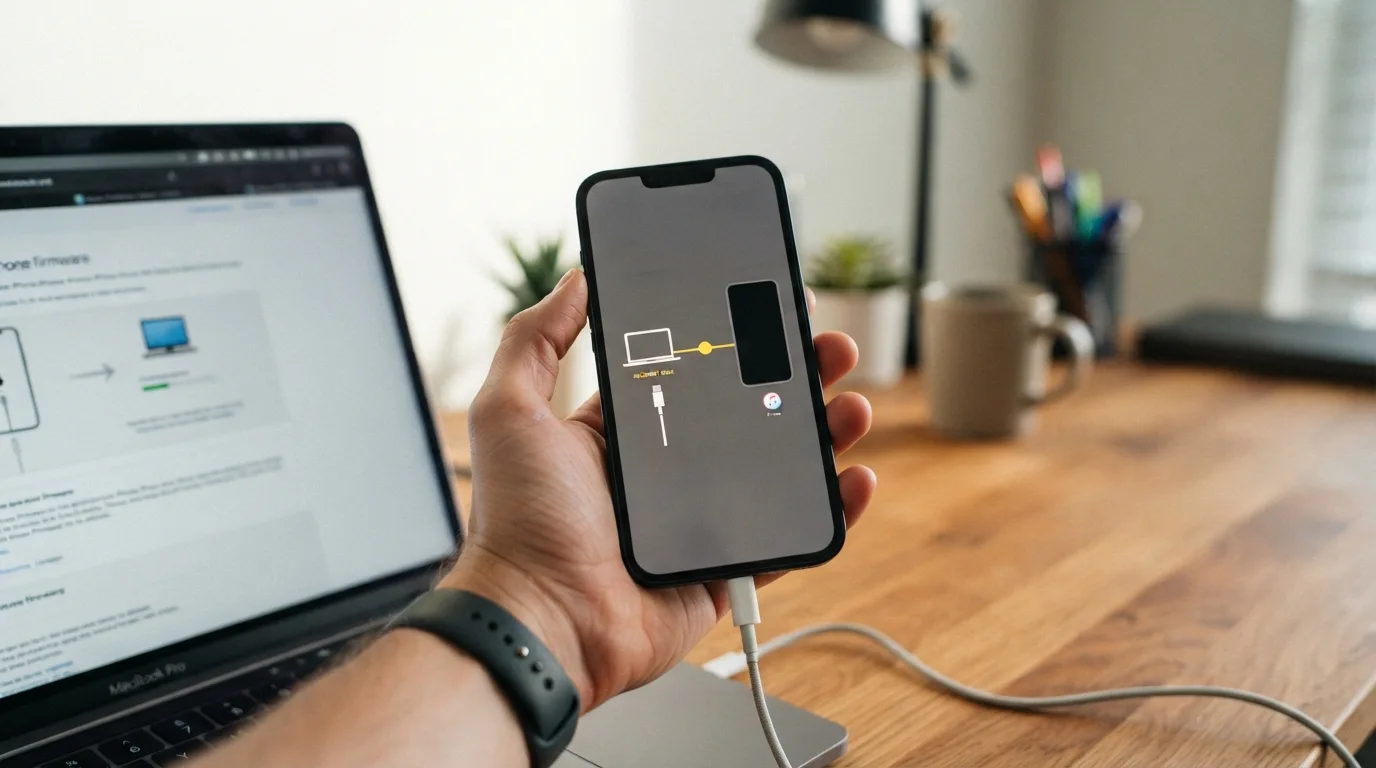
Recovery Mode x DFU Mode no iPhone: qual a diferença? A resposta direta é: o Recovery Mode entra em cena para corrigir problemas mais simples, como travamentos e falhas de atualização, enquanto o DFU Mode é um processo mais profundo, usado quando o Recovery não resolve ou quando é preciso reinstalar o sistema de forma mais completa.
Adicione ao Google NotíciasNeste artigo
No iPhone, o Recovery Mode aciona pelo computador um processo de recuperação para restaurar ou atualizar o iOS, enquanto o DFU Mode coloca o aparelho em um estado mais profundo de restauração, com a tela preta, para atualizar o firmware sem carregar o iOS. Na rotina de reparo, o Recovery Mode costuma ser o primeiro teste em travamentos e erros de atualização; o DFU Mode entra como alternativa para falhas mais sérias ou quando o modo de recuperação não funciona.
Qual é a diferença entre Recovery Mode e DFU Mode no iPhone?
A diferença central entre os dois modos está na profundidade da restauração. O Recovery Mode se aplica à restauração ou atualização do iPhone quando o aparelho não liga, não responde ou travou no meio de uma atualização. Já o DFU Mode, sigla para Device Firmware Upgrade, é um modo mais avançado, que reinstala o sistema sem carregar o iOS e, por isso, costuma ser indicado quando o problema é mais grave.
Na prática, o Recovery Mode funciona como a tentativa inicial. O DFU Mode entra quando essa etapa falha. Outra diferença marcante é visual: no modo DFU, a tela do iPhone fica preta. Se aparecer logo, imagem ou qualquer indicação na tela, o processo não entrou corretamente em DFU e precisa ser refeito desde o começo.
Quando usar o Recovery Mode no iPhone?
O Recovery Mode faz sentido em situações como iPhone travado, aparelho que não responde, erro na atualização do iOS ou falhas no sistema que impedem o uso normal. Ele permite que o computador reconheça o dispositivo para tentar uma atualização ou restauração pelo Finder, pelo app Dispositivos Apple ou pelo iTunes, dependendo do computador usado.
Como é a opção menos profunda entre as duas, esse costuma ser o caminho inicial antes de recorrer ao DFU Mode. Também é um modo indicado quando a ideia é corrigir um problema do sistema sem partir de imediato para o procedimento mais agressivo. Ainda assim, existe risco de perda de dados em uma restauração, então fazer backup antes continua sendo a medida mais segura.
Se o iPhone travou durante uma atualização ou parou de responder, tente primeiro o Recovery Mode. O DFU Mode fica como plano B.
Quando usar o DFU Mode no iPhone?
O DFU Mode entra em jogo quando o Recovery Mode não resolve ou quando o iPhone apresenta falhas mais sérias. Esse modo é descrito como o tipo mais profundo de restauração no aparelho, acionado a partir da tela preta e com ajuda de um computador. Ele também atende a situações em que é necessário reinstalar o iOS completamente.
Em alguns cenários, o DFU Mode é citado para lidar com falhas frequentes ou para voltar a uma versão anterior do iOS. Como é um processo mais sensível, a recomendação é usar esse modo só quando houver necessidade real. A restauração pode apagar tudo no aparelho, então o backup antes do procedimento é fortemente recomendável.
O modo DFU pode limpar os dados do iPhone durante a restauração. Faça backup antes sempre que possível.
Como saber se o iPhone entrou em DFU Mode?
O sinal mais claro é a tela preta. No DFU Mode, o iPhone não deve mostrar o logo da Apple nem qualquer outra imagem. Se algum elemento aparecer na tela, o procedimento falhou e precisa ser repetido desde o início. Ao mesmo tempo, o computador deve reconhecer o aparelho pelo Finder, pelo app Dispositivos Apple ou pelo iTunes.
Já no processo de recuperação, o aparelho exibe a tela “Conectar ao computador”. Essa diferença visual ajuda a não confundir os dois modos. No DFU, a tela do iPhone permanece apagada; no Recovery, surge uma indicação de recuperação na tela. Essa distinção confirma se você entrou no modo certo antes de seguir com a atualização ou restauração.
Como entrar no DFU Mode no iPhone?
Antes de começar, conecte o iPhone a um computador com o Finder, o Dispositivos Apple ou o iTunes aberto. No Windows ou no Mac, também é necessário usar um cabo USB. A partir daí, a combinação de botões muda conforme a geração do aparelho.
No iPhone 8, iPhone X e posteriores: pressione e solte rapidamente o botão de aumentar volume, pressione e solte rapidamente o botão de diminuir volume e mantenha o botão lateral pressionado até ver a indicação de conexão ao computador no processo descrito pelo sistema. Se o logo da Apple aparecer, repita toda a sequência. Depois, localize o iPhone no computador e escolha “Atualizar” quando a opção aparecer.
No iPhone 7 e iPhone 7 Plus: mantenha pressionados ao mesmo tempo o botão de diminuir volume e o botão de bloqueio até o computador reconhecer o aparelho. Em seguida, localize o iPhone e clique em “Atualizar”.
No iPhone 6s, iPhone SE de 1ª geração e inferiores: mantenha pressionados ao mesmo tempo o botão Home e o botão de bloqueio até o computador reconhecer o aparelho. Depois, escolha “Atualizar”.
Se o dispositivo sair da tela de conexão depois de 15 minutos, aguarde o download do firmware terminar e refaça o processo desde o início.
Como sair do DFU Mode no iPhone?
Para tirar o iPhone do DFU Mode, o aparelho precisa ser reiniciado com combinações de botões que variam conforme o modelo. A recomendação é não fazer isso antes de o download do firmware terminar, se a atualização já tiver sido iniciada pelo computador. Interromper o processo no meio pode atrapalhar a restauração.
iPhone 8, iPhone X e posteriores: pressione e solte rapidamente o botão de aumentar volume, pressione e solte rapidamente o botão de diminuir volume e mantenha o botão lateral pressionado até o logo da Apple aparecer.
iPhone 7 e iPhone 7 Plus: mantenha pressionados o botão de diminuir volume e o botão de bloqueio até o logo da Apple aparecer.
iPhone 6s, iPhone SE de 1ª geração e inferiores: mantenha pressionados o botão Home e o botão de bloqueio até o logo da Apple aparecer.
Quando o logo da Apple voltar à tela, o iPhone saiu do modo DFU e reiniciou normalmente.
Dicas e cuidados
O primeiro cuidado é direto: faça backup antes. Tanto o Recovery Mode quanto o DFU Mode podem levar à perda de dados, especialmente quando a solução envolve restaurar o aparelho. O segundo ponto é usar o modo adequado para o problema. Se a falha começou em uma atualização ou em um travamento isolado, o Recovery Mode costuma ser a porta de entrada mais sensata.
No DFU Mode, a atenção vai para o estado da tela. Ela precisa permanecer preta. Se o logo da Apple aparecer, a sequência não funcionou. Também é preciso considerar que iPhones 6s ou inferiores não entram em DFU sem o botão Home; nesse caso, a saída é consertar o botão antes ou buscar suporte da Apple. Já nos modelos iPhone 7 ou superiores, o botão Home não é necessário para esse procedimento.
Perguntas frequentes
DFU Mode apaga tudo no iPhone?
Pode apagar. A restauração pelo modo DFU pode limpar todos os dados do aparelho, por isso o backup antes do processo é recomendável.
O Recovery Mode é mais seguro que o DFU Mode?
Ele é a opção menos profunda e costuma ser usado primeiro em problemas mais simples. O DFU Mode fica reservado para falhas mais graves ou quando o Recovery não resolve.
Como saber se o iPhone está em DFU ou em Recovery?
No DFU Mode, a tela fica preta. No Recovery Mode, o aparelho mostra a tela de conexão com o computador.
Posso colocar qualquer iPhone em DFU Mode?
Sim, mas o comando muda conforme o modelo. Em iPhones 6s ou inferiores, o botão Home é necessário para entrar nesse modo.
Posso usar DFU Mode sem computador?
Não de acordo com o procedimento descrito aqui. O processo exige um computador com Finder, Dispositivos Apple ou iTunes, além de um cabo USB.
Quando não vale a pena usar DFU Mode?
Quando o problema ainda pode ser resolvido pelo Recovery Mode. Como o DFU é um procedimento mais profundo, ele não costuma ser a primeira tentativa.
Este tutorial faz parte do guia O que é o Recovery Mode e como entrar nele (Android e iPhone). Veja também: Como entrar no modo Recovery do Samsung, Motorola e Xiaomi · Wipe Cache Partition x Restauração de fábrica: o que cada opção apaga · Celular travado, em bootloop ou brickado: como o Recovery Mode pode salvar (ou não) · Não consigo sair do Recovery Mode: o que fazer


