

Wipe Cache Partition x Restauração de fábrica: o que cada opção apaga
Entenda o que cada opção apaga no Android, quando usar Wipe Cache Partition e quando a restauração de fábrica é necessária.
Resumo por IA
Resumo gerado por IA, revisado pela redação.
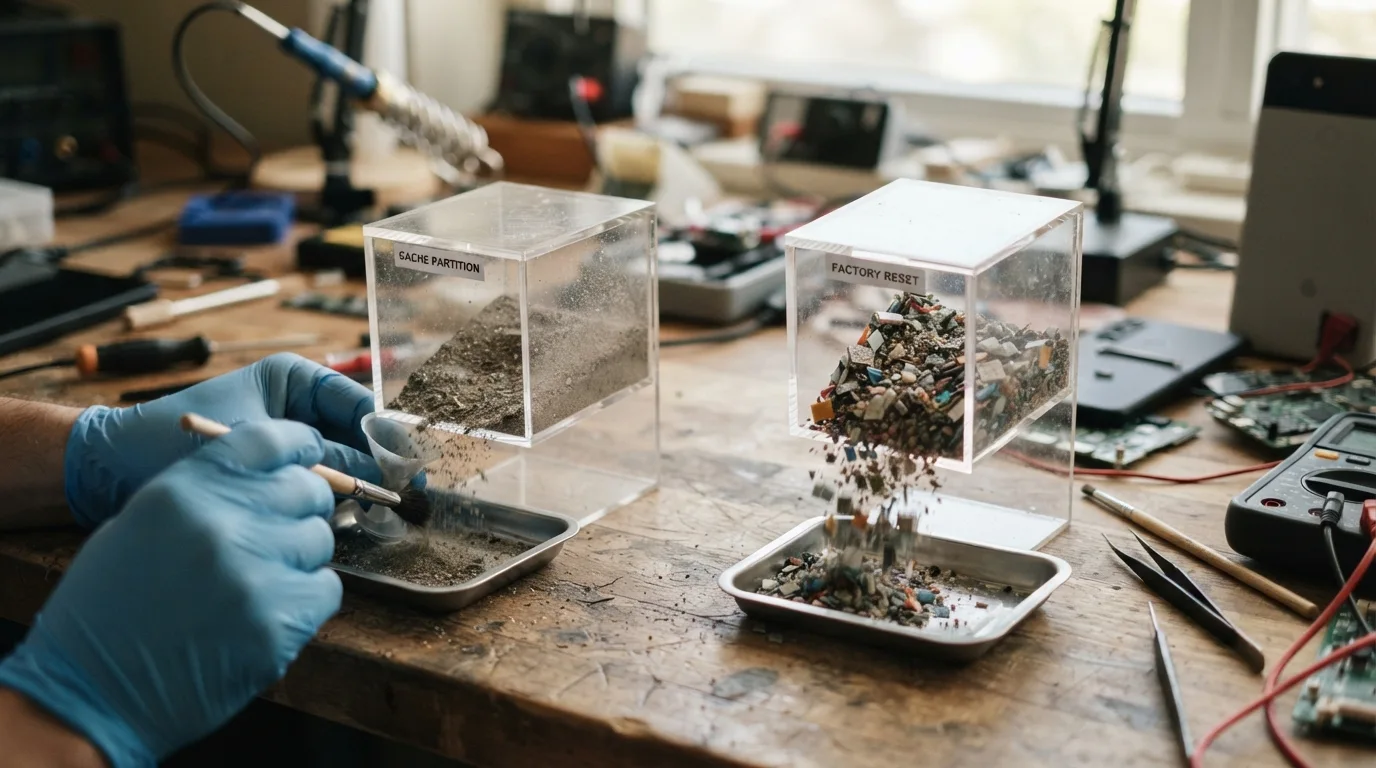
Se você está em dúvida entre Wipe Cache Partition e restauração de fábrica, a distinção é direta: o primeiro apaga apenas arquivos temporários do sistema, enquanto a segunda remove praticamente todos os dados do celular e leva o Android de volta ao estado original de fábrica.
Adicione ao Google NotíciasNeste artigo
Wipe Cache Partition x Restauração de fábrica: o que cada opção apaga? No Android, o Wipe Cache Partition limpa a partição de cache do sistema, área reservada para arquivos temporários, logs e restos de atualizações, sem tocar em fotos, vídeos, contatos ou aplicativos instalados. Já a restauração de fábrica, também identificada no Recovery como Wipe Data/Factory Reset, apaga contas, apps instalados, configurações, mensagens e arquivos guardados na memória interna, entregando o aparelho novamente com a configuração de fábrica.
O que o Wipe Cache Partition apaga de verdade?
O Wipe Cache Partition remove apenas os arquivos temporários do sistema. Entram nessa faxina dados usados pelo Android para acelerar o carregamento de processos, além de arquivos de atualização e logs que acabam ficando obsoletos ou corrompidos com o uso e com novas versões do sistema. Na prática, funciona como uma manutenção técnica: esse tipo de limpeza ajuda em casos de lentidão, pequenos travamentos, erros de processos do sistema que fecham sozinhos e consumo de bateria fora do normal depois de uma atualização.
O ponto central é simples: o Wipe Cache Partition não apaga seus dados pessoais. Fotos, vídeos, contatos, conversas, documentos e aplicativos permanecem intactos no aparelho. Por isso, o procedimento entra na categoria de intervenção menos agressiva em comparação com formatar o celular. Mesmo assim, manter um backup atualizado continua sendo recomendável, porque o processo roda no modo Recovery, uma área separada do Android criada justamente para manutenção e recuperação do sistema.
Se o celular passou a se comportar de forma estranha depois de uma grande atualização do Android, o Wipe Cache Partition costuma ser a primeira medida a tentar antes de considerar uma restauração completa.
O que a restauração de fábrica apaga no Android?
A restauração de fábrica, exibida no Recovery como Wipe Data/Factory Reset, atua com bem mais profundidade. O comando apaga todos os dados do usuário armazenados no aparelho e devolve o Android ao estado inicial, como no primeiro uso. Na lista entram aplicativos baixados da loja, contas adicionadas, configurações personalizadas, mensagens, mídias da memória interna e outros dados gerados no uso diário. É o equivalente, em termos práticos, a formatar o celular.
Esse tipo de reset aparece como saída em situações de travamentos frequentes, lentidão extrema, erros contínuos do sistema, vírus ou malware persistente ou quando o aparelho não completa a inicialização e fica preso na tela com a logo. Também virou o procedimento padrão antes de vender ou repassar o aparelho. Como a limpeza é integral, o backup é obrigatório para quem pretende restaurar arquivos, conversas e parte dos apps depois. Outro passo necessário é confirmar o e-mail e a senha da Conta do Google vinculada ao aparelho antes de iniciar o processo.

Ao executar Wipe Data/Factory Reset pelo Recovery, o Android pode solicitar depois o login com a conta Google que já estava cadastrada no aparelho. Se o usuário não tiver o e-mail e a senha corretos, a configuração inicial fica bloqueada.
Quando usar Wipe Cache Partition e quando restaurar o celular?
O critério mais útil é observar o tipo de problema. Se o aparelho começou a ficar lento, travando em tarefas rotineiras, acumulando bugs depois de atualização, exibindo mensagem de “o sistema parou” ou consumindo bateria mais rápido sem motivo aparente, o Wipe Cache Partition se encaixa melhor. O objetivo é corrigir conflitos em arquivos temporários do sistema sem mexer nos dados pessoais, e por isso a escolha inicial recai sobre ele.
A restauração de fábrica entra em jogo quando o defeito é grave ou não some de jeito nenhum: bootloop, travamentos intensos, falhas constantes que ignoram reinicializações, aparelho que não responde a comandos, tela com comportamento irregular ou impossibilidade total de desbloquear o dispositivo. Também é a opção usada para zerar as informações do usuário antes de vender o smartphone ou entregá-lo a outra pessoa. A lógica é direta: cache serve para manutenção leve; factory reset executa uma limpeza completa e recomeça o sistema do zero.
| Opção | O que apaga | Apaga fotos e apps? | Quando usar |
|---|---|---|---|
| Wipe Cache Partition | Arquivos temporários do sistema, logs e restos de atualização | Não | Lentidão, bugs após update, drenagem de bateria, pequenos travamentos |
| Wipe Data/Factory Reset | Contas, apps, configurações e dados da memória interna | Sim | Bootloop, vírus, travamentos graves, venda do aparelho, falhas persistentes |
Como fazer Wipe Cache Partition no Android?
Desligue o celular completamente.
Entre no modo Recovery com a combinação de botões do seu aparelho. Em muitos Androids, o acesso ocorre com Volume para cima + Power, mas alguns modelos usam Volume para baixo + Power.
Solte os botões quando a logo do fabricante surgir na tela.
Navegue pelos itens com os botões de volume até encontrar Wipe Cache Partition.
Confirme a seleção com o botão Power.
Selecione Reboot System Now para reiniciar o sistema normalmente.
Em aparelhos Samsung com Android 11 ou superior, o acesso ao Recovery inclui um passo adicional: conectar o aparelho a um computador ou notebook por cabo USB. Nesses modelos, o caminho indicado é ligar o smartphone ao computador, desligar o dispositivo, segurar Volume para cima + Power, soltar apenas o botão Power quando aparecer a logo Samsung e manter o Volume para cima pressionado até o menu do Recovery ser exibido. A partir daí, o procedimento segue com a escolha de Wipe Cache Partition, confirmação em Yes e encerramento em Reboot System Now.
Como fazer restauração de fábrica no Android?
Confirme o e-mail e a senha da sua Conta do Google antes de iniciar o processo.
Faça backup dos dados importantes pelo app Configurações, na área Google > Backup, quando essa opção estiver disponível no aparelho.
Carregue o celular até pelo menos 70% de bateria antes de começar a redefinição.
Abra o app Configurações se o sistema ainda estiver carregando normalmente.
Toque em Sistema > Avançado > Opções de redefinição > Apagar todos os dados (redefinição de fábrica).
Confirme em Apagar todos os dados. Se o aparelho pedir, informe o PIN ou senha de bloqueio.
Se o sistema não responder, a redefinição também sai pelos botões físicos. Nesse cenário, desligue o aparelho, pressione Volume para baixo + Power por 10 a 15 segundos, entre na opção Modo de recuperação, abra o menu quando aparecer a mensagem “Nenhum comando” mantendo o Power pressionado e tocando rapidamente em Volume para cima, depois selecione Apagar dados/Redefinição de fábrica, confirme em Redefinição de dados de fábrica e finalize com Reiniciar sistema agora.
Nunca comece Wipe Cache Partition ou restauração de fábrica com bateria quase esgotada. A orientação é manter ao menos 50% de carga e, no caso de redefinição completa, trabalhar com algo em torno de 70% ou mais.
Dicas e cuidados
Os dois procedimentos residem no Recovery Mode, um ambiente separado do Android destinado a manutenção e recuperação. Como cada fabricante implementa um caminho próprio, a combinação de teclas não é fixa. Em Samsung antigos, por exemplo, há modelos que exigem o botão Home na sequência; em aparelhos da Motorola, alguns dispositivos entram pelo menu de inicialização com Volume para baixo + Power. Se o aparelho apenas reiniciar em vez de abrir o menu, em geral significa que a combinação demorou ou foi solta fora do tempo, e o processo precisa ser repetido.
Outra confusão comum envolve Wipe Cache Partition e a função de limpar cache de aplicativos. A limpeza da partição de cache atua no sistema como um todo; já o cache de apps é gerenciado individualmente nas configurações do Android, app por app. Há ainda um ponto técnico relevante: em aparelhos mais recentes, especialmente os que usam arquitetura de partições A/B, a partição dedicada de cache não cumpre exatamente o mesmo papel dos modelos antigos. Mesmo com essa mudança, a opção continua disponível em muitos dispositivos, com destaque para a linha Samsung Galaxy.
Se a intenção é corrigir lentidão e bugs sem perder arquivos, o primeiro passo costuma ser o Wipe Cache Partition; quando a meta passa a ser zerar o aparelho ou resolver falhas graves que impedem o uso, o caminho vai para a restauração de fábrica.
Perguntas frequentes
Wipe Cache Partition apaga fotos e vídeos?
Não. O Wipe Cache Partition remove apenas arquivos temporários do sistema. Fotos, vídeos, contatos, conversas e aplicativos instalados continuam preservados depois do procedimento.
Restauração de fábrica apaga tudo do celular?
Praticamente sim. A restauração de fábrica remove contas, aplicativos instalados, configurações, mensagens e arquivos guardados na memória interna, devolvendo o Android ao estado inicial do sistema.
Preciso fazer backup antes de limpar a partição de cache?
Não é obrigatório, já que a limpeza da partição de cache não mexe em dados pessoais. Mesmo assim, manter um backup atualizado segue como medida de segurança contra imprevistos.
Preciso fazer backup antes da restauração de fábrica?
Sim. Como o processo apaga todos os dados do aparelho, é importante salvar antecipadamente tudo o que precisa ser recuperado depois, como fotos, contatos, conversas e apps compatíveis com backup.
Quando o Wipe Cache Partition é mais indicado?
O Wipe Cache Partition costuma ser indicado após grandes atualizações do Android, em situações de lentidão sem explicação clara, pequenos bugs do sistema, processos que fecham sozinhos e drenagem de bateria percebida depois de um update.
O que acontece depois do Factory Reset?
Depois da redefinição, o Android reinicia como se o aparelho tivesse acabado de sair da caixa. O usuário precisa passar novamente pela configuração inicial e, em muitos casos, realizar login com a Conta do Google que já estava vinculada ao dispositivo.
Este tutorial faz parte do guia O que é o Recovery Mode e como entrar nele (Android e iPhone). Veja também: Como entrar no modo Recovery do Samsung, Motorola e Xiaomi · Recovery Mode x DFU Mode no iPhone: qual a diferença · Celular travado, em bootloop ou brickado: como o Recovery Mode pode salvar (ou não) · Não consigo sair do Recovery Mode: o que fazer


