

Como assinar documento PDF digitalmente no I Love PDF
Veja como assinar documento PDF digitalmente no I Love PDF pelo celular ou PC, com assinatura simples ou digital e sem instalar programa.
Resumo por IA
Resumo gerado por IA, revisado pela redação.

Se você precisa descobrir como assinar documento PDF digitalmente no I Love PDF, o caminho mais rápido é abrir a ferramenta Assinar PDF, enviar o arquivo, escolher quem vai assinar e aplicar a assinatura no próprio navegador.
Adicione ao Google NotíciasNeste artigo
Sim, dá para assinar um documento PDF no iLovePDF online, no computador ou no celular. A ferramenta do iLovePDF aceita arquivos do dispositivo, do Google Drive e do Dropbox, permite escolher entre Assinatura Simples e Assinatura Digital, e também oferece as opções Apenas eu ou Várias pessoas para quem precisa só assinar ou enviar um pedido de assinatura.
Abra a ferramenta Assinar PDF e envie o arquivo
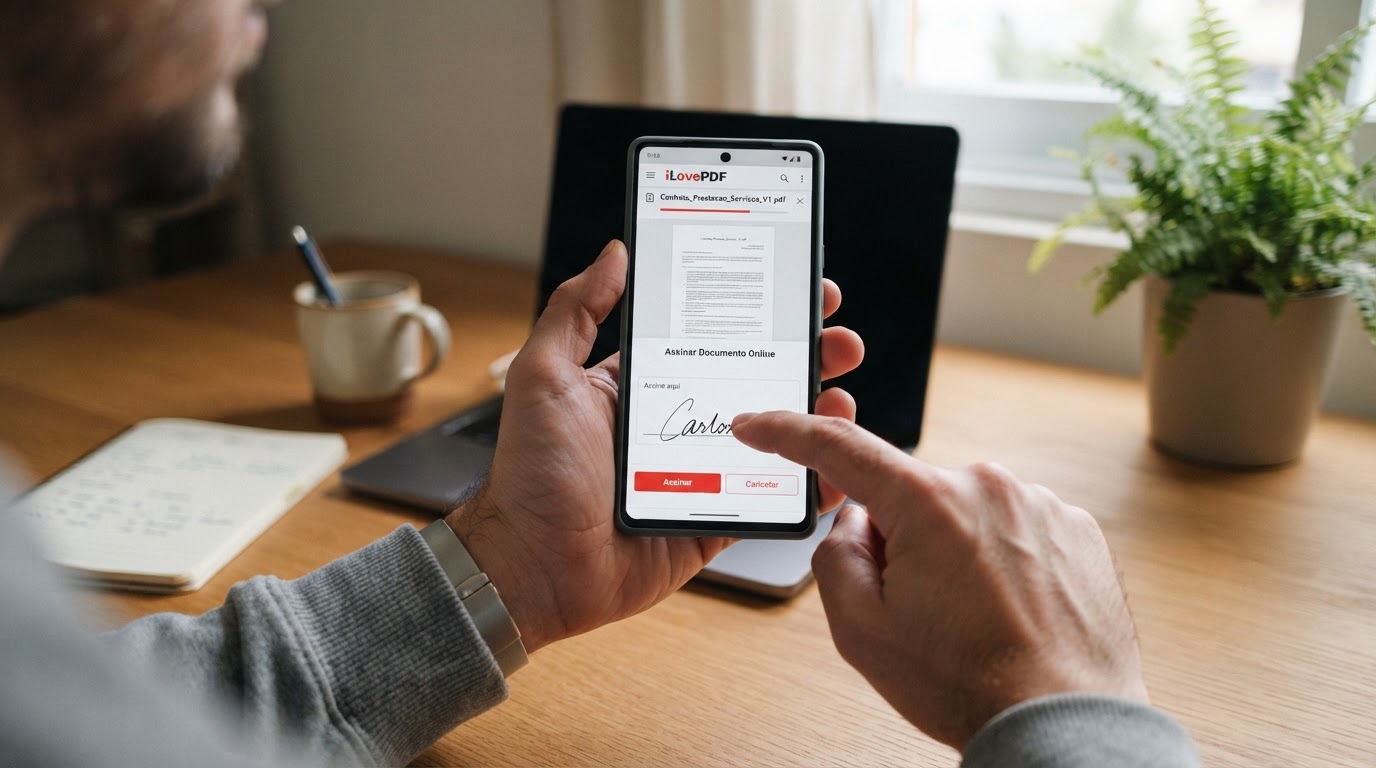
Entre na página Assinar PDF do iLovePDF e clique em Selecionar arquivo PDF. Se preferir, arraste o documento direto para a área de upload. O iLovePDF roda no navegador do PC e do celular, então você não precisa instalar programa para fazer o processo básico online.
Se o PDF não estiver salvo no aparelho, use as opções de importação pelo Google Drive ou Dropbox. A ferramenta informa um limite de até 50 MB para esse recurso. Depois do envio, o documento é carregado na área de assinatura para você definir como o arquivo será assinado.
Se você já guarda contratos e formulários na nuvem, abra o arquivo direto do Google Drive ou do Dropbox para evitar baixar e reenviar o PDF manualmente.
Escolha quem vai assinar o PDF
Depois que o arquivo abrir, o iLovePDF pede que você defina quem vai assinar o documento. Duas opções aparecem na tela: Apenas eu e Várias pessoas. A primeira serve para quando você mesmo vai concluir a assinatura no arquivo. A segunda é usada para convidar outras pessoas a assinar.
Se você selecionar Várias pessoas, o iLovePDF abre a criação de um pedido de assinatura com opção de Adicionar Recetor. A ferramenta também mostra ajustes como ordem dos receptores, notificações por email, lembretes e prazo de expiração do documento, que por padrão aparece como 15 dias. Para uma assinatura rápida só sua, a opção direta é Apenas eu.
Defina o tipo de assinatura: simples ou digital
Na etapa seguinte, escolha entre Assinatura Simples e Assinatura Digital. O iLovePDF deixa as duas opções visíveis na tela, mas a página da ferramenta indica que a Assinatura Digital é um recurso Premium. Na página de preços do serviço, o plano Premium custa R$ 35 por mês na cobrança mensal ou R$ 210 por ano na cobrança anual, equivalente a R$ 18 por mês.
Segundo a descrição do iLovePDF, a assinatura digital incorpora Confirmação de Assinatura Certificada e Selo Temporal Qualificado ao documento assinado. A plataforma informa conformidade com eIDAS, ESIGN e UETA. Se você só precisa assinar de forma simples no navegador, a opção básica costuma ser o caminho mais rápido.
A tela do iLovePDF mostra que recursos Premium exigem upgrade. Se a opção escolhida aparecer como bloqueada, troque para Assinatura Simples ou avance apenas se você tiver um plano pago.
Crie a assinatura e adicione os campos no documento
Com o tipo definido, o próximo passo é preparar a assinatura. O iLovePDF permite desenhar a assinatura, carregar um arquivo ou criar campos relacionados. Para upload, os formatos aceitos informados na tela são PNG, JPG e SVG. Também é possível definir nome completo, iniciais e, em alguns casos, selo da empresa.
Na área de edição, você deve arrastar e soltar os campos obrigatórios diretamente sobre o PDF. Entre os campos exibidos pelo iLovePDF estão Assinatura como obrigatório e, como opcionais, Iniciais, Nome, Data, Texto, Inserção e Selo da Empresa. Basta posicionar cada item no local certo do documento e aplicar a configuração.
Se você tiver uma assinatura manuscrita salva como imagem, envie a foto do arquivo e insira no PDF, desde que ela esteja em PNG, JPG ou SVG.
Clique em Assinar e baixe o PDF final
Depois de posicionar os campos, clique no botão vermelho Assinar. A plataforma processa o documento e inicia o download automaticamente. Quando terminar, você pode salvar o arquivo no computador ou no celular. O iLovePDF também mostra opções para guardar o resultado no Dropbox, no Google Drive ou gerar um link personalizado e QR Code.
Abra o arquivo baixado e confira se a assinatura foi aplicada do jeito esperado. Essa verificação final confirma se todos os campos ficaram no lugar certo e se o documento abre normalmente. No plano grátis, a página de preços do iLovePDF informa 3 usos na ferramenta Assinar PDF, com tamanho de arquivo de 50 MB por tarefa.
Depois do download, o PDF já sai assinado e pronto para ser salvo no dispositivo ou enviado para outras pessoas.
Dicas e cuidados
Antes de começar, confira se o PDF não está bloqueado. O próprio iLovePDF avisa que alguns arquivos não aceitam assinatura por motivos como senha, certificação, restrições de alteração ou perfil de segurança do arquivo escaneado. Se o documento estiver protegido por senha, a ferramenta pede o desbloqueio antes de continuar.
Na parte de segurança, o iLovePDF informa que os arquivos ficam protegidos durante o processo, com transmissão criptografada, e que são excluídos automaticamente em até 2 horas se você não os remover antes. A página em português do serviço também destaca funcionamento sem cadastro, sem marcas d'água e certificação ISO/IEC 27001:2017.
Se você editar um documento após uma assinatura eletrônica avançada ou qualificada, isso afeta a integridade legal do arquivo. Em assinaturas qualificadas, qualquer alteração invalida a assinatura.
Perguntas frequentes
O iLovePDF é grátis para assinar PDF?
Sim, o iLovePDF oferece a ferramenta Assinar PDF gratuitamente, sem cadastro obrigatório. Na página de preços, o plano Básico mostra 3 usos para Assinar PDF e limite de 50 MB por tarefa. Já a Assinatura Digital aparece como recurso Premium.
Posso assinar PDF no celular pelo iLovePDF?
Sim. O iLovePDF funciona no navegador do celular e também informa disponibilidade de aplicativo móvel para iOS e Android. O processo básico de envio e assinatura também pode ser feito diretamente no navegador do smartphone ou tablet.
Qual é a diferença entre assinatura simples e assinatura digital no iLovePDF?
A Assinatura Simples é a opção comum para assinar o documento no navegador. Já a Assinatura Digital, segundo o iLovePDF, adiciona confirmação de assinatura certificada e selo temporal qualificado ao PDF, além de aparecer como recurso Premium.
Dá para pedir assinatura de outras pessoas no iLovePDF?
Sim. Na etapa de configuração, escolha Várias pessoas em vez de Apenas eu. O iLovePDF então permite criar um pedido de assinatura, adicionar receptores e configurar ordem de assinatura, expiração, notificações e lembretes.
Posso usar uma imagem da minha assinatura?
Sim. O iLovePDF permite carregar assinatura e iniciais a partir de arquivo nos formatos PNG, JPG e SVG. Também é possível desenhar a assinatura na própria ferramenta.
Por que não consigo assinar alguns PDFs?
Segundo a página de ajuda do serviço, isso acontece se o PDF estiver protegido por senha, certificado, com restrição de alterações ou com um perfil de segurança bloqueado. Nesses casos, primeiro é preciso desbloquear ou obter uma versão editável do documento.
Este tutorial faz parte do guia O que é o iLovePDF e como usar todas as funções grátis. Veja também: Como juntar vários PDFs em um só usando o I Love PDF · Como dividir PDF por páginas usando o I Love PDF passo a passo · Como converter Word, Excel e imagens em PDF no iLovePDF · Como comprimir PDF no iLovePDF sem perder qualidade · iLovePDF vs Smallpdf: qual é o melhor editor de PDF online? · Como usar o app iLovePDF no celular Android e iPhone
Este tutorial faz parte do guia O que é o iLovePDF e como usar todas as funções grátis. Veja também: Como juntar vários PDFs em um só usando o I Love PDF · Como dividir PDF por páginas usando o I Love PDF passo a passo · Como converter Word, Excel e imagens em PDF no iLovePDF · Como comprimir PDF no iLovePDF sem perder qualidade · iLovePDF vs Smallpdf: qual é o melhor editor de PDF online? · Como usar o app iLovePDF no celular Android e iPhone


