

Como dividir PDF por páginas usando o I Love PDF passo a passo
Veja como dividir PDF por páginas usando o I Love PDF passo a passo, com opções para separar intervalos, extrair páginas e gerar arquivos individuais.
Resumo por IA
Resumo gerado por IA, revisado pela redação.
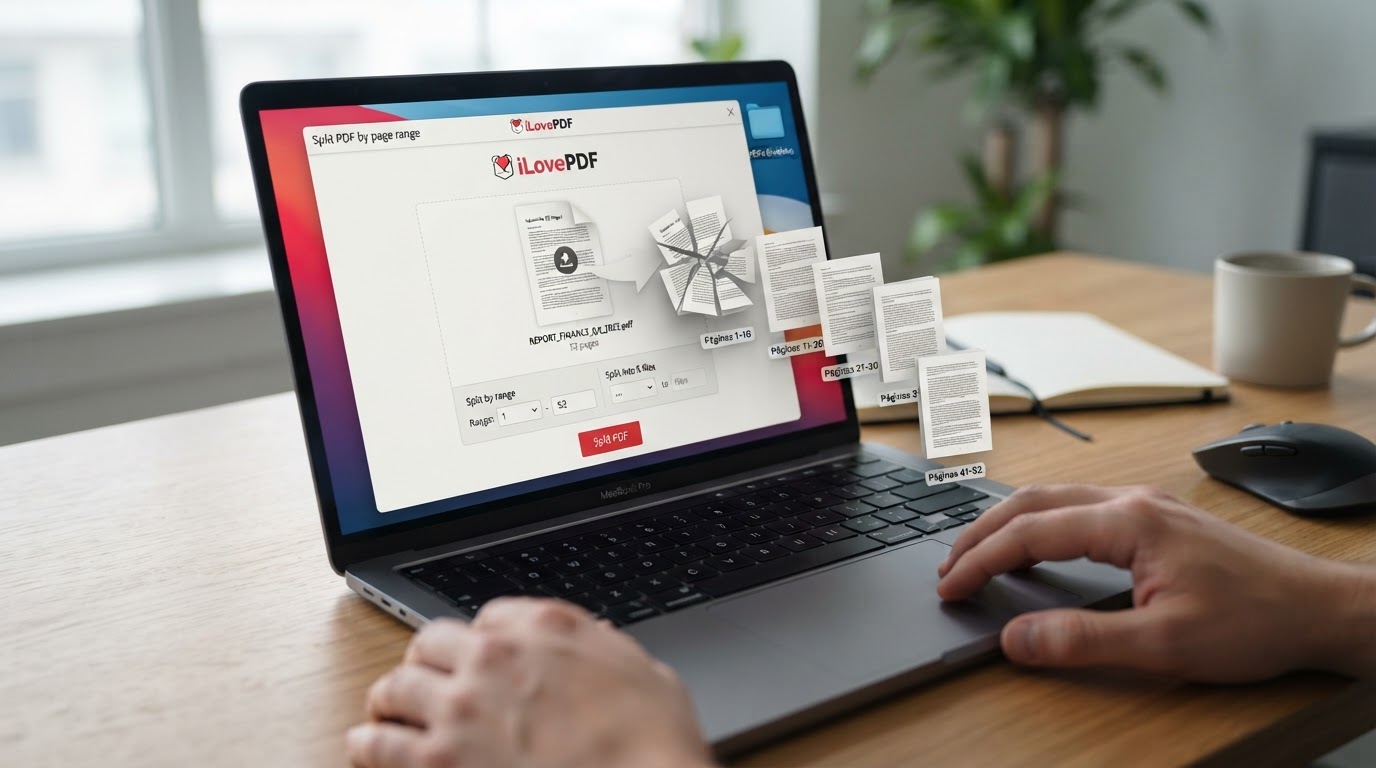
Se você precisa mandar só parte de um documento ou separar um arquivo grande em vários menores, dá para dividir PDF por páginas usando o iLovePDF em poucos cliques, direto no navegador e sem instalar nada.
Adicione ao Google NotíciasNeste artigo
Para dividir PDF por páginas usando o iLovePDF, abra a ferramenta Dividir PDF, envie o arquivo do computador, Google Drive ou Dropbox e escolha um dos modos disponíveis: intervalo para separar trechos de páginas, páginas para extrair folhas específicas ou tamanho para quebrar o documento em arquivos menores. O iLovePDF também inclui as opções de transformar cada página em um PDF independente ou mesclar as páginas extraídas em um único arquivo, conforme o tipo de divisão selecionado para o documento.
Abra a ferramenta Dividir PDF
Entre no iLovePDF e abra a opção Dividir PDF. Na tela inicial, clique em Selecionar arquivo PDF para enviar o documento que você quer separar e carregá-lo no serviço. Se preferir, arraste e solte o PDF na página para iniciar o upload sem passar pelo botão. O serviço aceita arquivos salvos no dispositivo e também pode receber documentos do Google Drive e do Dropbox, seguindo a integração mostrada na interface. Depois do envio, o iLovePDF carrega o arquivo, exibe a pré-visualização do documento e mostra as opções de divisão com os modos de intervalo, páginas e tamanho. Essa etapa concentra o ponto de partida, porque ali você define se vai separar um trecho contínuo do documento, extrair páginas específicas ou gerar vários PDFs menores para facilitar o envio e o armazenamento.
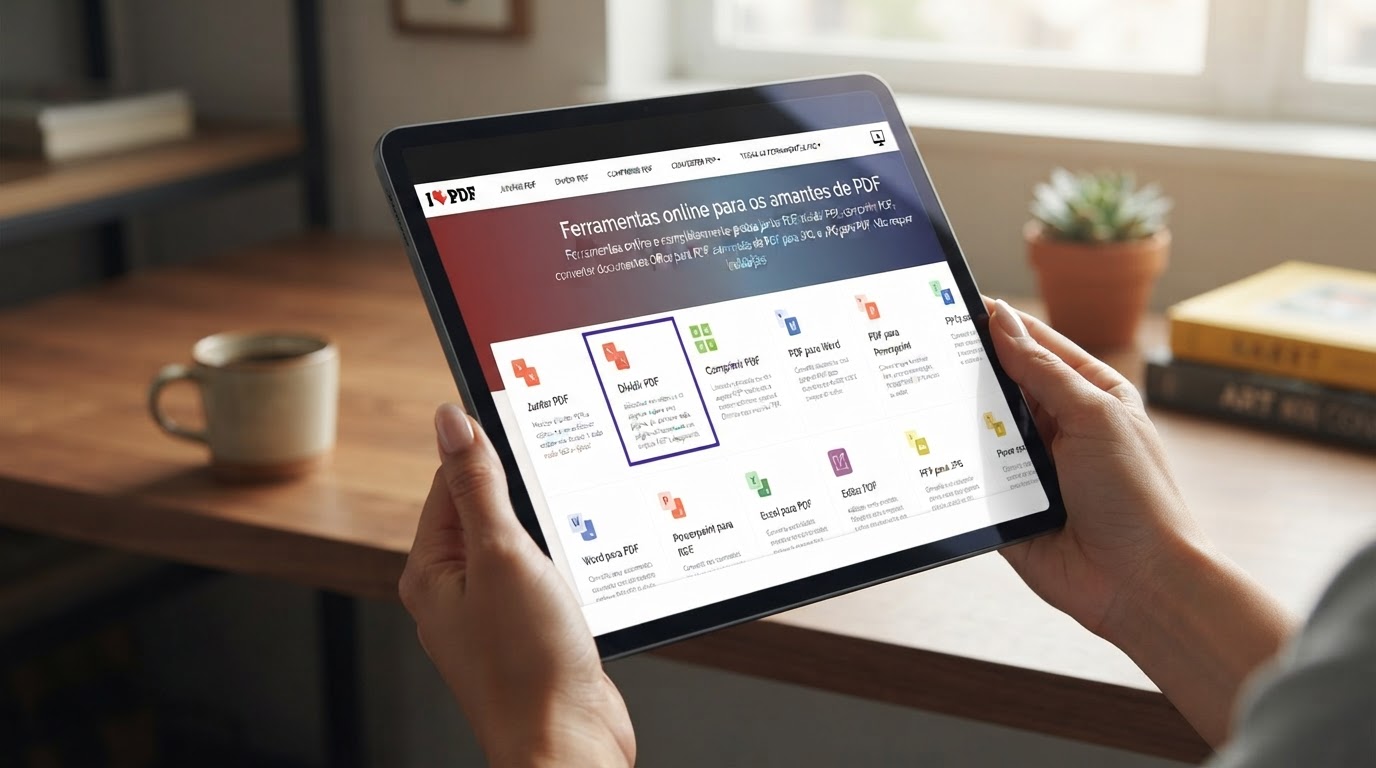
Escolha se quer dividir por intervalo, páginas ou tamanho
Com o PDF aberto, o iLovePDF exibe três caminhos principais no topo: Intervalo, Páginas e Tamanho. Em Intervalo, você define blocos de páginas para criar novos arquivos, como capítulos inteiros, contratos completos ou anexos agrupados. Em Páginas, o foco é extrair folhas específicas do documento, escolhendo exatamente quais páginas vão sair do arquivo original. Já em Tamanho, o serviço tenta quebrar o PDF em arquivos menores com base no limite que você definir em KB ou MB, respeitando o valor configurado. Se a necessidade é dividir PDF por páginas no sentido literal, página por página, normalmente o modo mais adequado é Páginas, porque trabalha diretamente com a extração de folhas. Se a intenção for separar capítulos, contratos extensos ou anexos inteiros, o modo Intervalo costuma ser mais prático para manter os blocos de conteúdo organizados.
Se você não sabe qual opção usar, pense assim: Intervalo separa blocos contínuos, Páginas tira folhas específicas e Tamanho quebra o arquivo para caber em um limite de envio.
Divida o PDF por intervalos de páginas
Ao escolher Intervalo, o iLovePDF libera o campo Modo de intervalo com as variações disponíveis. Nessa área, você pode usar Personalizado, Fixo ou Inteligente, de acordo com o tipo de corte desejado. No modo Personalizado, clique em Adicionar Intervalo e preencha o início e o fim de cada trecho, como página 1 a 3, depois 4 a 7, e assim por diante, até cobrir todas as partes necessárias. No modo Fixo, o serviço divide o documento em grupos com a quantidade de páginas definida por você, por exemplo, arquivos de 5 em 5 páginas ou de 10 em 10 páginas, sem precisar informar cada bloco manualmente. Já o modo Inteligente aparece como uma opção para orientar a divisão com base no conteúdo, com categoria de documento, predefinição de divisão e prompt personalizado exibidos na interface para guiar o corte automático. Se quiser juntar todos os intervalos escolhidos em um único arquivo no final do processo, marque Mesclar todos os intervalos em um arquivo PDF e deixe o serviço reunir tudo em um só PDF resultante.
Extraia páginas específicas ou crie um PDF para cada página
Se a sua ideia é separar páginas avulsas, abra o modo Páginas e trabalhe diretamente com a numeração do documento. Nessa parte, o iLovePDF oferece o campo Modo de extração, com pelo menos duas opções principais: Extrair todas as páginas e Selecionar páginas. Em Selecionar páginas, informe as folhas desejadas em Páginas para extrair, usando os números de página indicados na ferramenta para não se perder. Depois, escolha o resultado final. Se marcar Mescle as páginas extraídas em um arquivo PDF, o serviço reúne tudo em um único documento novo com as páginas selecionadas em sequência. Se não usar essa opção, as páginas selecionadas serão convertidas em arquivos PDF separados, uma saída por folha extraída. Esse é o caminho mais direto para quem quer transformar um PDF grande em vários PDFs de uma página cada, com um arquivo por folha, ou salvar só algumas páginas específicas sem mexer no restante do documento original.
Revise os números das páginas antes de processar o arquivo. Se você escolher as folhas erradas, o iLovePDF vai gerar novos PDFs com base exatamente nessa seleção.
Quebre o arquivo por tamanho, se precisar
Quando o problema não é o conteúdo, mas o peso do documento, use a aba Tamanho e trabalhe com o limite de arquivo. Nela, o iLovePDF mostra o tamanho do arquivo original, o total de páginas e o campo Tamanho máximo por arquivo, que pode ser definido em KB ou MB conforme a necessidade de envio ou armazenamento. Ao preencher esse limite, o serviço cria arquivos menores para que cada parte fique abaixo do valor informado, segmentando o PDF original em blocos sucessivos até completar a divisão. Também existe a opção Permitir compressão, que reduz o peso das saídas quando o ajuste por tamanho não é suficiente, recurso útil quando é preciso reduzir o tamanho para envio por e-mail ou para upload em formulários. Esse modo atende situações em que o foco é anexar PDFs em e-mail, plataformas de protocolo e formulários que rejeitam documentos acima de certo peso e exibem mensagens de erro ao ultrapassar o limite.
Clique em Dividir e baixe o resultado
Depois de definir o modo de divisão, clique no botão Dividir PDF para iniciar o processamento. O iLovePDF processa o arquivo e gera os novos documentos conforme a regra escolhida, seja por intervalo, por extração de páginas ou por tamanho máximo configurado na etapa anterior. Quando a tarefa termina, o resultado pode ser baixado diretamente na tela de conclusão, com botão de download para cada arquivo gerado ou para o pacote resultante, dependendo da divisão feita. Na documentação da plataforma, o serviço também informa que vários fluxos permitem salvar o arquivo de volta para a nuvem, o que faz sentido se o PDF original veio do Google Drive ou do Dropbox e você quer manter tudo organizado nesses serviços. Se você dividiu o documento em várias páginas soltas, o material pode ser entregue em arquivos separados, um por página ou por bloco. Se escolheu mesclar páginas ou intervalos, o download sai como um único PDF já reorganizado com o conteúdo consolidado.
Depois do processamento, o PDF original fica separado do jeito que você definiu: por intervalos, por páginas específicas, por tamanho ou com um arquivo independente para cada página.
Dicas e cuidados
Antes de dividir o documento, defina qual é o seu objetivo para não escolher a função errada dentro do iLovePDF. Se você quer apagar folhas, a ferramenta correta é Remover páginas, não Dividir PDF, porque a remoção altera o arquivo original em vez de gerar cópias segmentadas. Se a ideia é reorganizar a ordem, a opção certa é Organizar PDF, que lida com a sequência das páginas e a posição de cada folha. Outro ponto é que o iLovePDF aceita arquivos do dispositivo, Google Drive e Dropbox, o que facilita quando o documento já está na nuvem e você não quer baixar nada para o computador. E, se o arquivo for protegido por senha, a documentação do serviço informa que também é possível dividir documentos desse tipo, desde que você tenha a senha e insira o código ao abrir o PDF. Por fim, se você só precisa enviar uma única folha, usar Selecionar páginas costuma ser mais rápido do que criar vários intervalos manuais, porque reduz o número de etapas até chegar ao arquivo final.
Perguntas frequentes
O iLovePDF é grátis para dividir PDF?
Sim. A ferramenta Dividir PDF aparece como um serviço online gratuito no iLovePDF. Algumas funções da plataforma são identificadas como Premium, então recursos específicos podem variar conforme o tipo de conta.
Dá para dividir PDF sem instalar programa?
Sim. O iLovePDF funciona no navegador e informa que não requer instalação para usar as ferramentas online de PDF.
Posso separar cada página do PDF em um arquivo diferente?
Sim. No modo Páginas, o iLovePDF permite Extrair todas as páginas e converter as páginas em arquivos PDF separados.
É possível extrair só algumas páginas do PDF?
Sim. No modo Selecionar páginas, basta informar as páginas que você quer extrair. Depois, você escolhe se quer juntar as páginas extraídas em um único PDF ou gerar arquivos separados.
O iLovePDF aceita arquivos do Google Drive e Dropbox?
Sim. O serviço pode receber PDFs do dispositivo, do Google Drive e do Dropbox, de acordo com a interface e a documentação da plataforma.
Qual a diferença entre dividir PDF e extrair páginas?
Dividir PDF é o nome da ferramenta que separa o documento em partes. Dentro dela, você pode dividir por intervalos, por tamanho ou usar o modo de extração de páginas para tirar folhas específicas do arquivo.
Este tutorial faz parte do guia O que é o iLovePDF e como usar todas as funções grátis. Veja também: Como juntar vários PDFs em um só usando o I Love PDF · Como converter Word, Excel e imagens em PDF no iLovePDF
Este tutorial faz parte do guia O que é o iLovePDF e como usar todas as funções grátis. Veja também: Como juntar vários PDFs em um só usando o I Love PDF · Como converter Word, Excel e imagens em PDF no iLovePDF · Como comprimir PDF no iLovePDF sem perder qualidade · Como assinar documento PDF digitalmente no I Love PDF · iLovePDF vs Smallpdf: qual é o melhor editor de PDF online? · Como usar o app iLovePDF no celular Android e iPhone


