

Como comprimir PDF no iLovePDF sem perder qualidade
Veja como reduzir o tamanho de um PDF no iLovePDF sem cadastro, grátis e com a melhor qualidade possível em poucos passos.
Resumo por IA
Resumo gerado por IA, revisado pela redação.

Se você precisa enviar um arquivo grande por e-mail ou mensageiro, dá para comprimir PDF no iLovePDF sem perda de qualidade perceptível na maioria dos casos: o caminho mais seguro é usar a opção de compressão leve ou a recomendada, que reduzem o tamanho do arquivo com menos impacto visual.
Adicione ao Google NotíciasNeste artigo
Para comprimir PDF no iLovePDF sem perder qualidade, abra a ferramenta Comprimir PDF, envie o arquivo pelo dispositivo, Google Drive ou Dropbox, escolha um nível de compressão menos agressivo e clique em Comprimir PDF. No serviço online do iLovePDF, a opção Compressão recomendada equilibra tamanho e qualidade, enquanto Baixa Compressão prioriza a aparência visual e costuma ser a melhor escolha quando a legibilidade pesa mais do que a economia máxima de espaço.
Abra a ferramenta Comprimir PDF
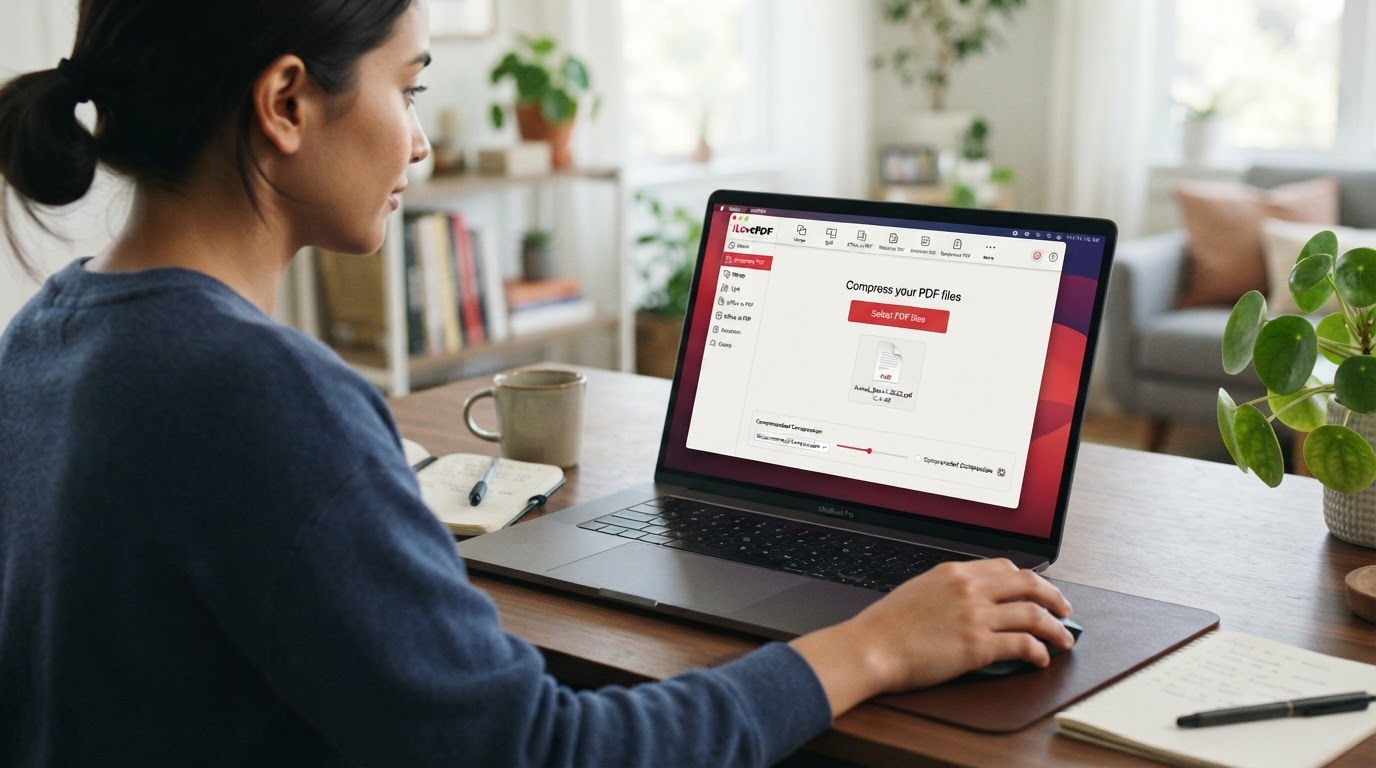
Acesse o iLovePDF e entre na ferramenta Comprimir PDF. Na tela inicial, o serviço exibe o botão Selecionar arquivos PDF e aceita arrastar e soltar o documento na área de upload. Se o arquivo estiver salvo na nuvem, o iLovePDF também recebe PDFs do Google Drive e do Dropbox. No plano gratuito, o limite informado é de até 200 MB por arquivo; no Pro, esse teto sobe para 4 GB. Tudo roda direto no navegador, sem cadastro obrigatório e sem instalação para usar a versão online. Para quem prefere trabalhar offline, existe app para celular e versão Desktop para Mac e Windows.
Envie o PDF que você quer reduzir
Clique em Selecionar arquivos PDF e escolha o documento no computador ou no celular. Outra opção é arrastar o arquivo até a área indicada. Depois do envio, o iLovePDF carrega o documento para a tela de compressão e exibe a prévia.
O serviço também aceita mais de um arquivo em alguns casos: a página em português do Brasil informa que usuários gratuitos podem reduzir até 2 PDFs simultaneamente, enquanto usuários Premium podem reduzir até 10 PDFs por vez. Se o objetivo é manter a qualidade, faz sentido começar com um único arquivo e conferir o resultado antes de processar outros documentos semelhantes, principalmente quando o PDF reúne imagens, gráficos ou páginas escaneadas.
Escolha o nível de compressão certo
Essa decisão é a que mais interfere no resultado final. O iLovePDF oferece três níveis: Extrema Compressão, Compressão recomendada e Baixa Compressão. A opção extrema entrega um arquivo menor, mas derruba mais a qualidade. A recomendada busca um meio-termo entre peso e aparência. Já a baixa compressão mantém alta qualidade e faz uma redução menor no tamanho do PDF.
Se a sua prioridade é comprimir PDF no iLovePDF sem perder qualidade, a escolha mais segura tende a ser Baixa Compressão. Para quem precisa diminuir bem o arquivo, mas ainda garantir boa leitura, a indicação é usar Compressão recomendada, que aparece como configuração padrão no próprio serviço.
Se o PDF tem texto pequeno, gráficos, assinaturas ou páginas digitalizadas, comece pela Baixa Compressão. Se o arquivo continuar grande para o envio, teste depois a Compressão recomendada.
Clique em Comprimir PDF e baixe o arquivo
Depois de definir o nível de compressão, clique no botão Comprimir PDF. O iLovePDF processa o documento e, ao terminar, libera o arquivo final para download no dispositivo. Em algumas descrições do serviço, também aparece a opção de salvar o PDF reduzido de volta na nuvem.
O processamento ocorre online e leva pouco tempo, dependendo do tamanho do arquivo e da conexão. Segundo o serviço, os arquivos enviados permanecem seguros e privados, com transmissão criptografada e exclusão automática em até 2 horas, caso você não apague antes. O iLovePDF informa que não exige conta para essa tarefa, não adiciona marca-d’água ao PDF gerado e não mantém armazenamento permanente do documento processado.
Quando o download terminar, você terá uma cópia menor do PDF para compartilhar ou armazenar com mais facilidade, mantendo a melhor qualidade possível de acordo com o nível escolhido.
Como comprimir PDF no iLovePDF pelo celular?
Abra o navegador do celular e entre no iLovePDF, ou use o aplicativo móvel disponível para iOS e Android.
Toque na ferramenta Comprimir PDF ou Reduzir tamanho do PDF.
Importe o arquivo da memória do aparelho, do Google Drive ou do Dropbox.
Escolha o nível de compressão desejado, dando preferência à opção mais leve se a qualidade for prioridade.
Toque em Comprimir PDF e salve o arquivo final no celular ou compartilhe depois pelo aplicativo que você usar.
No celular, a lógica é a mesma do computador: quanto mais forte a compressão, maior a chance de perda visual. Para documentos importantes, a recomendação é evitar a opção extrema logo na primeira tentativa e subir o nível só se o tamanho continuar alto para envio ou armazenamento.
O iLovePDF informa que a ferramenta funciona diretamente no navegador do celular, então você não precisa instalar nada para resolver o problema rapidamente. Quem lida com PDFs com frequência pode recorrer ao app para iOS ou Android para ter os mesmos recursos sem depender do browser.
Dicas e cuidados
Nem todo PDF vai encolher muito. O próprio iLovePDF explica que alguns documentos já podem estar comprimidos no máximo, podem seguir padrões como PDF/A, estar corrompidos ou conter conteúdo em que a qualidade é crítica demais para uma compressão maior. PDFs com páginas escaneadas também exigem mais cuidado: eles até podem ser reduzidos, mas isso tende a prejudicar a legibilidade quando o nível de compressão sobe demais.
Outro ponto é que um plano pago não significa compressão melhor. O serviço informa que a taxa de compressão da opção gratuita é idêntica à da versão paga; o Premium aumenta limites e quantidade de arquivos, mas não altera a qualidade do algoritmo. Se o resultado não ficou bom, volte um passo e repita o processo com uma compressão menos agressiva.
Se o seu PDF já foi gerado com tamanho otimizado, a redução pode ser pequena. Isso não é erro da ferramenta: em muitos arquivos, simplesmente não há muito espaço para cortar sem afetar a leitura.
Perguntas frequentes
Qual opção do iLovePDF perde menos qualidade?
A opção Baixa Compressão é a que prioriza mais a qualidade visual. Ela reduz menos o tamanho do arquivo, mas tende a preservar melhor texto, imagens e legibilidade.
O iLovePDF é grátis para comprimir PDF?
Sim. O serviço informa que a compressão de PDFs é totalmente gratuita, sem necessidade de registro, sem custos ocultos e sem marca-d’água no documento gerado.
O iLovePDF apaga meus arquivos depois da compressão?
Sim. Segundo o serviço, os PDFs enviados são excluídos automaticamente e de forma irrevogável em até 2 horas, caso você não os remova antes.
Posso comprimir mais de um PDF ao mesmo tempo?
Sim. A página em português do Brasil informa que usuários gratuitos podem reduzir até 2 PDFs simultaneamente, enquanto usuários Premium podem processar até 10 PDFs por vez.
O iLovePDF funciona no celular e no computador?
Sim. A ferramenta funciona no navegador do celular, do Mac e do Windows. O iLovePDF também oferece aplicativo móvel para Android e iPhone, além de versão Desktop para uso offline.
Por que meu PDF não diminuiu quase nada?
Isso acontece quando o arquivo já está comprimido no máximo, segue restrições como PDF/A ou segurança, foi criado de forma otimizada ou tem conteúdo em que reduzir mais causaria perda significativa de qualidade.
Este tutorial faz parte do guia O que é o iLovePDF e como usar todas as funções grátis. Veja também: Como juntar vários PDFs em um só usando o I Love PDF · Como dividir PDF por páginas usando o I Love PDF passo a passo · Como converter Word, Excel e imagens em PDF no iLovePDF · Como assinar documento PDF digitalmente no iLovePDF · iLovePDF vs Smallpdf: qual é o melhor editor de PDF online?
Este tutorial faz parte do guia O que é o iLovePDF e como usar todas as funções grátis. Veja também: Como juntar vários PDFs em um só usando o I Love PDF · Como dividir PDF por páginas usando o I Love PDF passo a passo · Como converter Word, Excel e imagens em PDF no iLovePDF · Como assinar documento PDF digitalmente no I Love PDF · iLovePDF vs Smallpdf: qual é o melhor editor de PDF online? · Como usar o app iLovePDF no celular Android e iPhone


