

Como assinar documento PDF digitalmente no iLovePDF
Veja como assinar documento PDF digitalmente no iLovePDF, sozinho ou pedindo assinatura de outras pessoas, pelo navegador ou celular.
Resumo por IA
Resumo gerado por IA, revisado pela redação.

Se você precisa descobrir como assinar documento PDF digitalmente no I Love PDF, o caminho é direto: envie o arquivo para a ferramenta Assinar PDF, escolha se só você vai assinar ou se outras pessoas também precisam assinar, adicione os campos no documento e finalize tudo online, no próprio navegador.
Adicione ao Google NotíciasNeste artigo
O iLovePDF permite assinar PDF online de duas formas: com assinatura simples, para incluir sua assinatura eletrônica visível no arquivo, ou com assinatura digital, listada como recurso Premium. A ferramenta aceita assinatura desenhada na hora, envio de imagem em PNG, JPG ou SVG e campos extras como iniciais, nome, data, texto e selo da empresa.
Abra a ferramenta Assinar PDF e envie o arquivo
Acesse a página Assinar PDF do iLovePDF e clique em Selecionar arquivo PDF. Se preferir, arraste o documento para a área de upload exibida na tela. O serviço também traz botões para importar arquivos direto do Google Drive e do Dropbox. De acordo com a página em português, o limite para assinar PDF é de 50 MB por tarefa.
Depois do envio, o iLovePDF carrega o editor de assinatura. Se o PDF estiver protegido, a plataforma exibe o aviso de documento protegido e solicita a senha para desbloquear e assinar. Se você não tiver essa senha, precisa pedir a informação a quem enviou o arquivo ou ao responsável pelo documento. A própria ferramenta também alerta que alguns PDFs não aceitam assinatura por causa de senha, certificação ou restrições de edição definidas na criação do arquivo.
Se o PDF tiver proteção por senha, for certificado ou trouxer restrições como “no changes allowed”, o iLovePDF pode impedir a assinatura até que o documento seja desbloqueado.
Escolha quem vai assinar o PDF
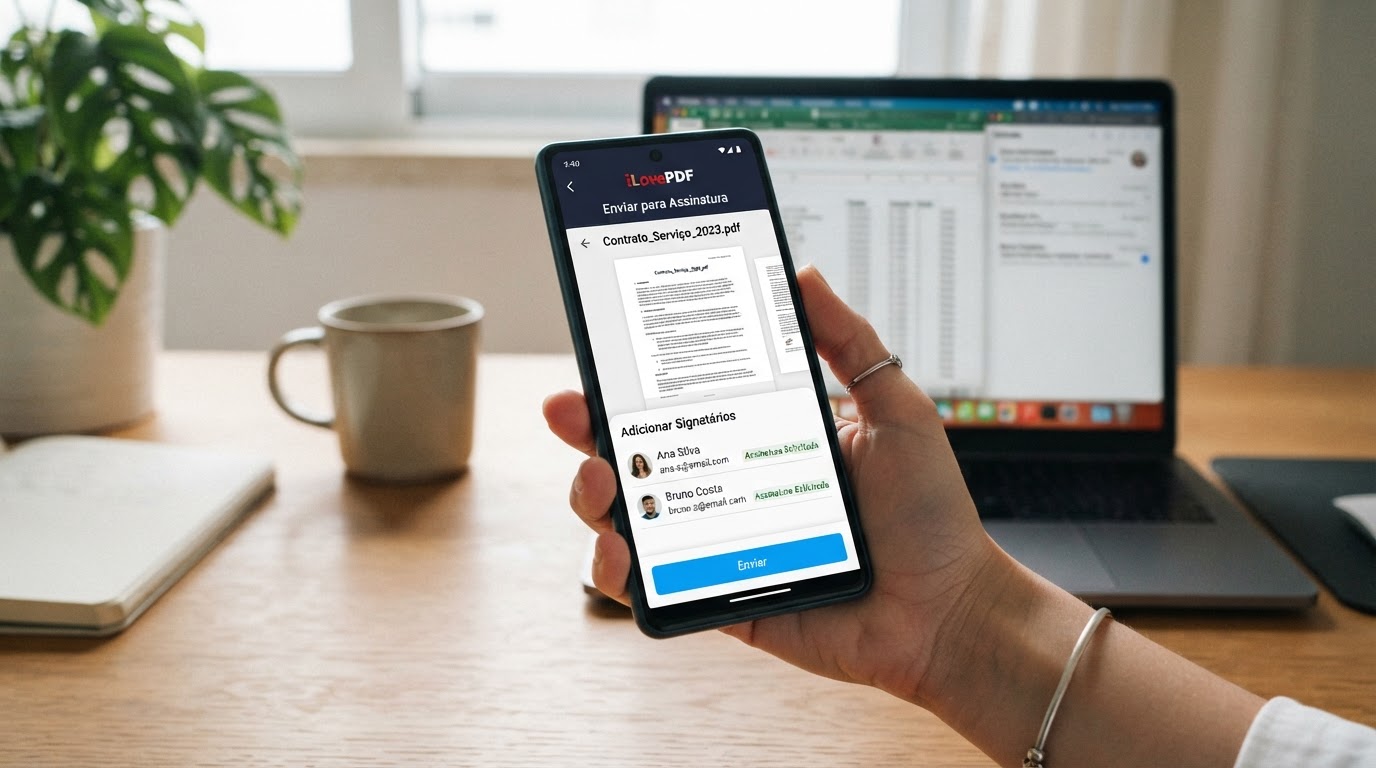
Com o arquivo carregado, o iLovePDF exibe a pergunta “Quem vai assinar esse documento?”. A partir daí, o fluxo se divide em dois caminhos. Em Apenas eu, a plataforma prepara o PDF para você mesmo assinar na hora, em uma única sessão. Já em Várias pessoas, o serviço monta um fluxo de coleta de assinaturas com convite para outros signatários.
Essa etapa define como o restante do processo vai rodar. Se a intenção é só colocar sua assinatura no documento e baixar o PDF finalizado, selecione Apenas eu. Se o arquivo precisa passar por clientes, colegas, fornecedores ou outras partes envolvidas, escolha Várias pessoas para configurar todos os receptores e os campos que cada um vai preencher. O iLovePDF exibe funções como definir ordem dos receptores, criando uma fila: um signatário só recebe o pedido depois que o anterior conclui a assinatura.
Defina o tipo de assinatura no iLovePDF
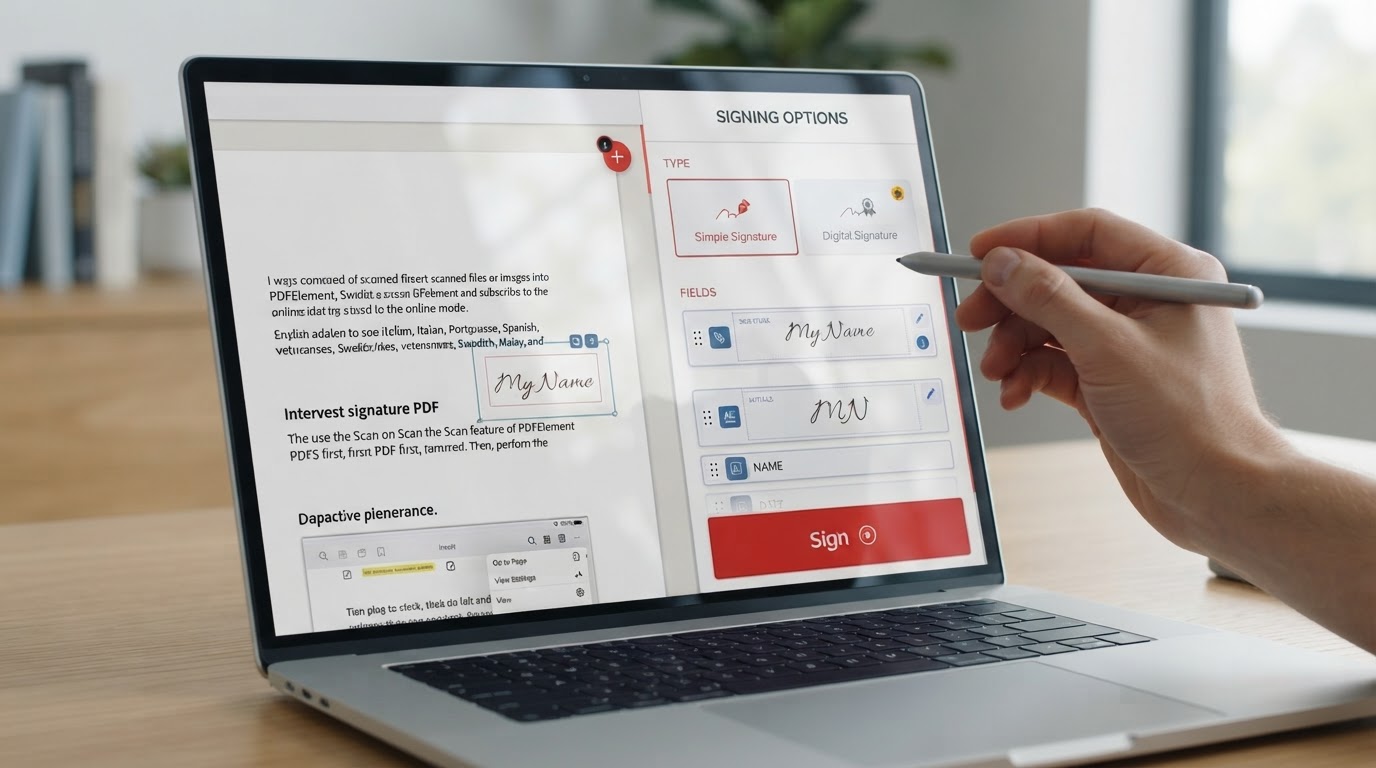
Na área Opções de assinatura, o iLovePDF apresenta duas modalidades: Assinatura Simples e Assinatura Digital. A assinatura simples é a opção direta para adicionar uma assinatura eletrônica visível no PDF, sem camada extra de certificação. Já a assinatura digital aparece marcada como Premium, com destaque para o upgrade necessário para seguir com esse modo.
O serviço descreve que a Assinatura Digital incorpora uma Confirmação de Assinatura Certificada e um Selo Temporal Qualificado ao documento assinado. A plataforma também declara conformidade com eIDAS, ESIGN e UETA. Usuários da versão gratuita ou educacional encontram bloqueio em alguns recursos avançados, que exigem assinatura de plano pago. Na página de preços, o iLovePDF exibe o plano Premium por R$ 35 ao mês na cobrança mensal ou R$ 210 por ano na cobrança anual, valor que o site apresenta como equivalente a R$ 18 por mês.
Quem só precisa colocar a assinatura visível no PDF costuma usar a Assinatura Simples. A Assinatura Digital aparece vinculada às funções Premium indicadas pelo iLovePDF.
Crie sua assinatura, iniciais ou selo
Na etapa de assinatura, use a área Definir os detalhes de sua assinatura. O iLovePDF permite criar a assinatura de diferentes jeitos: desenhando na tela em Desenhe sua assinatura aqui, usando o recurso de desenho a partir do dispositivo móvel ou enviando um arquivo em PNG, JPG ou SVG. É possível também ajustar a cor da assinatura antes de aplicar.
O mesmo fluxo vale para iniciais e selo da empresa. Você pode desenhar as iniciais, usar o celular para registrar a assinatura ou carregar uma imagem nos formatos aceitos pela plataforma. Se o documento exigir identificação adicional, o iLovePDF exibe campos como Nome completo e outros elementos que podem ser inseridos no PDF logo depois. Quando terminar de montar sua assinatura, clique em Aplicar para salvar esse modelo dentro do arquivo e liberar o posicionamento nos campos.
Arraste os campos para o documento
Com a assinatura criada, o passo seguinte é posicionar os campos dentro do PDF. O iLovePDF separa os elementos em Campos requeridos e Campos opcionais. Entre as opções estão Assinatura, Iniciais, Nome, Data, Texto, Inserção e Selo da Empresa. O procedimento consiste em arrastar e soltar cada campo sobre a área adequada do documento, respeitando onde cada dado precisa aparecer.
Se houver mais de um signatário, o editor solicita que você defina um signatário para esse campo, vinculando cada área a uma pessoa específica. O iLovePDF permite replicar o mesmo campo em apenas essa página, todas as páginas, todas as páginas menos a última, última página ou em páginas personalizadas. Quando as páginas têm dimensões variáveis ou layouts diferentes, o serviço avisa que só consegue criar uma cópia simples do elemento, sem alinhamento uniforme em todo o arquivo.
Assine ou envie o pedido de assinatura
Se você escolheu Apenas eu, depois de posicionar os campos conclua a assinatura no botão indicado pela ferramenta, descrito como Assinar no tutorial em português. Na sequência, salve o arquivo localmente no computador ou no celular. A página brasileira destaca que esse processo é grátis, sem cadastro e sem marca d’água no PDF final.
No fluxo de Várias pessoas, o iLovePDF abre a etapa Crie seu pedido de assinatura. Nessa tela, você deve usar Adicionar Recetor e preencher os dados de cada participante que precisa assinar. O painel também traz opções como alterar data de expiração — com prazo padrão exibido de 15 dias —, ativar notificações por email, ativar lembretes e definir idioma das notificações enviadas aos signatários. Depois de configurar tudo, o documento segue para assinatura dos participantes conforme a ordem definida.
Depois de concluída a etapa final, o PDF fica disponível para ser salvo no dispositivo ou encaminhado aos outros signatários, de acordo com o modo selecionado no iLovePDF.
Dicas e cuidados
O iLovePDF informa que os arquivos enviados são excluídos automaticamente em até 2 horas e que não há armazenamento permanente na versão descrita pela página brasileira. O serviço também cita conformidade com GDPR e LGPD e certificação ISO/IEC 27001:2017. Esses dados atendem a quem precisa usar a plataforma em documentos com informações pessoais e referência a regras de proteção de dados.
A própria FAQ do serviço diferencia a assinatura inserida como imagem ou desenho, que pode ser movida ou substituída em alguns casos, de assinaturas eletrônicas mais avançadas e de assinaturas qualificadas, que podem perder validade se o documento for alterado depois. Se o arquivo exigir camada maior de validação jurídica ou técnica, é necessário conferir se o recurso buscado está coberto pela Assinatura Digital do plano Premium.
| Opção | O que faz | Disponibilidade |
|---|---|---|
| Assinatura Simples | Adiciona assinatura eletrônica visível no PDF | Disponível na ferramenta |
| Assinatura Digital | Inclui confirmação certificada e selo temporal qualificado | Premium |
| Apenas eu | Você assina o documento na hora e baixa o arquivo | Disponível na ferramenta |
| Várias pessoas | Envia pedido para outros signatários assinarem | Disponível na ferramenta |
Perguntas frequentes
Precisa criar conta para assinar PDF no iLovePDF?
Não necessariamente. A página brasileira da ferramenta informa que o serviço funciona sem cadastro para assinar PDFs online.
O iLovePDF é grátis para assinar PDF?
Sim, há uso gratuito, mas com limites. Na página de preços, o plano Básico aparece como acesso grátis com processamento limitado, e a ferramenta de Assinar PDF surge com limite de uso estabelecido pelo serviço. Recursos como Assinatura Digital ficam restritos aos planos pagos.
Dá para assinar PDF no celular com o iLovePDF?
Sim. O iLovePDF informa que a ferramenta roda no navegador do celular e do tablet e também oferece aplicativo móvel para iOS e Android.
Posso pedir assinatura de outras pessoas no iLovePDF?
Sim. Ao escolher Várias pessoas, você convida outros signatários, adiciona campos de assinatura, texto e data e define a ordem em que cada pessoa recebe o pedido.
Quais formatos de arquivo a assinatura aceita?
Para carregar uma assinatura, iniciais ou selo da empresa, o iLovePDF aceita arquivos em PNG, JPG e SVG.
Por que não consigo assinar alguns PDFs?
Isso ocorre quando o documento está protegido por senha, certificado, com restrições de alteração ou foi gerado com perfil de segurança bloqueado. Nesses casos, é necessário desbloquear o arquivo antes de tentar assinar.
Este tutorial faz parte do guia O que é o iLovePDF e como usar todas as funções grátis. Veja também: Como juntar vários PDFs em um só usando o I Love PDF · Como dividir PDF por páginas usando o I Love PDF passo a passo · Como converter Word, Excel e imagens em PDF no iLovePDF · Como comprimir PDF no iLovePDF sem perder qualidade · iLovePDF vs Smallpdf: qual é o melhor editor de PDF online?
Este tutorial faz parte do guia O que é o iLovePDF e como usar todas as funções grátis. Veja também: Como juntar vários PDFs em um só usando o I Love PDF · Como dividir PDF por páginas usando o I Love PDF passo a passo · Como converter Word, Excel e imagens em PDF no iLovePDF · Como comprimir PDF no iLovePDF sem perder qualidade · iLovePDF vs Smallpdf: qual é o melhor editor de PDF online? · Como usar o app iLovePDF no celular Android e iPhone


