

Como juntar vários PDFs em um só usando o I Love PDF
Veja como unir vários arquivos PDF em um só no I Love PDF pelo navegador, sem cadastro e sem instalar programa.
Resumo por IA
Resumo gerado por IA, revisado pela redação.
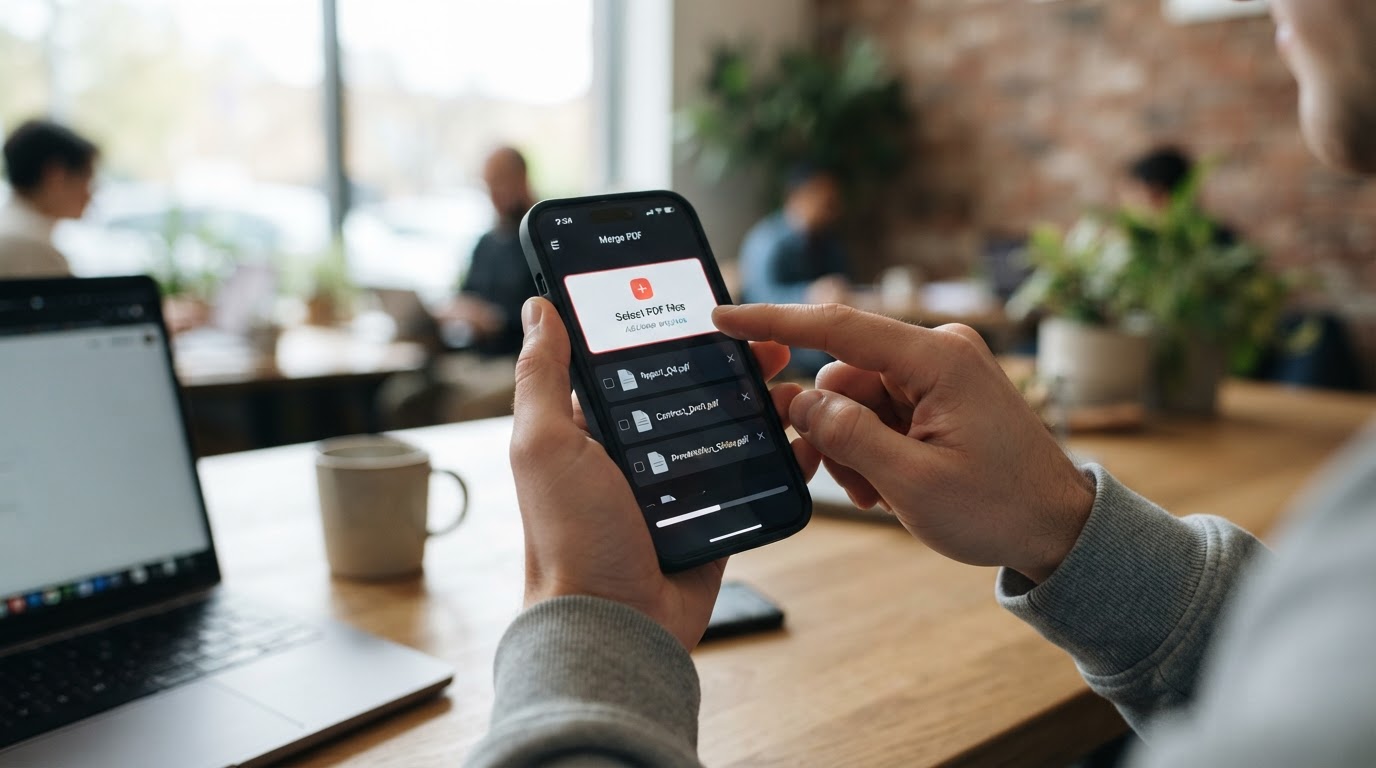
Se você precisa enviar trabalho, contrato ou apostila em um arquivo único, dá para juntar vários PDFs em um só usando o I Love PDF, direto no navegador e sem instalar nada no computador ou no celular.
Adicione ao Google NotíciasNeste artigo
O I Love PDF permite mesclar dois ou mais arquivos PDF online, tanto no navegador do celular quanto no do computador. Abra a ferramenta Juntar PDF, selecione os documentos que estão no dispositivo, no Google Drive ou no Dropbox, organize a ordem das páginas como preferir e clique em Juntar PDF para gerar e baixar o arquivo final já unificado.
Abra a ferramenta Juntar PDF
Acesse a página Juntar PDF do I Love PDF em qualquer navegador, seja no PC ou no celular. Tudo roda online e o site não exige cadastro para começar a usar. Na tela inicial, o serviço destaca o botão Selecionar arquivos PDF e também aceita que você arraste e solte os documentos na área central. Para quem tem os arquivos salvos no computador ou no celular, essa é a rota mais rápida. Quando os PDFs estão na nuvem, o próprio I Love PDF libera o acesso ao Google Drive e ao Dropbox para importar direto de lá. Nesta primeira etapa, a tarefa é só juntar todos os arquivos que vão entrar na união em um único fluxo de trabalho, sem baixar programa nem extensão antes.
Selecione os PDFs do dispositivo ou da nuvem
Clique em Selecionar arquivos PDF e escolha os documentos que deseja combinar em um único PDF. Caso precise enviar vários de uma vez, a ferramenta aceita múltiplos PDFs no mesmo carregamento. Se algum arquivo não estiver salvo no aparelho, use as opções do Google Drive ou do Dropbox para buscar o documento direto da conta conectada na nuvem. O I Love PDF informa que também mescla documentos protegidos por senha, desde que sejam carregados e processados com sucesso. Se você ainda não tem o conteúdo em PDF e está com o material em um arquivo do Word, uma saída é converter esse Word para PDF antes e retornar ao passo de união. Assim, todos os itens entram já no formato PDF antes da mesclagem em um único arquivo.
Se você pretende misturar páginas de documentos diferentes, compensa conferir com calma se todos os arquivos corretos foram adicionados antes de seguir. Isso reduz a chance de gerar um PDF final incompleto e ter de repetir todo o envio.
Organize a ordem dos arquivos
Depois que os PDFs forem carregados, organize a sequência em que eles vão aparecer no arquivo final. O I Love PDF permite arrastar e soltar os documentos com o mouse ou com o dedo na tela para mudar a ordem antes de iniciar a mesclagem. Esse passo impacta diretamente o resultado porque o PDF combinado segue exatamente a sequência exibida nessa etapa. Se a ideia é colocar capa, sumário, anexos, comprovantes ou qualquer outro tipo de documento em posições específicas, ajuste essa ordem agora. A interface foi feita para esse tipo de reorganização rápida em blocos inteiros, sem edição página a página. Quando tudo estiver do jeito que você quer, revise os nomes dos arquivos e confirme se nenhum documento importante ficou de fora da lista.
Clique em Juntar PDF
Com os documentos selecionados e na ordem desejada, clique em Juntar PDF. O site inicia o processamento online e exibe uma barra ou indicador de andamento até concluir a mesclagem. Ao final da operação, o I Love PDF mostra a mensagem “Os PDFs foram combinados!”, sinalizando que o novo arquivo único já foi criado. A partir desse ponto, o serviço libera o download direto para o dispositivo usado no acesso. Em algumas situações, o I Love PDF também oferece salvar o resultado no Google Drive, no Dropbox ou gerar um link de download com QR Code para compartilhar. Se a prioridade for só baixar o arquivo final, clique ou toque em Baixar o PDF combinado e aguarde o término do download no navegador.
No fim do processo, você passa a ter um único PDF reunindo todos os documentos carregados anteriormente, na mesma ordem definida na tela de organização.
Dicas e cuidados
O I Love PDF funciona sem cadastro obrigatório e não inclui marca d’água no arquivo final, mas o serviço define limites e parâmetros próprios. Na ferramenta online oficial, o limite informado é de até 25 PDFs por vez para contas gratuitas, com tamanho total máximo de 100 MB. No plano Premium, o serviço informa suporte a 500 PDFs em um só envio e até 4 GB de tamanho combinado. Se o envio travar por causa de um arquivo grande, a recomendação do próprio I Love PDF é comprimir o PDF antes ou remover páginas e anexos desnecessários para reduzir o tamanho. A empresa também descreve como lida com privacidade: os arquivos enviados trafegam com criptografia e são excluídos automaticamente em até 2 horas, sem armazenamento permanente, segundo o texto oficial do serviço. Para quem não quer mandar nada para o servidor, existe ainda o modo local no navegador, em ilovepdf.com.br, em que o processamento ocorre no próprio dispositivo.
Se o documento original estiver em JPG ou PNG, converta a imagem para PDF antes de tentar juntar tudo no mesmo arquivo, porque a mesclagem no I Love PDF é feita entre PDFs.
Perguntas frequentes
O I Love PDF é gratuito para juntar PDFs?
Sim. A ferramenta de juntar PDF é liberada para uso gratuito e sem cadastro, segundo a descrição do serviço.
Dá para usar o I Love PDF no celular?
Sim. O serviço roda diretamente no navegador do celular e ainda oferece versão mobile como aplicativo para iOS e Android.
Posso mudar a ordem dos arquivos antes de unir?
Sim. O I Love PDF permite arrastar e soltar os PDFs na tela de pré-visualização para colocá-los em qualquer ordem antes de clicar em Juntar PDF.
Qual é o limite para juntar arquivos PDF?
Na versão gratuita, o serviço informa limite de até 25 documentos por vez e tamanho total de 100 MB. No Premium, o limite sobe para 500 PDFs e 4 GB em um único processo.
Meus arquivos ficam salvos no I Love PDF?
Segundo a descrição da ferramenta, os arquivos são processados apenas para gerar o PDF final, ficam protegidos por criptografia e são excluídos automaticamente em até 2 horas, sem armazenamento permanente.
Posso juntar PDFs protegidos por senha?
Sim. A documentação do I Love PDF informa que a ferramenta também combina vários documentos protegidos por senha em um só PDF unificado.
Este tutorial faz parte do guia O que é o iLovePDF e como usar todas as funções grátis.
Este tutorial faz parte do guia O que é o iLovePDF e como usar todas as funções grátis. Veja também: Como dividir PDF por páginas usando o I Love PDF passo a passo · Como converter Word, Excel e imagens em PDF no iLovePDF · Como comprimir PDF no iLovePDF sem perder qualidade · Como assinar documento PDF digitalmente no I Love PDF · iLovePDF vs Smallpdf: qual é o melhor editor de PDF online? · Como usar o app iLovePDF no celular Android e iPhone


