

Como baixar WhatsApp no celular que não tem Play Store
Veja como baixar WhatsApp no celular que não tem Play Store usando o site oficial no Android, com passos simples e cuidados de segurança.
Resumo por IA
Resumo gerado por IA, revisado pela redação.
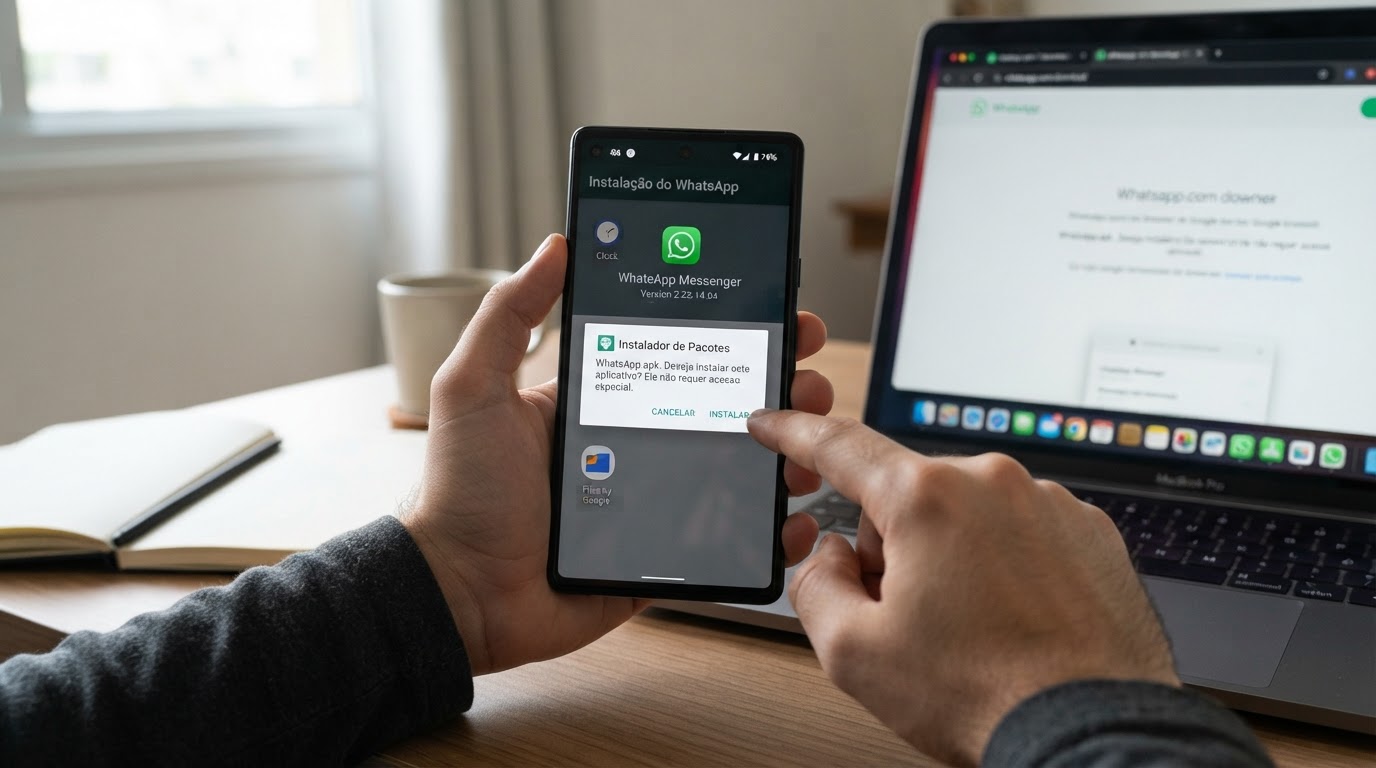
Se o seu celular não tem Play Store, ainda dá para baixar o WhatsApp no Android recorrendo ao site oficial do mensageiro e liberando a instalação de apps de fontes desconhecidas no navegador usado no aparelho.
Adicione ao Google NotíciasNeste artigo
- Abra as configurações de apps do Android
- Entre em “Acesso especial”
- Toque em “Instalar aplicativos desconhecidos”
- Autorize o navegador que vai baixar o WhatsApp
- Acesse o site oficial do WhatsApp no navegador autorizado
- Toque em “Instalador do pacote” e faça o download
- Toque em “Abrir” e depois em “Instalar”
- Dicas e cuidados
- Perguntas frequentes
Para baixar o WhatsApp no celular que não tem Play Store, o caminho oficial fora da loja é acessar o endereço whatsapp.com/android em um navegador autorizado no Android, fazer o download do arquivo em “Instalador do pacote” e tocar em “Instalar”. Esse procedimento é exclusivo do sistema do Google: no iPhone, a Apple só libera a instalação do WhatsApp pela App Store.
Abra as configurações de apps do Android
No Android, tudo começa pelo app de Configurações. Abra o menu principal do sistema e toque em Configurações; em seguida, entre em Aplicativos ou em Aplicativos e notificações, já que o nome muda de acordo com a versão do Android e da interface do fabricante. É nessa área que ficam os controles de instalação, permissões e acesso dos apps no aparelho.
O objetivo neste primeiro passo é liberar de forma temporária o navegador para instalar um arquivo baixado fora da Google Play Store. Sem essa autorização, o Android barra a instalação do WhatsApp mesmo se o download vier do site oficial. Se o seu celular usar outra organização de menus ou não mostrar exatamente os mesmos nomes, localize a seção dedicada aos aplicativos antes de avançar para as opções especiais de acesso e de permissões extras.
Baixar o WhatsApp fora da Play Store só é recomendado quando o arquivo vem do site oficial do WhatsApp. Downloads feitos a partir de outras páginas podem ser falsos, modificados ou trazer malware escondido.
Entre em “Acesso especial”
Com a tela de apps aberta, toque no menu de três pontos, no canto superior direito, e selecione Acesso especial. Em alguns modelos de celular, esse atalho só aparece depois de tocar em Avançado, na parte inferior da tela; nesses casos, procure a opção Acesso especial ao aplicativo para chegar ao mesmo lugar.
Essa etapa é necessária porque a permissão para instalar arquivos APK raramente fica na tela principal de aplicativos. O Android isola esse tipo de autorização em uma área própria dedicada a acessos sensíveis. Se o menu não surgir pelo ícone de três pontos, role até o fim da página e veja se há mais categorias para expandir. O rótulo muda entre fabricantes e versões, mas a lógica permanece igual: entrar na lista de permissões especiais concedidas aos apps instalados no sistema.
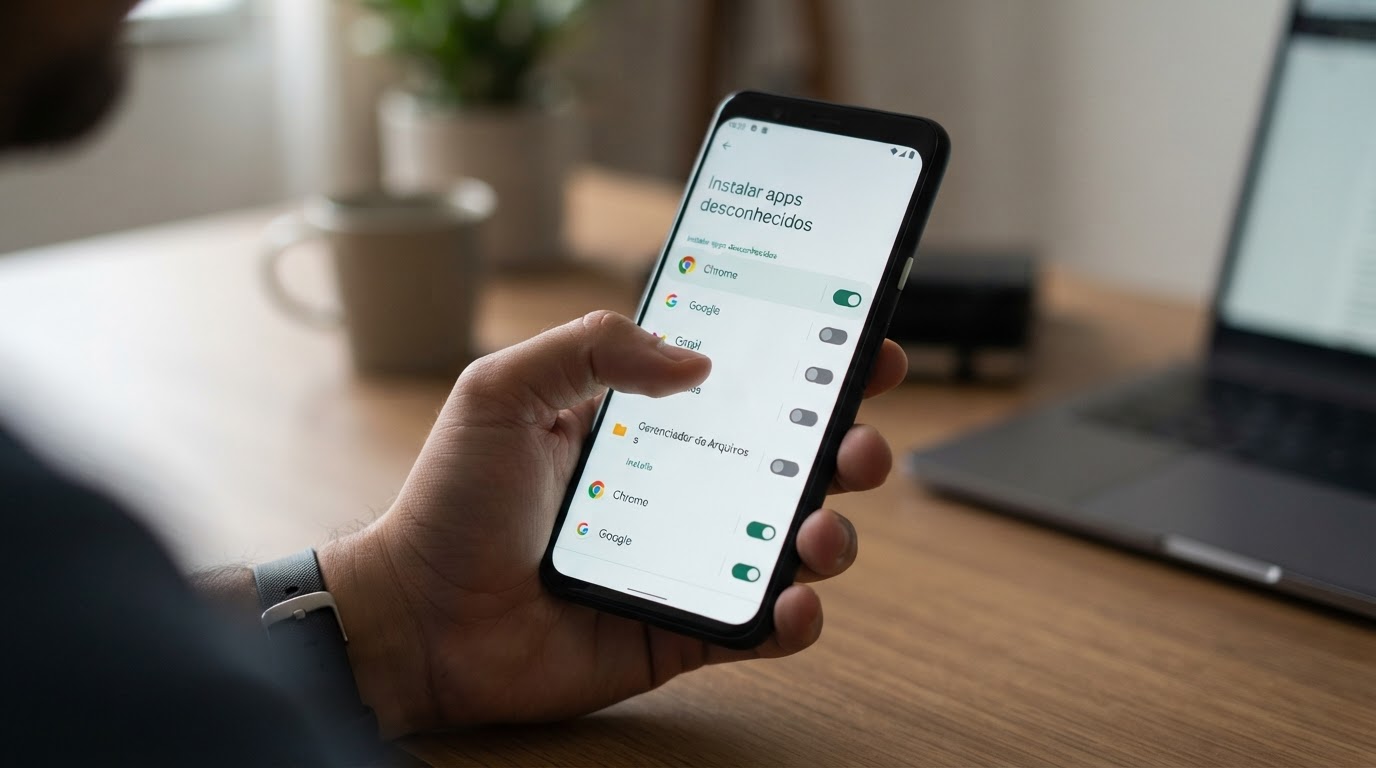
Toque em “Instalar aplicativos desconhecidos”
Dentro do menu de Acesso especial, role a tela até encontrar Instalar aplicativos desconhecidos ou Instalar apps desconhecidos. Toque nessa entrada para abrir a relação de aplicativos que podem receber permissão para instalar arquivos baixados fora da loja oficial do Google.
Nessa tela, o Android define qual app tem autorização para abrir um instalador no formato APK. Quando o download é feito pelo site do WhatsApp, o mensageiro para Android é entregue exatamente nesse formato. Em vez de liberar o sistema inteiro, o Android trabalha com uma autorização por aplicativo, em geral limitada ao navegador usado no download. Essa escolha reduz o risco de instalações inesperadas disparadas por outros apps presentes no celular.
Autorize o navegador que vai baixar o WhatsApp
Agora, selecione o navegador que será usado para fazer o download, como o Google Chrome. Toque no nome dele e ative a chave de permissão exibida na tela. Em certos aparelhos, a opção aparece com o texto Permitir desta fonte, mantendo a mesma função.
Com essa liberação, o navegador passa a ser tratado pelo Android como uma fonte autorizada para instalar o arquivo do WhatsApp baixado fora da Play Store. O procedimento é idêntico se você preferir outro navegador listado no sistema, desde que seja exatamente esse app que fará o download do APK. Se você liberar um navegador e, depois, abrir o site do WhatsApp por outro, o sistema volta a bloquear a instalação e você precisa repetir o processo de permissão para o aplicativo correto.
Para reduzir a superfície de ataque depois da instalação, volte a essa mesma tela e desative a permissão do navegador assim que terminar de configurar o WhatsApp.
Acesse o site oficial do WhatsApp no navegador autorizado
Com o navegador já autorizado, abra esse app e acesse o endereço whatsapp.com/android. Essa é a página oficial usada pelo próprio WhatsApp para distribuir o instalador do app sem passar pela Google Play Store. Ignore links aleatórios encontrados em buscadores ou em mensagens enviadas por terceiros.
No Android, o site do WhatsApp disponibiliza diretamente o arquivo necessário para iniciar a instalação do mensageiro. Esse fluxo é a rota segura quando a Play Store não está presente ou não funciona no aparelho. Outras lojas citadas no ecossistema Android, como a Amazon App Store e a Galaxy Store, segundo o material pesquisado, não têm o WhatsApp no catálogo, o que deixa o site oficial como alternativa prática confirmada nessas situações em que falta a loja do Google.
Toque em “Instalador do pacote” e faça o download
Na página do WhatsApp para Android, toque em Instalador do pacote. O navegador dispara o download do arquivo de instalação em formato APK e exibe o progresso na barra de notificações. Em alguns celulares, o Android ou o próprio navegador mostra um aviso na tela dizendo que o arquivo pode danificar o dispositivo ou representaria um risco potencial.
Se o download partir de whatsapp.com/android, confirme a ação tocando em OK ou em Fazer download mesmo assim, conforme a mensagem exibida no aparelho. Esse alerta aparece porque o arquivo vem de fora da Play Store e passa por fora das verificações automáticas da loja, não por um diagnóstico específico de malware naquele momento. A orientação continua a mesma em todos os cenários: só avance se o endereço exibido na barra do navegador corresponder ao site oficial do WhatsApp.
Toque em “Abrir” e depois em “Instalar”
Quando o download terminar, uma notificação surge no topo da tela do Android. Toque em Abrir nessa notificação para chamar o instalador de APK; em seguida, toque em Instalar para iniciar a instalação do WhatsApp no celular sem Play Store, usando o arquivo obtido diretamente do site do mensageiro.
Com o processo concluído, o ícone do WhatsApp aparece entre os apps do aparelho e o mensageiro já pode ser aberto para a configuração inicial. Nessa primeira execução, você cadastra um número de telefone válido, recebe o código de verificação por SMS ou chamada, e define o perfil com nome e foto. Se existir backup associado à sua conta, o aplicativo oferece a possibilidade de restaurar conversas, grupos e mídias depois da validação do número, incluindo histórico armazenado no Google Drive quando a integração estiver ativa.
Ao final, o WhatsApp fica instalado no Android mesmo sem Play Store, desde que o arquivo tenha sido baixado em “Instalador do pacote” diretamente no site oficial do mensageiro.
Dicas e cuidados
Instalar o WhatsApp fora da Play Store exige atenção com segurança digital. A loja do Google faz análise dos apps listados e aplica camadas de proteção extras, enquanto um APK baixado por fora depende integralmente da origem do arquivo. Por esse motivo, a orientação de segurança é usar exclusivamente whatsapp.com/android. Versões falsas ou modificadas conseguem roubar dados, espionar o uso do celular, monitorar atividades e comprometer mensagens e arquivos trocados pelo app de conversa.
Downloads externos também podem trazer versões antigas do mensageiro, sem correções recentes de falhas. Já a Play Store tende a entregar a edição mais nova e agiliza as atualizações. Outro ponto: recorrer a arquivos alterados ou aplicativos não autorizados viola os termos de serviço e pode levar ao banimento da conta. E, se o seu aparelho for um iPhone, não há atalho semelhante ao APK do Android — no ecossistema da Apple, a App Store é o único caminho liberado para instalar o WhatsApp e receber updates no iOS.
Perguntas frequentes
É possível baixar WhatsApp sem Play Store?
Sim. No Android, dá para baixar o WhatsApp pelo site oficial em whatsapp.com/android, desde que você libere a instalação de aplicativos desconhecidos para o navegador usado no download.
Posso baixar WhatsApp sem Play Store no iPhone?
Não. No iPhone, a App Store é a única opção para instalar o WhatsApp, porque o sistema da Apple bloqueia a instalação de apps distribuídos fora da loja oficial.
É perigoso instalar o WhatsApp por APK?
O risco é alto quando o arquivo vem de fontes desconhecidas. Nessas condições, cresce a chance de instalar versões falsas ou modificadas, com malware, spyware ou outros elementos maliciosos embutidos. Para reduzir o risco, use exclusivamente o site oficial do WhatsApp para pegar o APK.
Dá para usar o WhatsApp no celular sem instalar o app?
Não. No celular, é obrigatório instalar o aplicativo oficial do WhatsApp para usar o serviço. Como alternativa, existe o WhatsApp Web no computador, mas o primeiro acesso depende de uma conta já configurada e ativa no app do celular.
O que fazer se o WhatsApp não instalar?
Confira se o navegador foi autorizado em “Instalar aplicativos desconhecidos”, verifique se o arquivo veio de whatsapp.com/android e tente a instalação novamente. Se o app instalar, mas não funcionar, examine a conexão de internet, a versão do sistema, permissões de armazenamento e possíveis atualizações pendentes do Android.
Depois de instalar sem Play Store, posso voltar a usar a loja do Google?
Sim. O WhatsApp pode ser reinstalado pela Google Play Store assim que a loja voltar a ficar disponível no aparelho, com o mesmo número e a mesma conta.
Este tutorial faz parte do guia Como baixar e instalar o WhatsApp no celular passo a passo.


