

Como conectar o WhatsApp Web com QR, número e celular
Aprenda como conectar o WhatsApp Web com código QR, número de telefone e pelo celular, além de ver erros comuns e como desconectar.
Resumo por IA
Resumo gerado por IA, revisado pela redação.
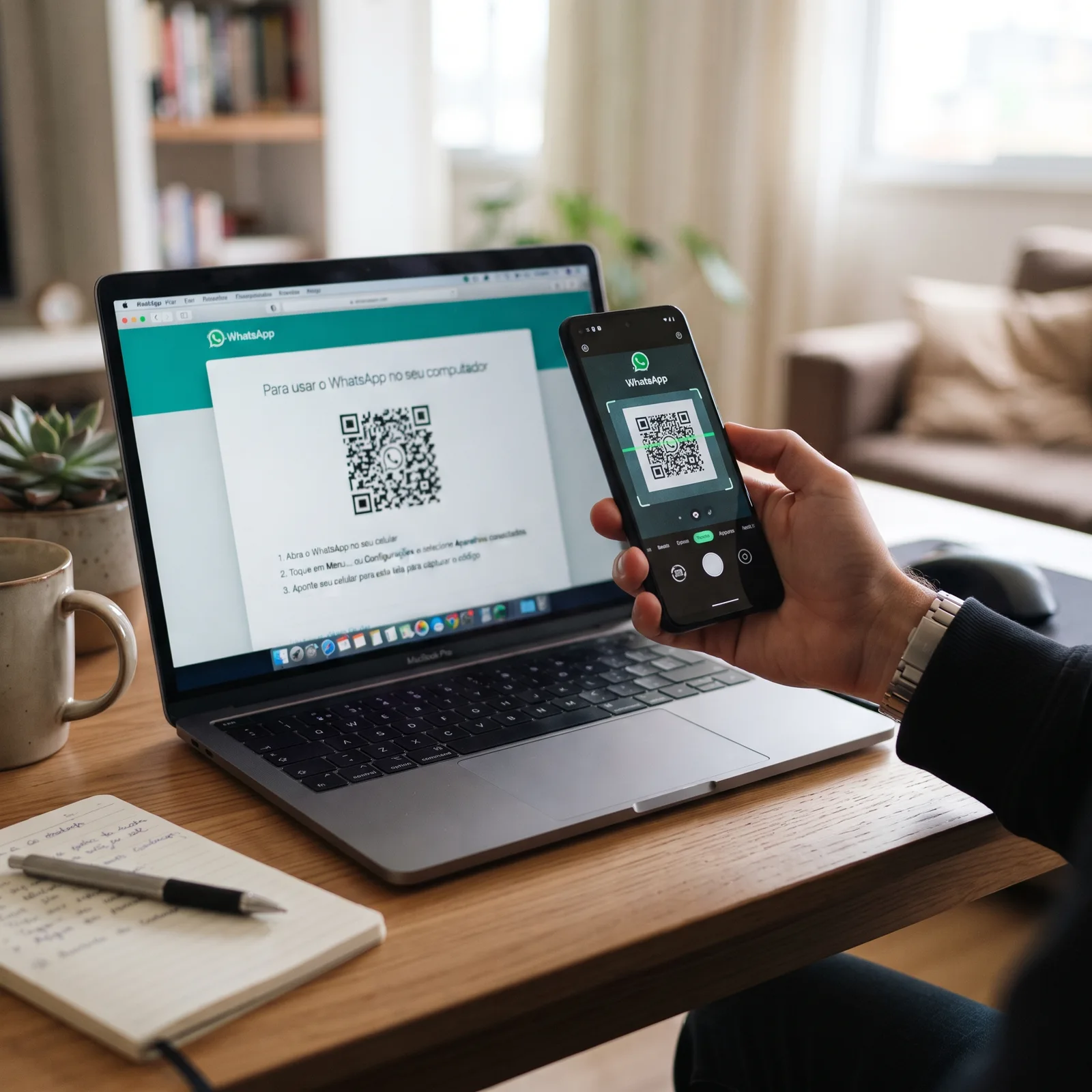
Quer saber como conectar o WhatsApp Web com código QR, link e ligação? Sim, dá para entrar pelo navegador usando o QR Code, pelo número de telefone sem usar a câmera e até abrir o WhatsApp Web em outro celular.
Adicione ao Google NotíciasNeste artigo
- Como conectar o WhatsApp Web no PC com código QR?
- Como conectar o WhatsApp Web sem QR Code, só com número?
- Como entrar no WhatsApp Web pelo celular?
- O WhatsApp Web funciona longe do celular ou com o aparelho desligado?
- O que fazer quando o WhatsApp Web não conecta ou o QR Code não lê?
- Como desconectar o WhatsApp Web com segurança?
- Perguntas frequentes
Para conectar o WhatsApp Web, abra o endereço oficial web.whatsapp.com no dispositivo em que você quer usar a conta e faça a vinculação pelo WhatsApp do celular principal. O método mais rápido é escanear o código QR em Dispositivos conectados; se a câmera não funcionar, use a opção Conectar com número de telefone, que gera um código de 8 dígitos para confirmar o acesso.
Como conectar o WhatsApp Web no PC com código QR?
Abra o navegador no computador ou notebook e entre em web.whatsapp.com. O site carrega um código QR na tela.
Abra o WhatsApp no celular principal. No Android, toque nos três pontinhos no canto superior direito e vá em Dispositivos conectados. No iPhone, toque em Configurações e depois em Dispositivos conectados.
Toque em Conectar um aparelho ou Conectar dispositivo. Se o aparelho pedir biometria, Face ID ou PIN, confirme a sua identidade.
Aponte a câmera do celular para o QR Code exibido no computador e aguarde alguns segundos até as conversas aparecerem no navegador.
Se aparecer a opção Manter-me conectado na tela do navegador, marque antes de escanear para não repetir o processo em todo acesso.
O código QR expira em cerca de 20 segundos. Se ele sumir, atualize a página com F5 ou Ctrl + R para gerar outro código. Também ajuda manter o WhatsApp do celular atualizado e usar um navegador compatível, como Google Chrome, Mozilla Firefox, Safari, Microsoft Edge ou Opera.
Como conectar o WhatsApp Web sem QR Code, só com número?
Acesse web.whatsapp.com no computador e clique em Conectar com número de telefone.
Selecione o país e digite o número do WhatsApp com DDD. No Brasil, o código do país é +55.
Clique em Avançar para ver o código de 8 dígitos mostrado na tela.
Abra o WhatsApp no celular principal e entre em Dispositivos conectados.
Toque em Conectar dispositivo e depois em Conectar com número de telefone.
Digite no celular o código que apareceu no navegador e espere a sincronização terminar.
Esse caminho entra em cena quando a câmera do celular está com defeito, quando o QR Code não carrega ou quando o aparelho não consegue fazer a leitura da tela. Depois da confirmação, o WhatsApp Web abre normalmente no navegador, com as conversas sincronizadas em tempo real.
Use apenas o endereço oficial web.whatsapp.com. Páginas parecidas podem mostrar QR Codes falsos para roubar o acesso à sua conta.
Como entrar no WhatsApp Web pelo celular?
Abra web.whatsapp.com no navegador do celular que vai receber o acesso.
Ative a versão para computador do navegador. No Android com Chrome, toque nos três pontinhos e marque Site para computador ou Para computador. No iPhone com Safari, toque no botão de compartilhamento e escolha Solicitar site para desktop ou Solicitar versão para computador.
Espere o QR Code aparecer na tela do celular secundário.
Abra o WhatsApp no celular principal, entre em Dispositivos conectados e toque em Conectar dispositivo.
Escaneie o QR Code exibido no navegador do outro celular e aguarde a conexão.
Esse método exige dois aparelhos. Ele serve para usar uma segunda conta, abrir o WhatsApp em um tablet ou espelhar a conta em outro smartphone. Se você tentar fazer isso no mesmo celular sem um segundo aparelho para a leitura, o QR Code não poderá ser escaneado.
O WhatsApp Web funciona longe do celular ou com o aparelho desligado?
Sim. Depois da primeira conexão, o WhatsApp Web pode continuar funcionando mesmo se o celular estiver longe, desligado ou sem internet. O acesso independente dura por até 14 dias, desde que a sessão continue ativa no navegador.
Na prática, o celular entra em ação só na vinculação inicial. Depois disso, o navegador pareado consegue enviar e receber mensagens sem exigir que o smartphone fique por perto. A sessão pode ser encerrada antes desse prazo se você sair manualmente, apagar os cookies do navegador ou ficar os 14 dias sem usar.
O mesmo WhatsApp pode ficar conectado em até quatro dispositivos ao mesmo tempo. Por isso, deixe o acesso ativo apenas em computadores e navegadores de confiança, principalmente se você usa o mensageiro em locais compartilhados.
O que fazer quando o WhatsApp Web não conecta ou o QR Code não lê?
Os problemas mais comuns estão na internet, no navegador, no brilho da tela ou na câmera do celular. Se o QR Code não aparece ou não carrega, atualize a página, teste outro navegador compatível, limpe cache e cookies e confira se o WhatsApp do celular está atualizado. Se a leitura falhar, limpe a lente da câmera, aumente o brilho da tela do computador e mantenha o celular firme na frente do código.
Também verifique se o WhatsApp tem permissão para usar a câmera. No Android, esse ajuste fica nas configurações do aparelho, em Aplicativos ou Apps > WhatsApp > Permissões > Câmera. No iPhone, vá em Ajustes > WhatsApp e ative a chave de Câmera. Se a rede for de escola, trabalho ou outro ambiente fechado, o acesso pode ser bloqueado pela administração da rede.
Se o QR Code expirar, gere outro recarregando a página. Em alguns casos, a conexão fraca no celular ou no computador também atrasa a sincronização das mensagens.
Como desconectar o WhatsApp Web com segurança?
Se você terminou o uso em um computador público, encerre a sessão na hora. No navegador, clique nos três pontinhos ao lado da foto de perfil e escolha Desconectar. Esse caminho remove o acesso só daquele navegador.
Se você esqueceu a conta aberta em outro aparelho, também dá para sair pelo celular. Abra o WhatsApp, entre em Dispositivos conectados, toque no dispositivo que deseja remover e selecione Desconectar. Se quiser limpar tudo de uma vez, role a lista e toque em Desconectar de todos os aparelhos.
Esse cuidado evita que outra pessoa com acesso a uma sessão já aberta leia conversas e use a sua conta. Evite ainda compartilhar a tela com o QR Code visível, já que outra pessoa pode escanear a imagem e vincular o acesso ao seu WhatsApp.
Depois de vincular a conta pelo QR Code ou pelo número de telefone, o WhatsApp Web fica pronto para uso no navegador com as conversas sincronizadas automaticamente.
Perguntas frequentes
Posso entrar no WhatsApp Web sem escanear o QR Code?
Sim. No site web.whatsapp.com, use a opção Conectar com número de telefone, informe o número com DDD e digite no celular o código de 8 dígitos mostrado no navegador.
Precisa deixar o celular perto para usar o WhatsApp Web?
Não. Depois da conexão inicial, o WhatsApp Web pode funcionar por até 14 dias mesmo com o celular longe, desligado ou sem internet.
Posso usar o WhatsApp Web em outro celular?
Sim. Abra web.whatsapp.com no navegador do segundo celular, ative a versão para computador e escaneie o QR Code com o WhatsApp do aparelho principal.
Por que o celular não lê o QR Code do WhatsApp Web?
As causas mais comuns são código expirado, tela com pouco brilho, câmera sem permissão, internet fraca, navegador incompatível ou WhatsApp desatualizado.
É possível clonar o WhatsApp pelo QR Code?
O QR Code do WhatsApp Web não clona a conta, mas pode ser usado em golpes se a pessoa escanear um código falso ou deixar alguém vincular a conta sem autorização. Por isso, use só o site oficial e revise os dispositivos conectados.
Qual a diferença entre WhatsApp Web e WhatsApp Desktop?
O WhatsApp Web roda no navegador e não exige instalação. Já o WhatsApp Desktop é um programa para Windows ou Mac, indicado para uso intenso e com compartilhamento de tela, recurso que não está disponível no WhatsApp Web.
Este tutorial faz parte do guia WhatsApp Web com chamadas: como usar e conectar no navegador. Veja também: WhatsApp Web com chamadas: como fazer ligações de voz e vídeo · WhatsApp Web: o que mudou, novidades e limitações atuais · WhatsApp Web desconectando direto? Como evitar que caia · WhatsApp Web não conecta? Checklist simples para resolver
Este tutorial faz parte do guia WhatsApp Web com chamadas: como usar e conectar no navegador. Veja também: WhatsApp Web com chamadas: como fazer ligações de voz e vídeo · WhatsApp Web: o que mudou, novidades e limitações atuais · WhatsApp Web desconectando direto? Como evitar que caia · WhatsApp Web não conecta? Checklist simples para resolver

