

WhatsApp Web não conecta? Checklist simples para resolver
Veja um checklist simples para corrigir falhas no WhatsApp Web, QR Code que não conecta, sessão expirada e mensagens que não enviam.
Resumo por IA
Resumo gerado por IA, revisado pela redação.
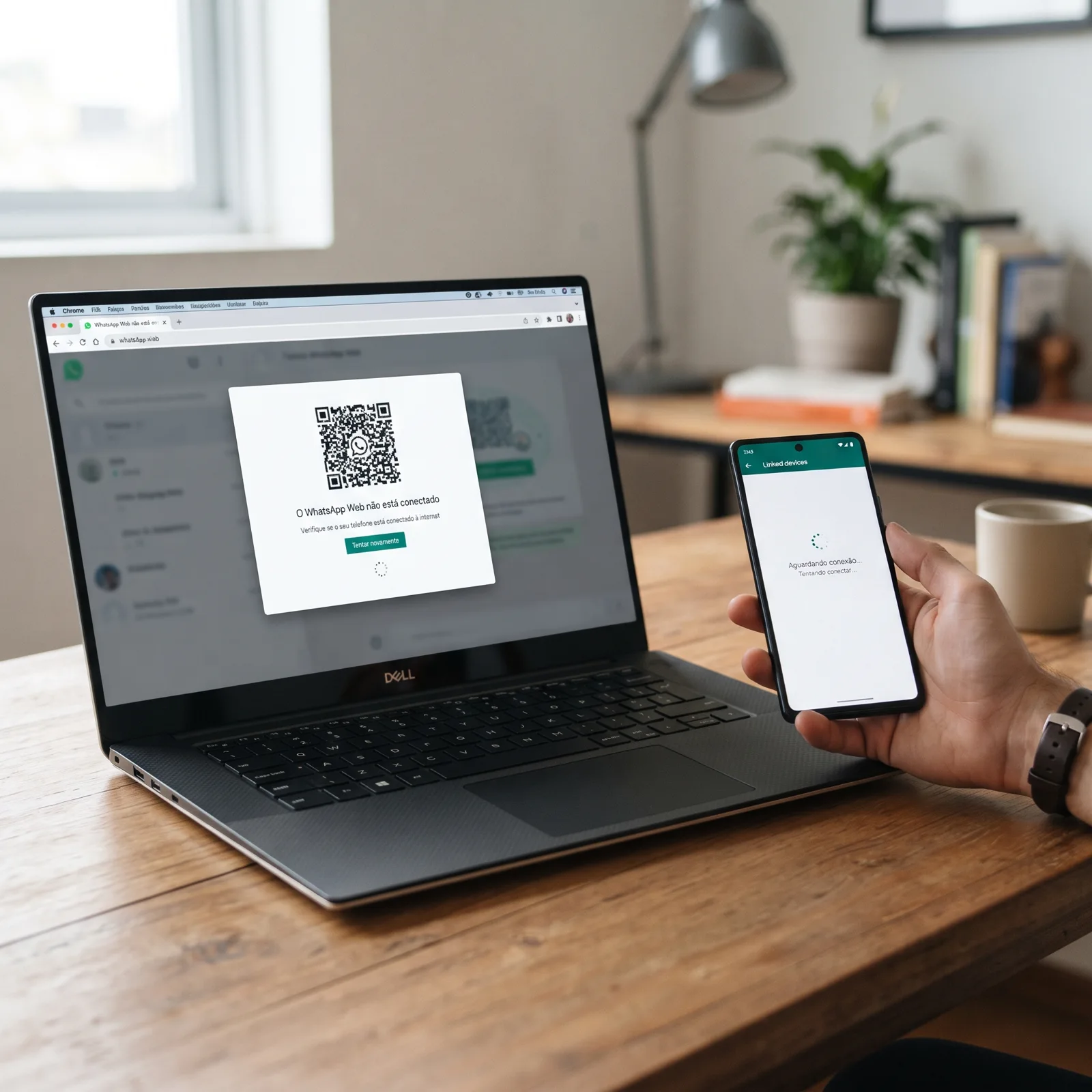
Se o WhatsApp Web não conecta, na maior parte das situações dá para achar a origem do erro com um checklist curto: confirme se o WhatsApp funciona no celular, teste o WhatsApp Web oficial, finalize a autenticação pedida pela Meta, verifique a conexão de internet e limpe o cache do navegador.
Adicione ao Google NotíciasNeste artigo
- Veja se o WhatsApp funciona normalmente no celular
- Teste se a falha é geral ou só da sua conta
- Tente conectar no WhatsApp Web oficial
- Conclua a autenticação extra, se a Meta pedir
- Apague a chave de acesso, se a Passkey estiver com problema
- Verifique a internet e reinicie o que estiver travado
- Limpe o cache do navegador ou tente outro navegador
- Desconecte sessões antigas antes de gerar um novo QR Code
- Atualize o WhatsApp no celular
- Por que a mensagem fica com apenas um check no WhatsApp Web?
- Erros comuns (e como evitar)
- Perguntas frequentes
Quando o WhatsApp Web não conecta, o problema se concentra em 5 pontos principais: sessão expirada, falha na leitura do QR Code, chave de acesso (Passkey) exigindo nova autenticação, navegador com cache antigo ou instabilidade na própria infraestrutura do WhatsApp. Se o mesmo número não consegue entrar no WhatsApp Web oficial e, ao mesmo tempo, segue ativo no celular, isso indica limitação ou erro na sessão Web, não necessariamente no computador.
Veja se o WhatsApp funciona normalmente no celular
Antes de mexer em qualquer ajuste no computador, abra o WhatsApp no aparelho principal e confirme se ele está funcionando sem erro. O teste mais direto é básico: observe se as conversas carregam, se novas mensagens chegam e se você consegue enviar uma mensagem para alguém. Se o app no celular já apresenta falha, o WhatsApp Web quase nunca vai conectar, porque a versão Web depende da conta principal estar ativa e íntegra. Esse teste inicial separa um problema local, ligado ao navegador ou à sessão Web, de um problema geral na conta ou na plataforma da Meta. Se no celular tudo estiver normal, mas no navegador não, o foco passa a ser a sessão Web, o processo de autenticação e o navegador usado para fazer o login.
Se o erro aparece só no computador, continue o checklist. Se o app do celular também falha, a probabilidade de uma instabilidade mais ampla no WhatsApp aumenta e a investigação deixa de ser apenas no lado do navegador.
Teste se a falha é geral ou só da sua conta
Se o WhatsApp Web não entra, verifique se outras pessoas também relatam o mesmo tipo de erro. Uma forma prática é checar o Downdetector, citado como serviço para acompanhar o status de plataformas digitais. Se houver muitos relatos relacionados a login, envio de mensagens, conexão com o servidor, carregamento de conversas ou acesso ao site, o cenário aponta para queda ou instabilidade temporária. Nesses momentos, insistir no login várias vezes seguidas não costuma surtir efeito imediato. A alternativa mais segura é aguardar a normalização da infraestrutura da Meta e, se precisar trabalhar, recorrer a outro canal de comunicação por um tempo. Esse passo evita gastar tempo limpando navegador ou revinculando a conta quando o problema está na infraestrutura do próprio WhatsApp.
Tente conectar no WhatsApp Web oficial
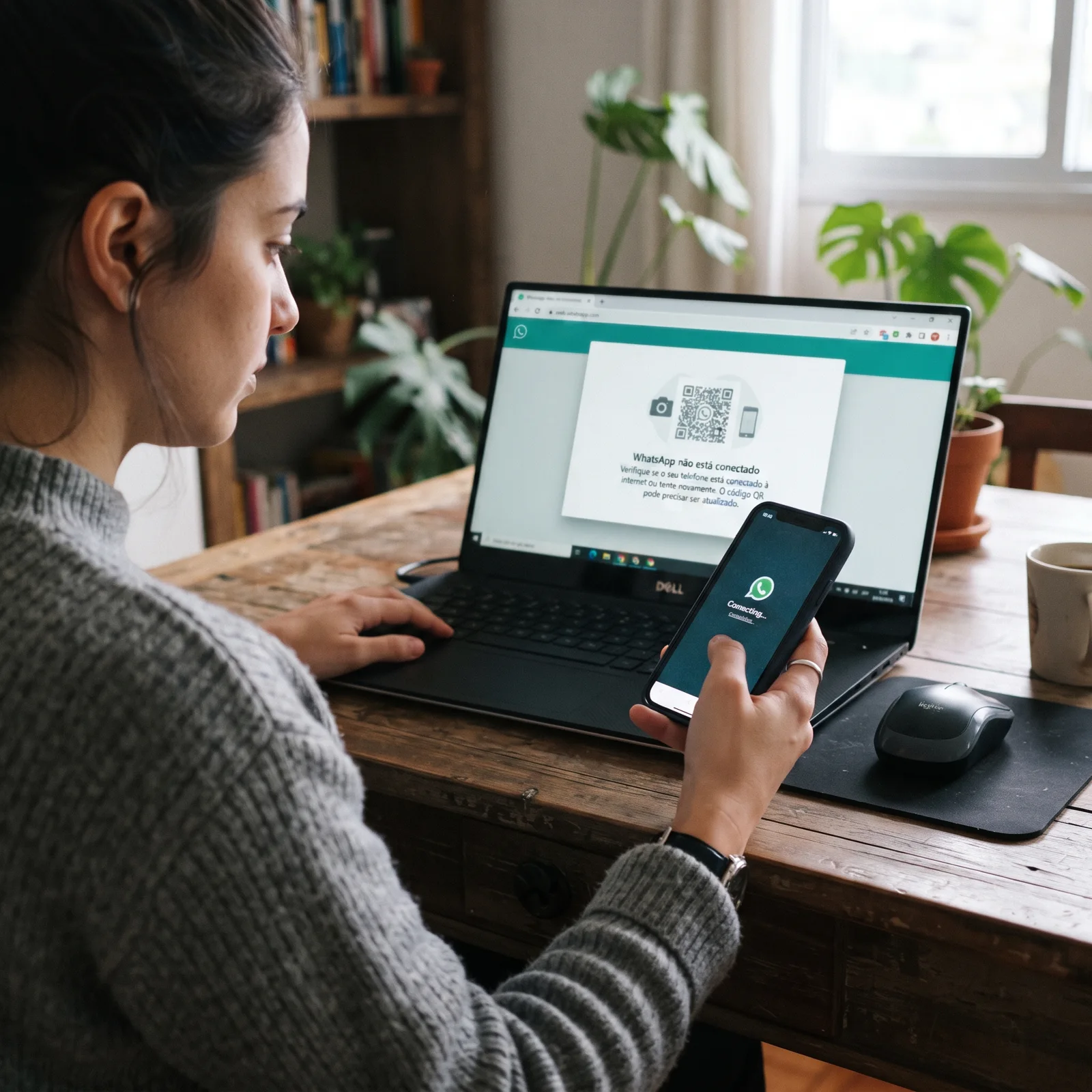
O teste decisivo para entender de onde vem a falha é usar diretamente o WhatsApp Web oficial. Se o número não conecta nem ali, o indício recai sobre autenticação, sessão vinculada ou alguma instabilidade nos sistemas da Meta. Se o número conecta sem erro no WhatsApp Web oficial, mas não funciona em outra plataforma que dependa desse mesmo modelo de conexão, o próximo passo é acionar o suporte dessa outra plataforma. Esse comparativo também vale quando as mensagens ficam presas com apenas um check: se isso ocorre no WhatsApp Web oficial, o comportamento segue as políticas de entrega do próprio WhatsApp, não de terceiros. Esse teste separa falha da conta ou da Meta de falha em serviços que usam a conexão Web como base.
Conclua a autenticação extra, se a Meta pedir
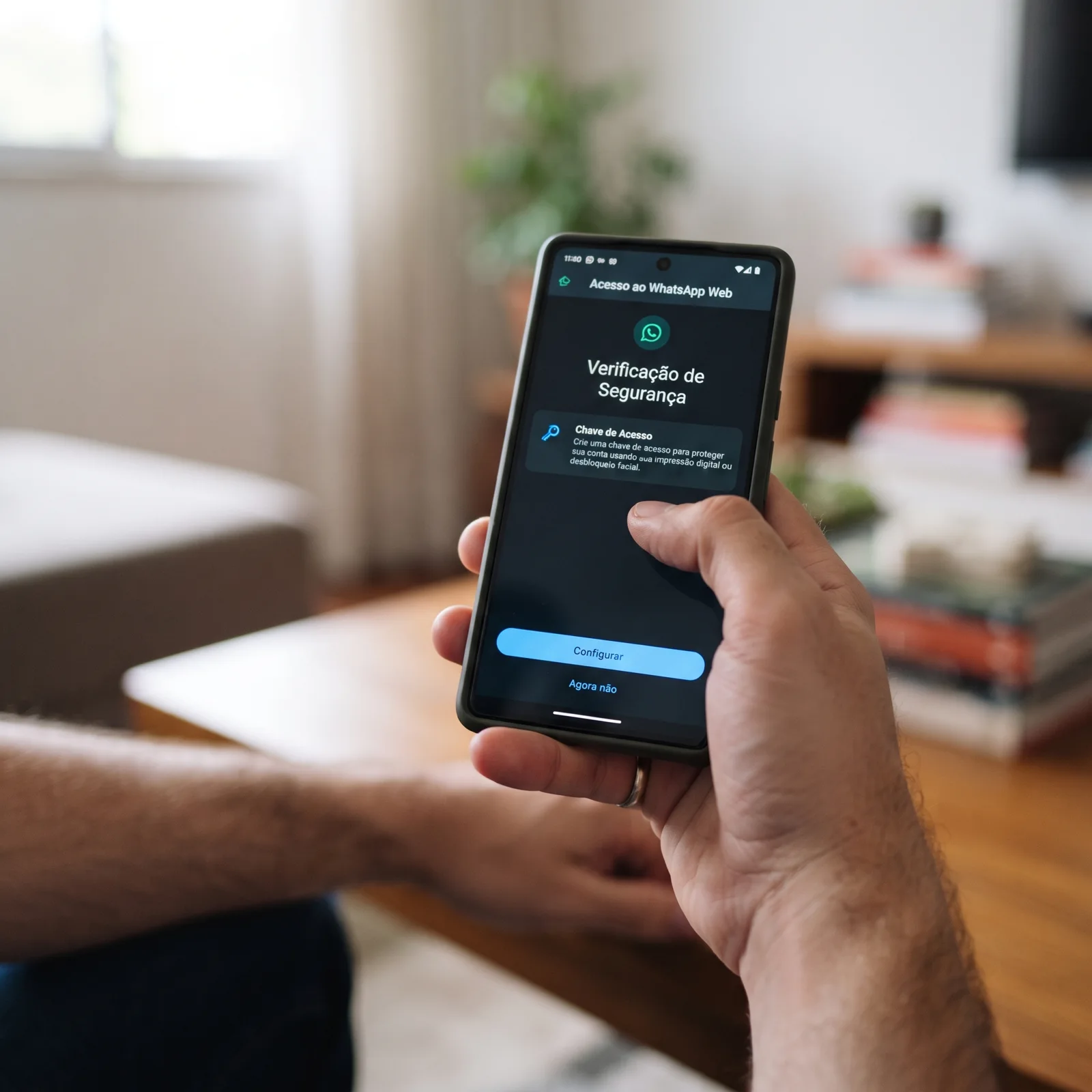
Quando o QR Code não conecta, a conta pode ter passado a exigir uma etapa extra de segurança. A Meta reforçou a autenticação com Passkey, também chamada de chave de acesso, usando recursos do aparelho principal como biometria, reconhecimento facial ou PIN. Isso altera o fluxo tradicional de login: em vez de só apontar a câmera para o QR Code, algumas contas passam a exigir validação no celular antes de liberar uma nova sessão. Esse comportamento aparece com frequência na primeira conexão no WhatsApp Web, após desconexão manual, troca de computador, troca de navegador, reinstalação do aplicativo ou ao vincular um novo dispositivo. Se essa verificação surgir, finalize a autenticação no aparelho principal para liberar a sessão Web.
Se a sessão atual do WhatsApp Web ainda está funcionando, evite desconectá-la sem necessidade. Ao sair, a Meta pode exigir novamente todo o processo de autenticação com Passkey e validação extra.
Apague a chave de acesso, se a Passkey estiver com problema
Se a autenticação por chave de acesso aparenta travar ou falhar em sequência, há um caminho confirmado para remover essa configuração no celular e tentar de novo. No WhatsApp, toque nos 3 pontinhos e entre em Configurações. Em seguida, acesse Contas e depois Chaves de acesso. Na lista exibida, selecione a chave cadastrada e toque em Excluir. A ideia é retirar uma Passkey que possa estar corrompida ou causando erro na reconexão. Depois disso, tente vincular a conta novamente pelo WhatsApp Web, seguindo o fluxo de leitura do QR Code e de validação no aparelho principal. Esse procedimento é especialmente útil quando a conta deixou de conectar depois de trocar de navegador, trocar de computador, reinstalar o app ou iniciar uma nova tentativa de vincular dispositivo.
Verifique a internet e reinicie o que estiver travado
Uma conexão instável também bloqueia o carregamento do site, o login ou o envio de mensagens. O teste mais rápido é abrir outros aplicativos ou páginas no mesmo dispositivo para confirmar se a internet está estável. Com queda ou variação forte de rede, o WhatsApp Web tende a não autenticar, perder a sessão em andamento ou ficar parado no carregamento das conversas. Se a conexão parecer normal, reinicie o aplicativo no celular, feche e abra de novo, e depois tente acessar o WhatsApp Web mais uma vez. Em cenários de falha pontual, esse reinício simples reestabelece a sessão. Se nada mudar, volte ao navegador e avance para a limpeza de dados locais, como cache e cookies. Esse é um dos motivos mais recorrentes quando o erro não é geral e também não está ligado à Passkey.
Limpe o cache do navegador ou tente outro navegador
Cache, cookies e dados antigos do navegador interferem na autenticação e na leitura correta do QR Code. A orientação oficial é limpar o cache do navegador antes de uma nova tentativa de login. Quem preferir pode partir direto para outro navegador, porque versões antigas ou incompatibilidades pontuais prejudicam a renderização do QR Code ou geram conflito na etapa de login. Esse passo ajuda tanto no WhatsApp Web oficial quanto em ferramentas que dependem da sessão via navegador para se conectar à conta. Se a página do QR Code não atualiza, não muda a imagem ou fica travada em uma tela branca, a troca de navegador ganha peso extra. Depois da limpeza, abra o WhatsApp Web novamente e repita o processo de conexão com calma, evitando disparar várias tentativas em sequência na mesma janela.
Se você já tentou muitas vezes seguidas e o sistema passou a recusar novas leituras, aguarde de 5 a 10 minutos antes de repetir o login. O WhatsApp pode aplicar limitação temporária de conexões.
Desconecte sessões antigas antes de gerar um novo QR Code
Outra causa comum para o WhatsApp Web não conectar é o conflito entre sessões já vinculadas à mesma conta. A orientação prática é desconectar sessões antigas do WhatsApp Web diretamente no app do celular antes de tentar um novo vínculo. Isso reduz a chance de a autenticação ficar presa em uma sessão expirada ou de o QR Code ser rejeitado por excesso de dispositivos conectados. No momento da leitura do código, mantenha o telefone estático e em um ambiente sem luz estourada nem escuridão total, pois extremos de iluminação atrapalham o reconhecimento da imagem. Se a leitura falhar nas primeiras tentativas, evite insistir diversas vezes em sequência. Aguarde alguns minutos e tente de novo para não acionar bloqueios temporários de novas conexões. Esse cuidado resolve boa parte dos erros na etapa de pareamento entre celular e navegador.
Atualize o WhatsApp no celular
Manter o aplicativo atualizado reduz incompatibilidades com mudanças de autenticação e segurança. O WhatsApp recebe ajustes frequentes de protocolo e de interface, e uma versão antiga dificulta a conexão com o WhatsApp Web ou interrompe o processo de reconexão sem explicação aparente. Por isso, se o login falha sem motivo claro, instale a versão mais recente do app no celular e só depois repita o vínculo no navegador. Esse cuidado pesa ainda mais quando a conta parou de conectar após troca de aparelho, reinstalação do aplicativo ou início de uma nova exigência de autenticação com Passkey. Atualizar o app não resolve toda falha possível, mas elimina uma fonte recorrente de incompatibilidade entre a conta principal e a sessão Web.
Por que a mensagem fica com apenas um check no WhatsApp Web?
Quando a mensagem fica com apenas um check, isso indica que ela chegou aos servidores do WhatsApp, mas ainda não foi entregue ao destinatário. Em alguns cenários, os mecanismos de proteção do WhatsApp limitam a entrega de mensagens iniciadas por sessões do WhatsApp Web, sobretudo quando não existe relacionamento prévio entre empresa e cliente. Na prática, isso atinge contatos que nunca conversaram com a empresa, nunca responderam mensagens anteriores, não iniciaram a conversa, foram adicionados manualmente à agenda ou não têm histórico recente de interação. A Meta não divulga todos os critérios usados nessas verificações automáticas, então nem sempre há um ajuste manual possível para liberar o envio. Se o mesmo comportamento ocorre no WhatsApp Web oficial, a tendência é que a limitação parta da própria plataforma e não de uma configuração local.
Erros comuns (e como evitar)
Tentar várias conexões seguidas: isso gera limitação temporária de login. Aguarde de 5 a 10 minutos antes de insistir em novo acesso.
Desconectar uma sessão que ainda funciona: se a conta exige Passkey, você pode ter de refazer toda a autenticação, incluindo validação biométrica ou PIN.
Ignorar o teste no celular: se o app principal falha, o problema não está só no navegador e o foco precisa voltar para a conta ou para a rede.
Pular o teste no WhatsApp Web oficial: esse passo é o jeito mais rápido de descobrir se o erro está na Meta ou em outra plataforma que usa o WhatsApp.
Manter navegador e app desatualizados: versões antigas geram incompatibilidade com o login e com as novas regras de segurança.
Se você confirmou que o WhatsApp funciona no celular, testou o WhatsApp Web oficial, refez a autenticação, limpou o navegador e atualizou o app, já cobriu o conjunto de verificações indicado para falhas de conexão no WhatsApp Web.
Perguntas frequentes
Como saber se o problema do WhatsApp Web é geral?
O jeito mais direto é verificar serviços como o Downdetector. Se aparecerem muitos relatos de falha de login, envio de mensagens, conexão com servidor ou carregamento de conversas, a instabilidade aponta para algo geral na infraestrutura do WhatsApp.
Por que o WhatsApp funciona no celular, mas não no Web?
Esse cenário indica problema na sessão conectada do WhatsApp Web, na autenticação exigida pela Meta, no navegador utilizado ou em algum tipo de limitação aplicada à versão Web.
O que fazer quando o QR Code do WhatsApp Web não conecta?
Finalize a autenticação extra no celular, se ela surgir, limpe o cache do navegador, teste o acesso em outro navegador, desconecte sessões antigas e evite muitas tentativas em sequência. Se necessário, espere de 5 a 10 minutos antes de tentar de novo para não acionar bloqueios temporários.
Apagar a chave de acesso pode ajudar?
Sim, quando a Passkey apresenta problema recorrente. No WhatsApp, vá em Configurações, entre em Contas, abra Chaves de acesso, selecione a chave cadastrada e toque em Excluir. Depois, tente vincular a conta novamente pelo WhatsApp Web.
Por que as mensagens ficam com apenas um check?
Porque elas chegaram aos servidores do WhatsApp, mas ainda não foram entregues ao destinatário. Isso acontece por limitações automáticas de entrega, principalmente em conversas iniciadas sem histórico prévio de interação entre as partes.
Quando vale procurar suporte?
Se o número conecta normalmente no WhatsApp Web oficial, mas falha só em outra plataforma, faz sentido acionar o suporte dessa ferramenta. Se nem o WhatsApp Web oficial conecta, o foco passa para autenticação, sessão ou infraestrutura da Meta.
Este tutorial faz parte do guia WhatsApp Web com chamadas: como usar e conectar no navegador. Veja também: Como conectar o WhatsApp Web com QR, número e celular · WhatsApp Web com chamadas: como fazer ligações de voz e vídeo · WhatsApp Web: o que mudou, novidades e limitações atuais · WhatsApp Web desconectando direto? Como evitar que caia
Este tutorial faz parte do guia WhatsApp Web com chamadas: como usar e conectar no navegador. Veja também: Como conectar o WhatsApp Web com QR, número e celular · WhatsApp Web com chamadas: como fazer ligações de voz e vídeo · WhatsApp Web: o que mudou, novidades e limitações atuais · WhatsApp Web desconectando direto? Como evitar que caia

