

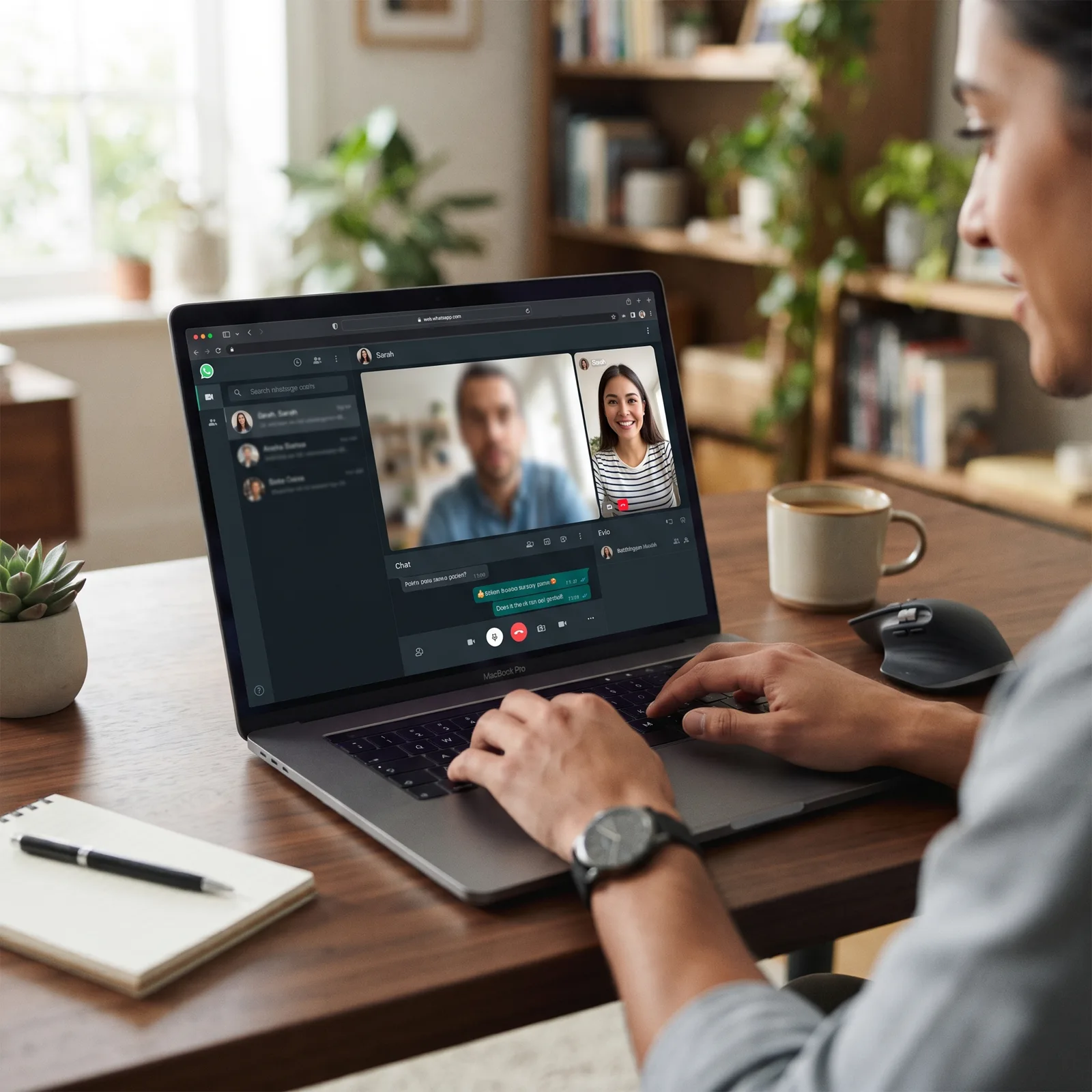
O WhatsApp Web é a versão do mensageiro que roda direto no navegador do computador, sem instalar nada, no endereço web.whatsapp.com. Você conecta a conta uma vez — escaneando um QR code ou digitando o número — e passa a conversar no teclado grande, com as mesmas mensagens do celular.
Adicione ao Google NotíciasNeste artigo
- O que é o WhatsApp Web e como ele funciona por dentro
- Como conectar o WhatsApp Web pelo QR code
- Como entrar no WhatsApp Web sem QR code
- Em quais navegadores o WhatsApp Web funciona
- A novidade: chamadas de voz e vídeo no WhatsApp Web
- WhatsApp Web, aplicativo do celular e WhatsApp Desktop: as diferenças
- Dá para usar o WhatsApp Web no celular?
- WhatsApp Business no navegador: o que muda
- O que ainda não funciona no WhatsApp Web
- Atalhos e truques que economizam tempo
- Como desconectar o WhatsApp Web (inclusive à distância)
- Segurança: o que checar de vez em quando
- WhatsApp Web não conecta ou fica caindo: o que fazer
- Perguntas frequentes
Só que chamá-lo de "espelho do celular" ficou errado. Desde o fim de julho de 2026, o WhatsApp Web faz chamadas de voz e vídeo próprias, com até 32 participantes, compartilhamento de tela e transferência de chamada entre aparelhos. É a maior mudança da ferramenta em anos, e é o que este guia cobre em detalhe — junto com tudo que ainda não funciona lá.
O que é o WhatsApp Web e como ele funciona por dentro
O WhatsApp Web é um dos dispositivos conectados da sua conta. O modelo é simples de entender: o celular onde a conta está registrada é o aparelho principal, e a ele você pode pendurar até quatro dispositivos ao mesmo tempo — computador, navegador, tablet, um segundo celular, e por aí vai.
Duas consequências práticas disso, e ambas surpreendem quem não acompanhou as mudanças dos últimos anos:
O celular não precisa estar ligado. Desde que a conta já esteja conectada, o WhatsApp Web funciona com o telefone desligado, sem bateria ou sem sinal. Isso mudou em 2021 e muita gente ainda não sabe.
Cada dispositivo tem a própria criptografia. As mensagens não passam pelo celular para chegar ao navegador: cada aparelho conectado conversa com o servidor de forma independente, mantendo a criptografia de ponta a ponta.
O celular principal continua sendo indispensável para registrar a conta e autorizar novos dispositivos. E se ele passar muito tempo sem abrir o WhatsApp — cerca de duas semanas —, os aparelhos conectados são desligados por segurança e você precisa escanear de novo.
Como conectar o WhatsApp Web pelo QR code
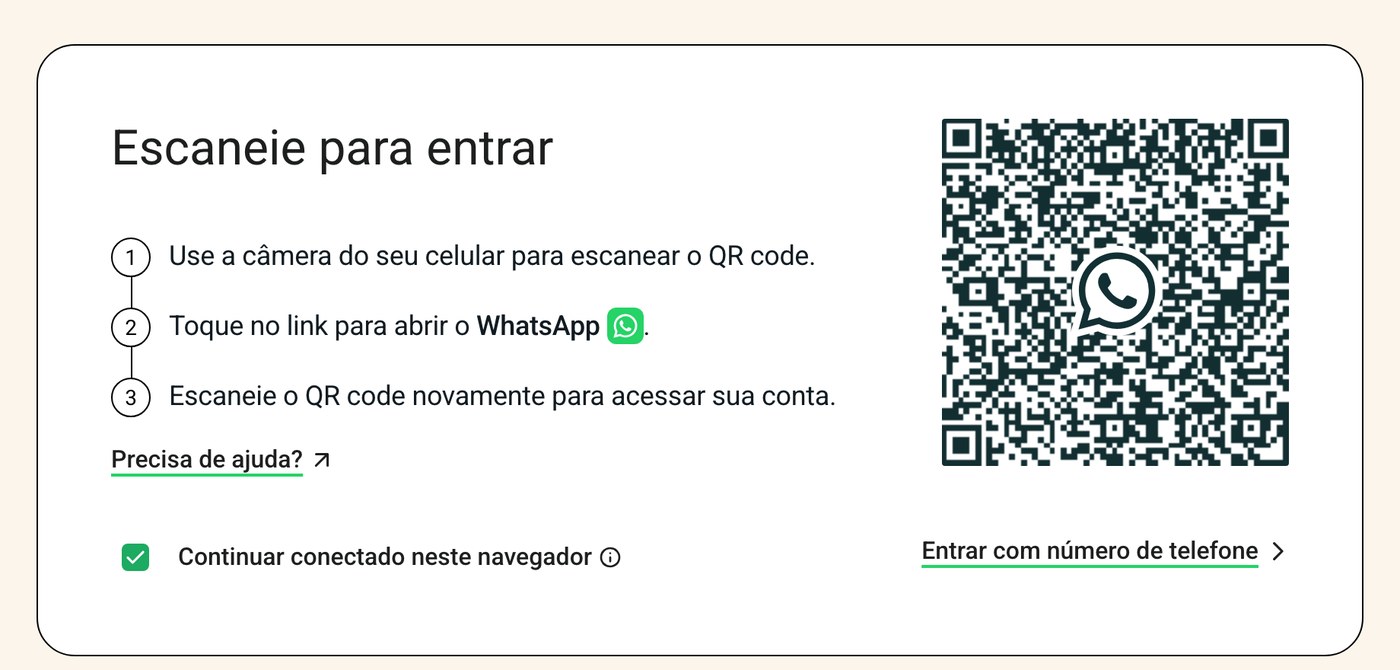
É o caminho mais rápido e leva menos de um minuto:
No computador, abra web.whatsapp.com no navegador.
No celular, abra o WhatsApp. No Android, toque nos três pontinhos no canto superior direito e escolha Dispositivos conectados. No iPhone, vá em Configurações e depois em Dispositivos conectados.
Toque em Conectar um dispositivo. O celular vai pedir sua digital, o rosto ou a senha da tela.
Aponte a câmera para o QR code na tela do computador.
Pronto. As conversas carregam sozinhas em alguns segundos.
Repare na caixa "Continuar conectado neste navegador", marcada por padrão. Ela é o que faz você não precisar escanear o código toda vez. Em computador seu, deixe marcada. Em máquina de trabalho, lan house ou de outra pessoa, desmarque antes de escanear — assim a sessão morre quando você fecha o navegador.
Como entrar no WhatsApp Web sem QR code
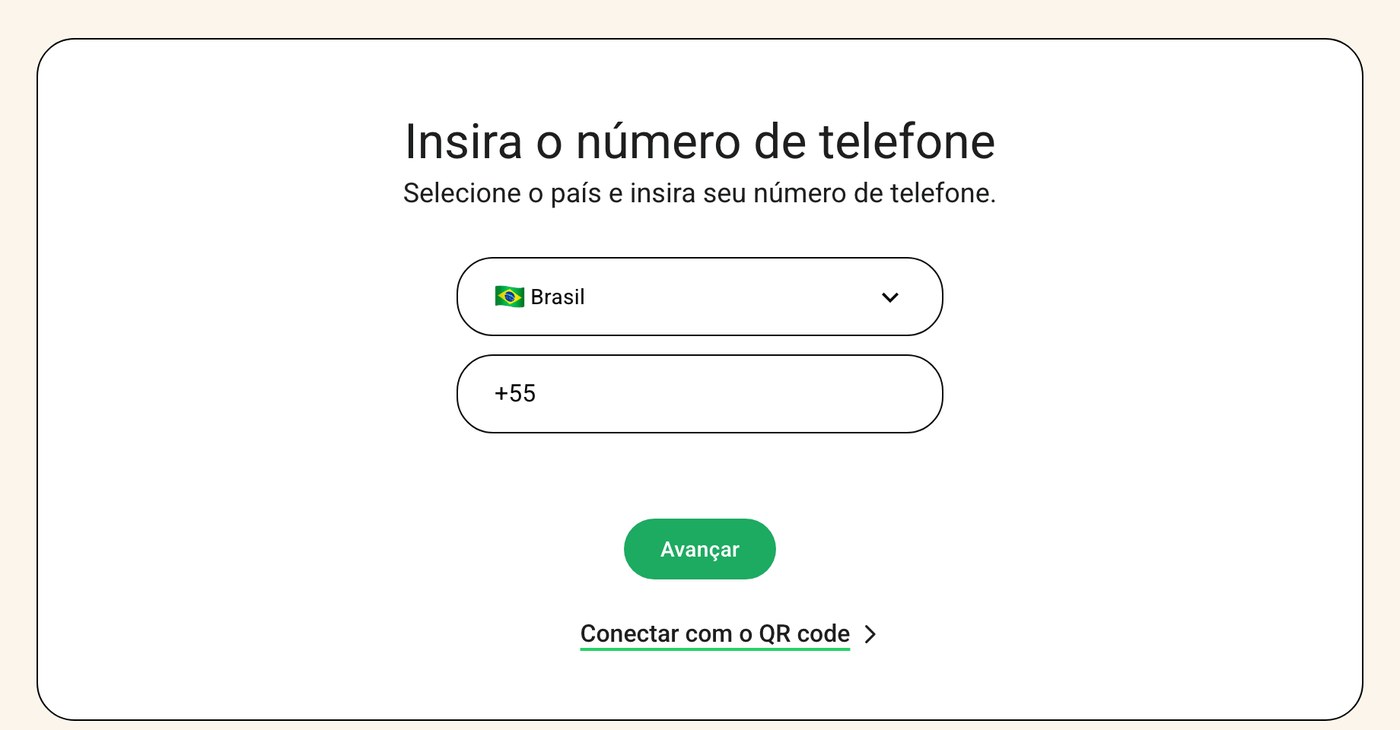
Se a câmera do celular está quebrada, se a tela do computador não colabora ou se você simplesmente acha o QR code chato, existe um segundo caminho:
Na tela do QR code, clique em Entrar com número de telefone, no canto inferior direito.
Selecione o país e digite o número da conta, com DDD.
O site mostra um código de oito caracteres.
No celular, vá em Dispositivos conectados → Conectar um dispositivo → Conectar com número de telefone e digite esse código.
O resultado é idêntico ao do QR code. E vale o alerta: ninguém do WhatsApp vai pedir esse código por mensagem ou ligação. Quem pede é golpista tentando levar sua conta.
Em quais navegadores o WhatsApp Web funciona
A ferramenta roda no Chrome, Edge, Firefox, Safari e Opera, sempre nas versões atuais. Não há aplicativo para instalar e não existe versão oficial para Internet Explorer.
Duas armadilhas comuns:
Navegador desatualizado simplesmente não abre. Quando a tela fica branca ou o QR code nunca aparece, atualizar o navegador costuma ser a solução.
Modo anônimo funciona, mas não guarda a sessão. Ao fechar a janela, a conexão morre e é preciso escanear de novo — o que, aliás, é exatamente o que você quer em computador de terceiros.
Para receber avisos de mensagem, o navegador precisa da sua autorização: na primeira vez, ele pergunta se pode exibir notificações. Se você recusou sem querer, dá para reverter no cadeado ao lado do endereço, liberando as notificações do site.
A novidade: chamadas de voz e vídeo no WhatsApp Web
Esta é a mudança que reposiciona a ferramenta. Até pouco tempo atrás, ligar pelo navegador era impossível — quem precisava fazer uma chamada no computador tinha que instalar o aplicativo para Windows ou Mac. Em 28 de julho de 2026, o WhatsApp anunciou a liberação das chamadas direto na web, com distribuição gradual pelas contas ao longo das semanas seguintes.
Como funciona: abra a conversa e use os ícones de telefone (voz) ou câmera (vídeo) no topo da tela. Também há uma aba de chamadas própria, com o histórico e a opção de criar um link de chamada. As ligações são gratuitas, sem limite de tempo e criptografadas de ponta a ponta, iguais às do celular.
Quatro recursos chegaram junto, e três deles interessam a quem usa o WhatsApp para trabalhar:
Chamadas em grupo com até 32 pessoas, com compartilhamento de tela e reações — no navegador, sem instalar aplicativo.
Transferência de chamada. Começou a ligação no celular e chegou em casa? Dá para passar a chamada ativa para o WhatsApp Web sem desligar e sem que o outro lado perceba.
Sala de espera. Ao criar um link de chamada com a opção de exigir aprovação, os convidados ficam numa antessala até você liberar. Serve para reunião que não pode ter penetra.
QuickHD e supressão de ruído. O vídeo entra em alta definição já nos primeiros segundos, e o microfone corta o barulho de fundo — útil em cafeteria e escritório aberto.
Se o ícone de chamada ainda não apareceu na sua conta, não é defeito: a liberação é por etapas. Manter o navegador atualizado acelera.
WhatsApp Web, aplicativo do celular e WhatsApp Desktop: as diferenças
São três coisas distintas, e a confusão entre elas é comum:
| App do celular | WhatsApp Web | WhatsApp Desktop | |
|---|---|---|---|
| Onde roda | Android ou iPhone | Navegador, sem instalar | Programa instalado no Windows ou Mac |
| Papel na conta | Aparelho principal | Dispositivo conectado | Dispositivo conectado |
| Registra a conta | Sim | Não | Não |
| Chamadas | Sim | Sim (desde julho de 2026) | Sim |
| Notificações | Nativas | Só com a aba aberta e permissão do navegador | Nativas do sistema |
| Funciona offline | Lê o histórico salvo | Não | Lê parte do histórico salvo |
| Melhor para | Uso diário e tudo que a conta faz | Computador que não é seu ou uso ocasional | Quem passa o dia no computador |
A regra prática é curta: se você trabalha o dia inteiro no computador, instale o aplicativo — ele avisa mesmo com a janela fechada e não some quando o navegador engasga. Se o computador não é seu ou o uso é esporádico, use o Web, que não deixa programa instalado nem arquivos na máquina.
Dá para usar o WhatsApp Web no celular?
Dá, com uma condição que confunde muita gente: não pode ser o mesmo celular onde a conta está registrada. O aparelho principal já é o dono da conta — abrir o site nele apenas devolve você para o aplicativo.
Em um segundo telefone ou tablet, o caminho é:
Abra o navegador e vá para web.whatsapp.com.
No menu do navegador, marque a opção Versão para computador (ou "Site para desktop"). Sem isso, o site redireciona para a página de download.
O QR code aparece. Escaneie com o celular principal.
Vale mais a pena, porém, instalar o WhatsApp direto no segundo aparelho: desde que os dispositivos conectados passaram a aceitar celulares adicionais e tablets, a mesma conta roda nativamente em outro telefone, com notificações e câmera funcionando — coisa que o navegador não entrega bem.
WhatsApp Business no navegador: o que muda
Quem usa a conta comercial acessa o mesmo endereço, web.whatsapp.com, e conecta da mesma forma. As ferramentas de negócio acompanham:
Respostas rápidas — os atalhos digitados com barra economizam muito tempo em teclado grande, e é aqui que o navegador ganha do celular com folga.
Etiquetas — a organização das conversas por status do atendimento aparece igual no computador.
Catálogo — os produtos cadastrados podem ser enviados na conversa direto do navegador.
O limite fica em outro lugar, e é importante para quem atende muito: o WhatsApp Business comum foi feito para uma pessoa. Os quatro dispositivos conectados servem para você trabalhar em telas diferentes, não para quatro atendentes dividirem a mesma caixa de entrada — não há fila, distribuição de conversa nem relatório por atendente.
Quando o volume cresce a ponto de precisar disso, a saída deixa de ser o aplicativo e passa a ser a API do WhatsApp Business, contratada por meio de plataformas de atendimento. Aí sim existem múltiplos operadores, chatbot, integração com CRM e histórico centralizado — e o navegador some da equação, porque o time passa a trabalhar dentro da plataforma escolhida.
O que ainda não funciona no WhatsApp Web
Mesmo com as chamadas, o navegador continua sem algumas coisas:
Registrar uma conta nova. Sempre depende do celular principal.
Autorizar outros dispositivos. Só o aparelho principal libera novas conexões.
Localização em tempo real. Você recebe o aviso, mas o mapa ao vivo fica no celular.
Listas de transmissão. Criar e gerenciar continua sendo tarefa do aplicativo.
Histórico completo. O dispositivo conectado carrega uma parte das conversas antigas — para procurar coisa de anos atrás, o celular ainda é o melhor lugar.
Conversar com quem usa versão muito antiga do WhatsApp em algum contato específico pode falhar a partir do dispositivo conectado.
Atalhos e truques que economizam tempo
Aqui está o que mais se procura sobre o WhatsApp Web depois do "como conectar" — e a maioria tem resposta de uma linha:
Pular linha sem enviar a mensagem: Shift + Enter. É o atalho mais procurado da ferramenta e resolve o incômodo de mandar mensagem picada.
Buscar em todas as conversas: Ctrl + Shift + F no Windows, Cmd + Shift + F no Mac.
Nova conversa: Ctrl + Alt + N. Arquivar: Ctrl + Alt + E. Silenciar: Ctrl + Alt + Shift + M.
Baixar uma foto ou vídeo: abra a mídia e clique na seta de download no topo — o arquivo vai para a pasta de downloads do navegador, em qualidade original.
Transcrever um áudio: clique nos três pontinhos da mensagem de voz e escolha transcrever. A conversão roda no aparelho e leva alguns segundos.
Adicionar um contato novo: o WhatsApp Web não cria contatos na agenda do celular. O caminho é abrir uma conversa com wa.me/55DDDNÚMERO na barra de endereço, sem espaços nem sinais.
Exportar uma conversa: não existe no navegador. É preciso usar o celular, em Mais → Exportar conversa.
Desligar as notificações: no ícone de engrenagem, em Notificações, dá para desativar sons e alertas na tela sem mexer no celular.
Como desconectar o WhatsApp Web (inclusive à distância)
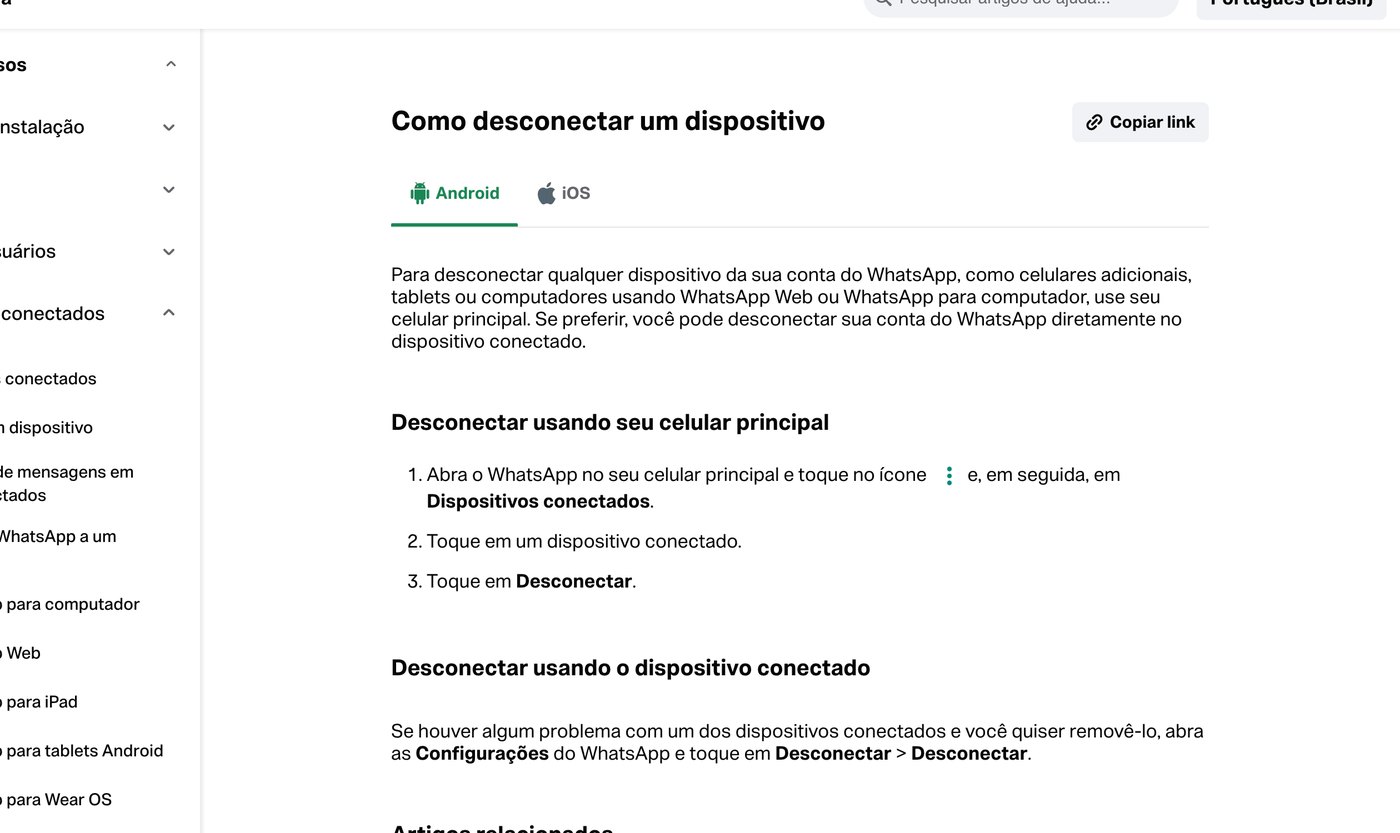
Esqueceu a sessão aberta no computador do escritório? Não precisa voltar lá:
No celular, abra Dispositivos conectados.
Toque no dispositivo que quer remover — a lista mostra o navegador e a data do último acesso.
Toque em Desconectar.
A sessão cai na hora. Pelo próprio computador, o caminho é o ícone de engrenagem e depois Desconectar.
Segurança: o que checar de vez em quando
O maior risco do WhatsApp Web não é a tecnologia — a criptografia continua de ponta a ponta. O risco é físico e social:
Abra a lista de dispositivos conectados. É a verificação mais importante e ninguém faz. Se aparecer um navegador ou sistema que você não reconhece, desconecte imediatamente e ative a confirmação em duas etapas no celular.
Desconfie de quem pede para escanear um QR code. O golpe mais comum hoje é convencer a vítima a apontar a câmera para um código sob qualquer pretexto — sorteio, suporte técnico, confirmação de entrega. Um QR code de login dá acesso completo às suas conversas.
Nunca informe o código de oito caracteres. Vale o mesmo princípio: o WhatsApp nunca pede esse código por mensagem, ligação ou e-mail.
Ative o bloqueio de tela do computador. Sem senha na máquina, qualquer pessoa que sentar ali lê tudo. É o furo mais banal e o mais frequente.
WhatsApp Web não conecta ou fica caindo: o que fazer
Em ordem, do mais provável ao mais raro:
Recarregue a página com Ctrl + F5 (ou Cmd + Shift + R no Mac). Boa parte das travadas morre aqui.
Confira se o celular tem internet. Ele não precisa estar por perto, mas precisa ter se conectado nas últimas semanas.
Limpe os cookies do site e escaneie de novo. Sessão antiga corrompida costuma dar tela branca ou QR code que não carrega.
Desative as extensões do navegador, principalmente bloqueadores de anúncio e as que prometem "turbinar o WhatsApp". Elas quebram a interface com frequência e várias são fachada para roubo de dados.
Teste em uma janela anônima ou em outro navegador. Se funcionar lá, o problema é o perfil da máquina, não o serviço.
Verifique se o problema é geral. Quando o WhatsApp cai de verdade, o aplicativo do celular também para de enviar — se ele está normal e só o navegador falha, o problema é local.
Atualize o navegador. Versões antigas param de ser suportadas e a tela simplesmente não abre.
Perguntas frequentes
Quanto tempo dura a conexão do WhatsApp Web?
Enquanto você deixar a caixa "Continuar conectado neste navegador" marcada, a sessão fica ativa por tempo indeterminado. Ela só cai se você desconectar, limpar os dados do navegador ou se o celular principal ficar cerca de duas semanas sem abrir o WhatsApp.
Preciso do celular ligado para usar o WhatsApp Web?
Só na hora de conectar. Depois disso, o navegador funciona com o celular desligado, descarregado ou sem sinal — cada dispositivo se comunica com o servidor por conta própria.
Qual a diferença entre o WhatsApp normal e o WhatsApp Web?
O aplicativo do celular é o dono da conta: registra o número, autoriza dispositivos e faz tudo. O WhatsApp Web é um dispositivo conectado que acessa as mesmas conversas pelo navegador, sem instalar nada, mas depende do celular principal para existir.
Dá para fazer chamada de vídeo pelo WhatsApp Web?
Sim, desde o fim de julho de 2026. Basta abrir a conversa e clicar no ícone de câmera. Chamadas em grupo aceitam até 32 pessoas e há compartilhamento de tela. A liberação é gradual, então pode levar alguns dias para chegar à sua conta.
Quantos dispositivos posso conectar ao mesmo tempo?
Quatro, além do celular principal. Cabem computador, navegador, tablet e um segundo celular ao mesmo tempo, todos com a mesma conta.
Como saber se alguém está conectado no meu WhatsApp?
Abra Dispositivos conectados no celular: a lista mostra todos os aparelhos com acesso à conta e a data do último uso. Qualquer sessão desconhecida pode ser derrubada ali mesmo, com um toque em Desconectar.
O WhatsApp Web funciona no celular?
Funciona, mas com ressalva: é preciso pedir a versão para computador no navegador do aparelho, e você não pode usar o mesmo celular onde a conta está registrada. Faz sentido apenas para acessar sua conta a partir de um segundo telefone.
É seguro usar o WhatsApp Web?
É. As mensagens seguem protegidas por criptografia de ponta a ponta e cada dispositivo mantém as próprias chaves. O cuidado necessário é com o acesso físico ao computador e com golpes de QR code — não com o serviço em si.
Como colocar senha no WhatsApp Web?
Não existe senha para o navegador em si, mas dá para trancar conversas específicas com o recurso de bloqueio de conversa, configurado no celular. Elas passam a exigir autenticação também no computador.
Preciso baixar alguma coisa para usar o WhatsApp Web?
Não. Ele roda inteiramente no navegador. Qualquer site que ofereça um "instalador do WhatsApp Web" está distribuindo outra coisa — o endereço oficial é web.whatsapp.com e não pede download.
Por que o WhatsApp Web não está funcionando?
Na maioria das vezes é sessão antiga travada, extensão do navegador interferindo ou navegador desatualizado. Recarregar com Ctrl + F5, limpar os cookies do site e testar em janela anônima resolve quase todos os casos.
Dá para usar duas contas no WhatsApp Web?
No mesmo navegador, não — apenas uma conta por perfil. A saída é abrir um segundo perfil do navegador ou uma janela anônima, onde a sessão é independente.

