

WhatsApp Web desconectando direto? Como evitar que caia
Veja por que o WhatsApp Web desconecta toda hora e o que fazer para manter a sessão estável no PC, no Android, no iPhone e no Edge.
Resumo por IA
Resumo gerado por IA, revisado pela redação.
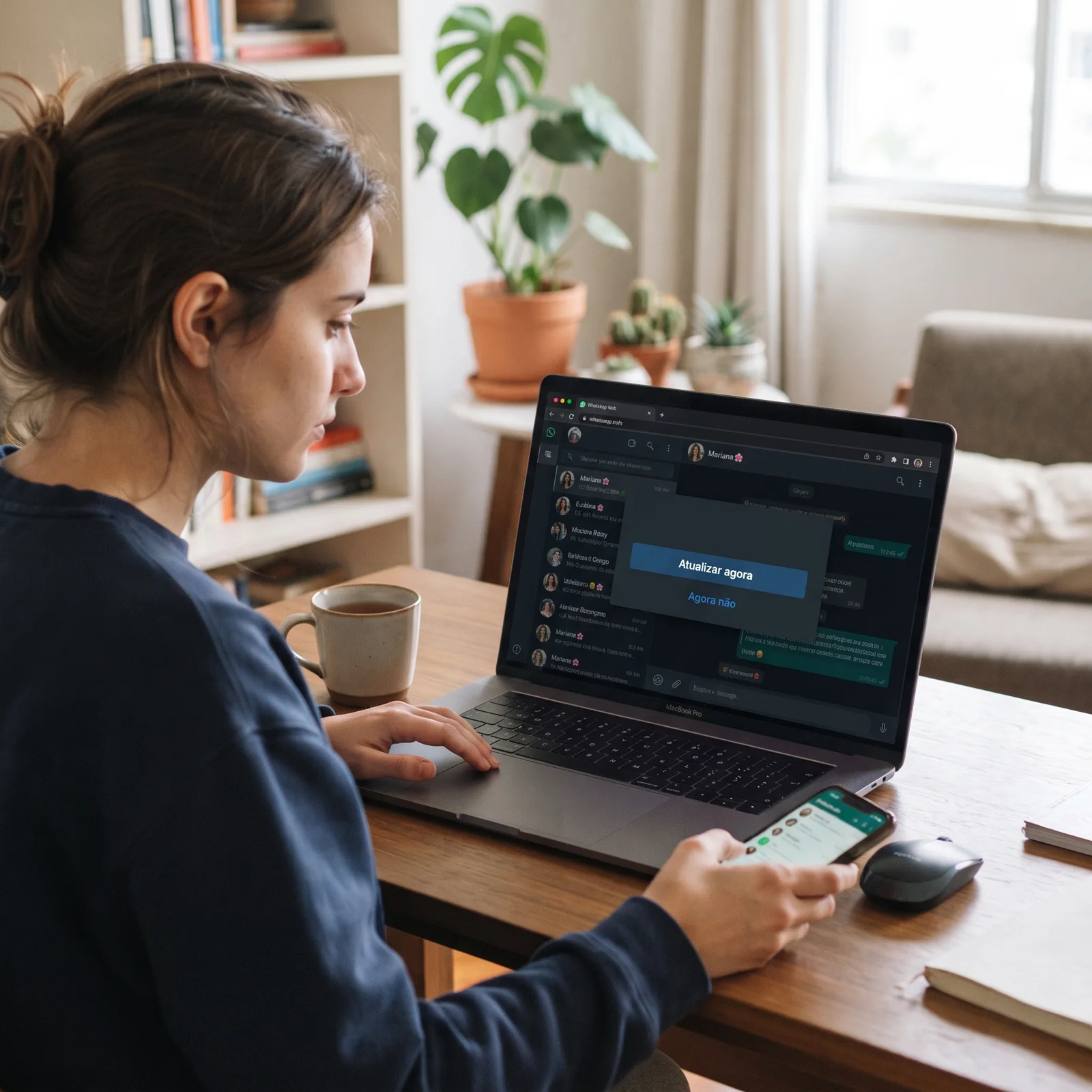
Se o WhatsApp Web está desconectando direto, dá para reduzir — e em muitos casos eliminar — as quedas ao atualizar o WhatsApp Web, refazer a conexão por QR Code, usar um navegador compatível e checar se o celular e o PC continuam com Internet estável.
Adicione ao Google NotíciasNeste artigo
- Atualize o WhatsApp Web e refaça a conexão
- Confira se o navegador é compatível e está atualizado
- Verifique a Internet no PC e no celular
- Teste sem extensões e veja se o QR Code volta a aparecer
- Desative a otimização de bateria do WhatsApp no celular
- Se o problema for no Microsoft Edge, redefina ou limpe os dados do navegador
- No iPhone, trate falhas de sincronização do WhatsApp Business
- Dicas e cuidados
- Perguntas frequentes
O jeito mais confiável de não deixar o WhatsApp Web cair é ativar a versão atual do serviço com acesso simultâneo, que permite usar até quatro dispositivos vinculados mesmo com o smartphone desconectado ou desligado, além de revisar conexão, navegador, extensões e economia de bateria do celular. Quando o problema aparece só em um navegador, como o Microsoft Edge, redefinir o app ou limpar os dados locais do navegador costuma resolver.
Atualize o WhatsApp Web e refaça a conexão
Uma das correções mais importantes é usar a versão atual do WhatsApp Web. Ao abrir o serviço em web.whatsapp.com, pode aparecer um aviso de atualização no canto superior esquerdo da tela. Nessa situação, clique em Atualizar e depois confirme em Atualizar de novo. O WhatsApp Web vai desconectar nesse momento, o que já faz parte do processo. Em seguida, pegue o celular, abra o WhatsApp, toque nos três pontinhos e entre em Aparelhos conectados. Depois, toque em Conectar um aparelho e faça a leitura do QR Code com autenticação biométrica, como de costume. Esse novo pareamento é o que libera o uso mais estável da sessão no computador, inclusive quando o telefone estiver sem Internet ou desligado, desde que o recurso já esteja ativo na conta.
Confira se o navegador é compatível e está atualizado
O WhatsApp Web funciona em navegadores compatíveis como Chrome, Safari, Edge, Firefox e Opera. Se você tenta acessar por um navegador fora dessa lista, como o Internet Explorer, a sincronização tende a falhar ou cair com frequência. Mesmo em um navegador compatível, uma versão antiga costuma provocar desconexões. No Google Chrome, por exemplo, o caminho indicado é abrir o navegador, clicar no botão de Menu no canto superior direito, entrar em Configurações e depois na seção Sobre o Chrome, na coluna da esquerda. Se houver atualização disponível, o próprio navegador indica instalar a versão mais recente. Esse cuidado faz diferença porque parte dos erros do WhatsApp Web acontece por incompatibilidade ou por falha de comunicação entre a página e o navegador.
Verifique a Internet no PC e no celular
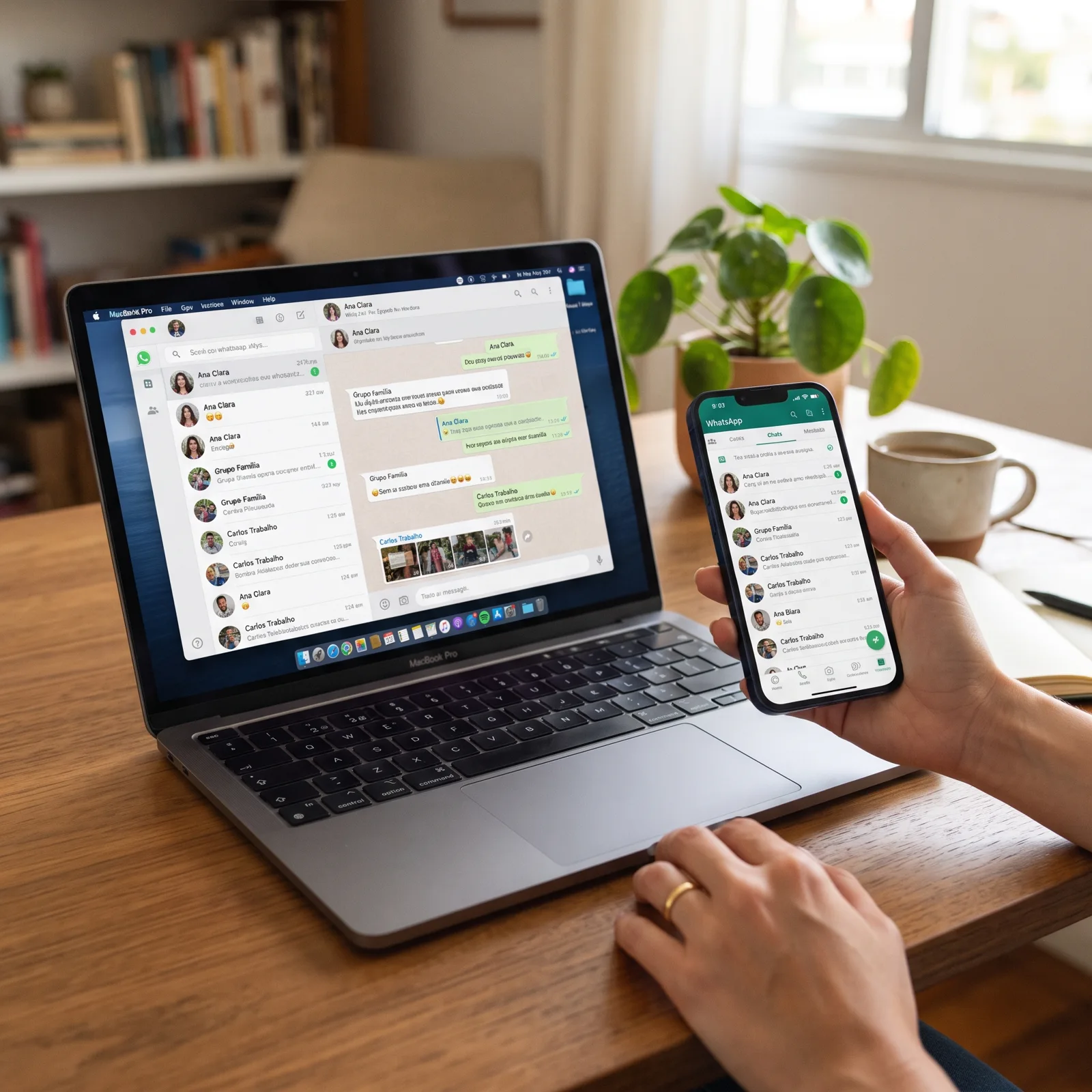
Se o WhatsApp Web desconecta toda hora, a causa mais comum é instabilidade de conexão. Para enviar e receber mensagens no computador, o PC e o smartphone precisam estar conectados à Internet. Quando um dos dois perde sinal ou fica com conexão fraca, a sessão pode travar em conectando ou ser derrubada. O primeiro teste é simples: veja se os dois aparelhos continuam online e, se necessário, reinicie o roteador. Também vale trocar para uma rede mais estável. Em cenários de trabalho, usar conexão por cabo no computador tende a ser mais estável do que depender só do Wi‑Fi. No celular, se o problema for falta de rede, abra o painel de notificações e toque em dados móveis. Outra forma indicada é entrar em Configurações, acessar Conexões, depois Mais redes, abrir Redes móveis e ativar Dados móveis.
Teste sem extensões e veja se o QR Code volta a aparecer
Quando o QR Code nem aparece, ou quando a sessão fica instável só em um navegador, a origem provavelmente está em alguma extensão instalada no computador. O teste mais direto é abrir uma janela anônima e tentar acessar o WhatsApp Web por ali. Se o código carregar normalmente, o problema tende a estar em algum complemento do navegador. Nesse caso, a saída é identificar qual extensão está interferindo e removê-la, se possível. Se nem assim o QR Code aparecer, a recomendação é checar se algum programa externo está impedindo a execução dos scripts do WhatsApp Web. O firewall, por exemplo, pode bloquear parte do funcionamento da página. Essa verificação também faz sentido para quem usa VPN ou proxy, recursos que aumentam a latência e restringem acessos e, com isso, afetam a estabilidade da sessão no navegador.
Se o WhatsApp Web funciona em uma janela anônima, mas cai na janela normal, isso é um sinal forte de que a falha está em extensão, cookie ou configuração do navegador.
Desative a otimização de bateria do WhatsApp no celular
Em muitos celulares, o sistema reduz a atividade de apps em segundo plano para economizar bateria. Esse corte de processos impacta a ligação entre o telefone e o WhatsApp Web, causando desconexões ou atraso nas mensagens. Para evitar esse comportamento, abra as Configurações do smartphone, entre em Bateria, toque em Uso da bateria, depois em Otimização da bateria e localize o WhatsApp na lista para desligar essa otimização. A lógica é impedir que o sistema interrompa a atividade do app quando você não está olhando para a tela do celular. Esse ajuste ajuda principalmente quem percebe que o WhatsApp Web cai após alguns minutos sem mexer no telefone. Se você usa o WhatsApp Business, a mesma checagem vale, porque o comportamento de economia de energia interfere na conexão da conta comercial do mesmo jeito.
Se o problema for no Microsoft Edge, redefina ou limpe os dados do navegador
Há casos em que o WhatsApp Web pede o QR Code toda vez que o Microsoft Edge é fechado, mesmo com a opção de manter o aparelho conectado marcada. Quando isso acontece só no Edge e não em Firefox ou Opera, uma tentativa é redefinir o navegador. Com o Microsoft Edge aberto, pressione Alt+F, entre em Configurações, depois em Redefinir configurações, escolha Restaurar os valores padrão das configurações e confirme em Redefinir. Feche e abra o navegador novamente. Se não resolver, há um procedimento mais agressivo: ir até Disco C > Usuários/Users > pasta do seu usuário > AppData > Local > Microsoft > Edge e apagar a pasta User data. A pasta AppData pode estar oculta, então pode ser necessário ativar Itens ocultos na guia Exibir. Depois, reinicie o computador.
Apagar a pasta User data faz o Microsoft Edge abrir como se fosse a primeira vez. Isso remove dados locais do navegador, então use esse caminho só se a redefinição comum não resolver.
No iPhone, trate falhas de sincronização do WhatsApp Business
Se o problema acontece no iPhone ao conectar o WhatsApp Business ao WhatsApp Web, existe um relato de correção ligado a uma sessão travada de sincronização. O processo foi: fazer um backup completo no iCloud em WhatsApp > Ajustes > Conversas > Backup, pegar outro celular com Android, instalar o WhatsApp Business nele e entrar com o mesmo número, mas sem restaurar backup. Depois que o app abriu limpo, foi possível conectá-lo normalmente ao WhatsApp Web. Em seguida, no Android, a conta entrou em Dispositivos conectados e usou Desconectar todos. Depois disso, a conta saiu do Android, voltou ao iPhone, reinstalou o WhatsApp Business, restaurou o backup do iCloud e aguardou 45 minutos antes de tentar conectar de novo ao WhatsApp Web. Em outro caso, liberar espaço e reduzir o app de mais de 60 GB para menos de 30 GB também coincidiu com a volta do funcionamento normal.
Dicas e cuidados
Prefira a versão atual do WhatsApp Web: ela permite usar até quatro dispositivos vinculados na mesma conta, sem depender do celular online o tempo todo.
Se o QR Code não aparece, teste o modo anônimo: esse é o jeito mais rápido de descobrir se o erro vem de extensão do navegador.
Não ignore o celular: mesmo com melhorias no acesso simultâneo, bateria, Internet e estado do app no telefone continuam influenciando a estabilidade.
Evite navegador desatualizado: uma versão antiga pode ser suficiente para provocar falha de sincronização.
No Edge, tente a redefinição antes de apagar dados: limpar a pasta do navegador é um procedimento mais drástico.
Se o WhatsApp Business fecha no iPhone ao ler o QR Code: a falha pode estar na sincronização da sessão, não só na instalação do app.
Perguntas frequentes
Por que o WhatsApp Web fica desconectando toda hora?
Os motivos mais citados são conexão instável no PC ou no celular, navegador incompatível ou desatualizado, extensão bloqueando scripts do site, firewall interferindo e otimização de bateria limitando o WhatsApp no telefone. Em casos específicos, também aparece falha de sincronização da sessão.
Como não deixar o WhatsApp Web desconectar?
O caminho mais seguro é atualizar o WhatsApp Web, refazer a conexão em Aparelhos conectados pelo QR Code e confirmar que PC e celular seguem com Internet estável. Também ajuda usar um navegador compatível e desligar a otimização de bateria do WhatsApp no celular.
Como manter o WhatsApp Web conectado sempre?
A versão com acesso simultâneo melhora bastante a permanência da conexão. Com ela, o WhatsApp permite usar até quatro dispositivos vinculados mesmo com o smartphone desconectado ou desligado, desde que a conta esteja atualizada e sincronizada novamente.
Como não deixar o WhatsApp Web cair no Microsoft Edge?
Se o problema acontece só no Edge, tente redefinir o navegador em Configurações > Redefinir configurações > Restaurar os valores padrão das configurações. Se ainda pedir QR Code sempre que o navegador fecha, pode ser necessário apagar a pasta User data do Edge e reiniciar o computador.
Como recuperar o WhatsApp Web desconectado sem o celular?
Quando a conta já está atualizada e vinculada na versão com acesso simultâneo, o WhatsApp Web continua funcionando mesmo com o celular desconectado da Internet ou desligado. Mas, se a sessão já caiu e for preciso parear de novo, a leitura do QR Code depende do celular.
WhatsApp Business desconectando sozinho tem solução?
Tem, e o processo passa pelos mesmos pontos: conexão estável, navegador atualizado e revisão das extensões. No iPhone, se o WhatsApp Business fecha ao tentar conectar ao Web, houve relato de sucesso ao resetar a sincronização usando temporariamente um Android, desconectar todos os dispositivos e depois restaurar o backup no iPhone.
Este tutorial faz parte do guia WhatsApp Web com chamadas: como usar e conectar no navegador. Veja também: WhatsApp Web: o que mudou, novidades e limitações atuais
Este tutorial faz parte do guia WhatsApp Web com chamadas: como usar e conectar no navegador. Veja também: Como conectar o WhatsApp Web com QR, número e celular · WhatsApp Web com chamadas: como fazer ligações de voz e vídeo · WhatsApp Web: o que mudou, novidades e limitações atuais · WhatsApp Web não conecta? Checklist simples para resolver

