

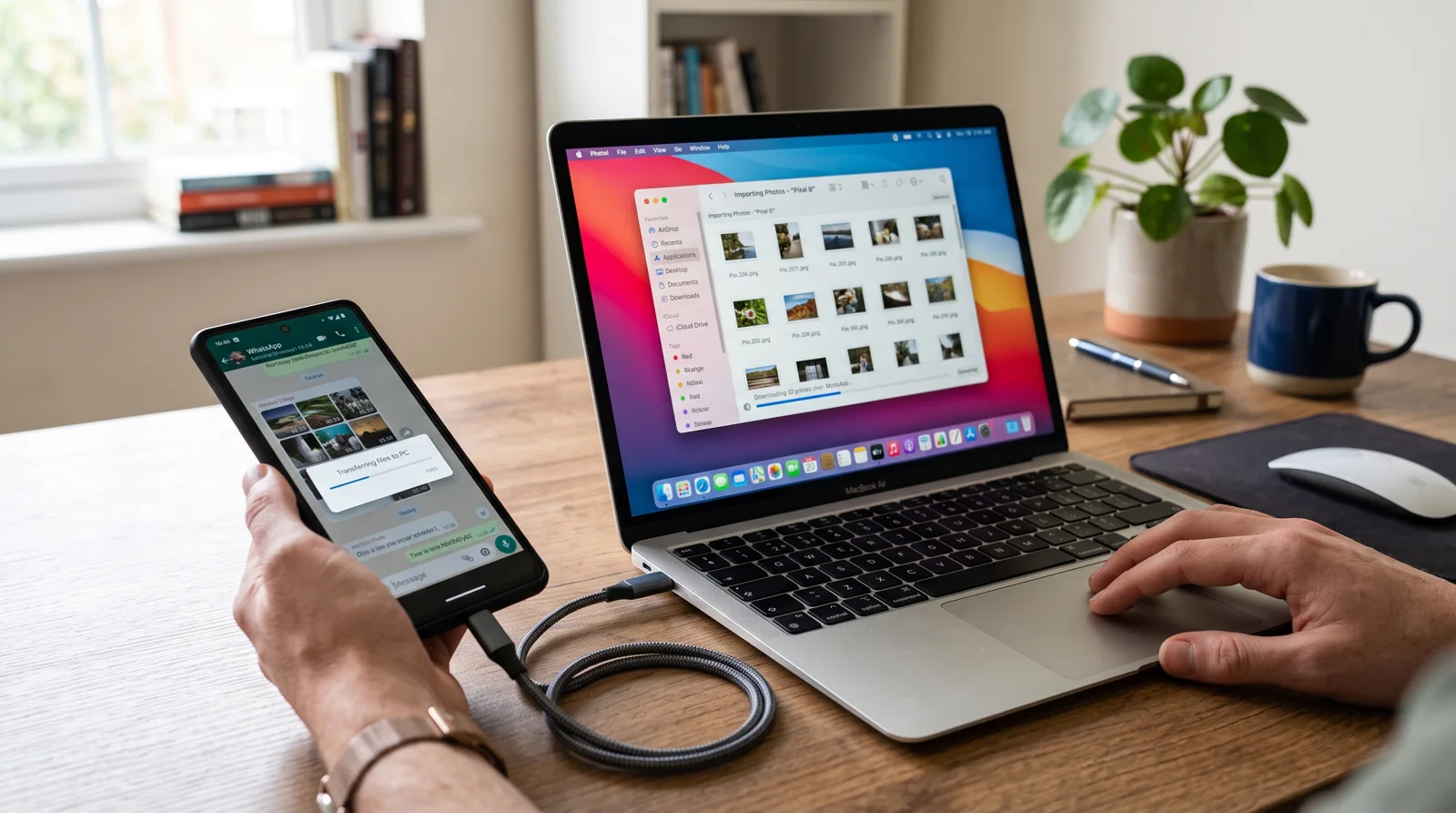
O jeito mais rápido de passar as fotos do WhatsApp para o computador é ligar o celular no PC com o cabo USB e copiar uma pasta só: dentro do armazenamento interno existe a pasta WhatsApp, e é lá que ficam as imagens, os vídeos e os áudios recebidos. Arrastou a pasta para a área de trabalho, acabou. Quem não tem cabo à mão ou usa iPhone tem outros três caminhos, e cada um serve melhor a uma situação — este guia mostra todos, com os erros que costumam travar cada um.
Adicione ao Google NotíciasNeste artigo
- Onde o WhatsApp guarda as fotos no celular
- Método 1 — Cabo USB (o mais rápido no Android)
- Método 2 — Sem cabo: Vincular ao PC
- Método 3 — Google Fotos (funciona de qualquer lugar)
- Método 4 — Baixar direto pelo WhatsApp no computador
- No iPhone o caminho é outro
- Vídeos, áudios e documentos: mesma lógica
- Quando o computador não reconhece o celular
- Perguntas frequentes
Onde o WhatsApp guarda as fotos no celular
Antes de escolher o método, vale saber o que você está procurando. No Android, o aplicativo cria uma pasta chamada WhatsApp no armazenamento interno e, dentro dela, uma pasta Media com o conteúdo separado por tipo:
WhatsApp Images — fotos recebidas e enviadas;
WhatsApp Video — vídeos;
WhatsApp Audio — áudios enviados como arquivo;
WhatsApp Voice Notes — as mensagens de voz gravadas na conversa;
WhatsApp Documents — PDFs e demais arquivos.
Cada uma dessas pastas ainda tem uma subpasta Sent, com o que você mandou. Saber disso economiza tempo: quase sempre você quer só a WhatsApp Images, e não a pasta inteira, que pode ter dezenas de gigabytes de vídeo.
Método 1 — Cabo USB (o mais rápido no Android)
Conecte o celular ao computador com o cabo USB.
No celular, puxe a barra de notificações e toque no aviso de USB. Escolha Transferência de arquivos — esse passo é obrigatório: por padrão o cabo só carrega e o PC não enxerga nada.
No Windows, abra o Explorador de Arquivos e clique no nome do seu celular, que aparece como um dispositivo na lista.
Entre em Armazenamento interno > WhatsApp > Media > WhatsApp Images.
Selecione as fotos (ou a pasta toda) e arraste para uma pasta do computador.
Para achar rápido as fotos recentes, ordene por data dentro da pasta: o WhatsApp nomeia os arquivos com a data da mídia, então a ordenação por nome também funciona como ordenação cronológica.
Método 2 — Sem cabo: Vincular ao PC
O Windows tem um recurso próprio para espelhar o celular sem fio. No computador ele se chama Vincular ao PC (ou Conexão com o Windows, dependendo da versão); no celular Android, o aplicativo correspondente é o Vincular ao Windows.
Abra o aplicativo no computador e escolha vincular um telefone Android.
Instale ou abra o aplicativo correspondente no celular e leia o código exibido na tela do PC.
Autorize as permissões de fotos e notificações que o celular pedir.
Na aba de fotos, as imagens recentes da galeria aparecem — e você salva com o botão direito.
É prático para pegar duas ou três fotos, mas tem limite: ele mostra as imagens recentes da câmera e das capturas de tela, não a pasta do WhatsApp inteira. Para transferir em volume, o cabo continua ganhando.
Método 3 — Google Fotos (funciona de qualquer lugar)
Se as fotos do WhatsApp estão salvas na galeria e o backup do Google Fotos está ligado, elas já estão na nuvem — e o computador nem precisa estar perto do celular.
Confirme no celular que o backup do Google Fotos está ativo e concluído.
No computador, abra o Google Fotos pelo navegador com a mesma conta.
Selecione as fotos e use a opção de download; para várias de uma vez, o site entrega um arquivo compactado.
Nem toda foto recebida no WhatsApp vai para a galeria: se você desligou a opção de salvar mídia automaticamente, a imagem existe só dentro da conversa. Nesse caso, abra a foto no aplicativo e toque em salvar antes de contar com o backup.
Método 4 — Baixar direto pelo WhatsApp no computador
Para poucas fotos, o caminho mais curto dispensa qualquer transferência: abra o WhatsApp no próprio computador — pelo aplicativo instalado ou pelo navegador —, entre na conversa, clique na imagem e use a opção de download. O arquivo cai direto na pasta de downloads do PC, no tamanho original.
Esse é também o único método que funciona bem quando o celular está longe: como as conversas ficam sincronizadas, você acessa a mídia antiga sem tocar no aparelho.
No iPhone o caminho é outro
O iPhone não expõe pastas de aplicativos como o Android, então não existe uma pasta "WhatsApp Images" para copiar. As opções são:
Salvar na galeria e usar o cabo — salve as fotos desejadas no rolo da câmera, conecte o iPhone ao PC e abra o Explorador de Arquivos: a pasta de imagens do aparelho aparece e permite copiar normalmente;
iCloud pelo navegador — com o backup de fotos ligado, elas aparecem no site do iCloud e podem ser baixadas de qualquer computador;
WhatsApp no computador — o método 4 acima funciona igual no iPhone, porque a mídia vem da conversa, não do sistema de arquivos.
| Método | Precisa de cabo? | Melhor para |
|---|---|---|
| Cabo USB | Sim | Transferir muita coisa de uma vez (Android) |
| Vincular ao PC | Não | Pegar poucas fotos recentes sem levantar da cadeira |
| Google Fotos | Não | Quem já usa backup e está longe do celular |
| WhatsApp no PC | Não | Fotos específicas de uma conversa, inclusive antigas |
Vídeos, áudios e documentos: mesma lógica
Tudo o que vale para as fotos vale para o resto, trocando a pasta de destino: WhatsApp Video para os vídeos, WhatsApp Voice Notes para as mensagens de voz e WhatsApp Documents para PDFs. Só um cuidado com áudio: as mensagens de voz são salvas em formato .opus, que nem todo player do Windows abre de fábrica. Se o arquivo não tocar, use um player que aceite o formato ou converta antes.
Quando o computador não reconhece o celular
O cabo só carrega — muitos cabos baratos não têm as vias de dados. Teste com o cabo que veio na caixa do aparelho.
Faltou escolher "Transferência de arquivos" — é o erro mais comum. Sem essa opção marcada no celular, o PC mostra o aparelho vazio ou não mostra nada.
O celular está bloqueado — desbloqueie a tela antes de conectar; com o aparelho travado, o Windows não lê o armazenamento.
Pasta vazia mesmo com fotos no aplicativo — sinal de que a mídia não foi salva no armazenamento; use o método 4 e baixe pela conversa.
Deu certo quando: as fotos abrem normalmente no computador, com a data original preservada e no tamanho em que foram enviadas.
Perguntas frequentes
Como transferir fotos do WhatsApp para o notebook?
O caminho mais rápido é o cabo USB: conecte, escolha Transferência de arquivos no celular e copie a pasta Armazenamento interno > WhatsApp > Media > WhatsApp Images. Sem cabo, use o Google Fotos ou baixe a imagem direto pelo WhatsApp aberto no próprio notebook.
Como salvar as fotos do WhatsApp na galeria do celular?
Abra a conversa, toque na imagem e use a opção de salvar. Para que isso aconteça sozinho daí em diante, ative o download automático de mídia nas configurações de armazenamento e dados do aplicativo.
Dá para passar as fotos para um pen drive ou cartão de memória?
Dá, e o processo é o mesmo: depois de copiar a pasta para o computador, arraste para o pen drive. Em celulares com entrada para cartão, também é possível mover a pasta direto pelo gerenciador de arquivos do próprio aparelho.
Como transferir as fotos do WhatsApp do iPhone para o PC?
Salve as imagens no rolo da câmera e conecte o iPhone ao computador para copiá-las pelo Explorador de Arquivos, ou use o iCloud pelo navegador. A pasta de aplicativos do iPhone não fica acessível como no Android.
Por que a pasta WhatsApp Images aparece vazia?
Porque as mídias daquela conversa não foram salvas no armazenamento — o que acontece quando o download automático está desligado. As fotos continuam disponíveis dentro da conversa e podem ser baixadas uma a uma.
As fotos perdem qualidade na transferência?
Não. Copiar a pasta ou baixar pelo aplicativo entrega o arquivo exatamente como ele está no aparelho. A perda de qualidade, quando ocorre, aconteceu antes — no momento do envio, se a foto não foi mandada como documento.
Este tutorial faz parte do guia WhatsApp no computador: o guia completo do WhatsApp Web e do app para Windows e Mac. Veja também: WhatsApp Web no PC: como instalar e usar sem complicação · WhatsApp no PC sem a Microsoft Store: como instalar pelo WinGet · WhatsApp no Windows 7 e 8: o que ainda funciona em PC antigo · Backup do WhatsApp no PC: como salvar as conversas no computador · WhatsApp Business no PC: como baixar, conectar e usar no computador · WhatsApp Web no PC: como conectar e usar com Android e iPhone
Este tutorial faz parte do guia WhatsApp no computador: o guia completo do WhatsApp Web e do app para Windows e Mac. Veja também: WhatsApp Web no PC: como instalar e usar sem complicação · WhatsApp no PC sem a Microsoft Store: como instalar pelo WinGet · WhatsApp no Windows 7 e 8: o que ainda funciona em PC antigo · Backup do WhatsApp no PC: como salvar as conversas no computador · WhatsApp Business no PC: como baixar, conectar e usar no computador · WhatsApp Web no PC: como conectar e usar com Android e iPhone


