

WhatsApp no Windows 7 e 8: o que ainda funciona em PC antigo
O aplicativo oficial não roda mais no Windows 7 e 8. Veja como instalar o WhatsApp Web como aplicativo, com ícone próprio, e o que muda no Windows 10.
Resumo por IA
Resumo gerado por IA, revisado pela redação.
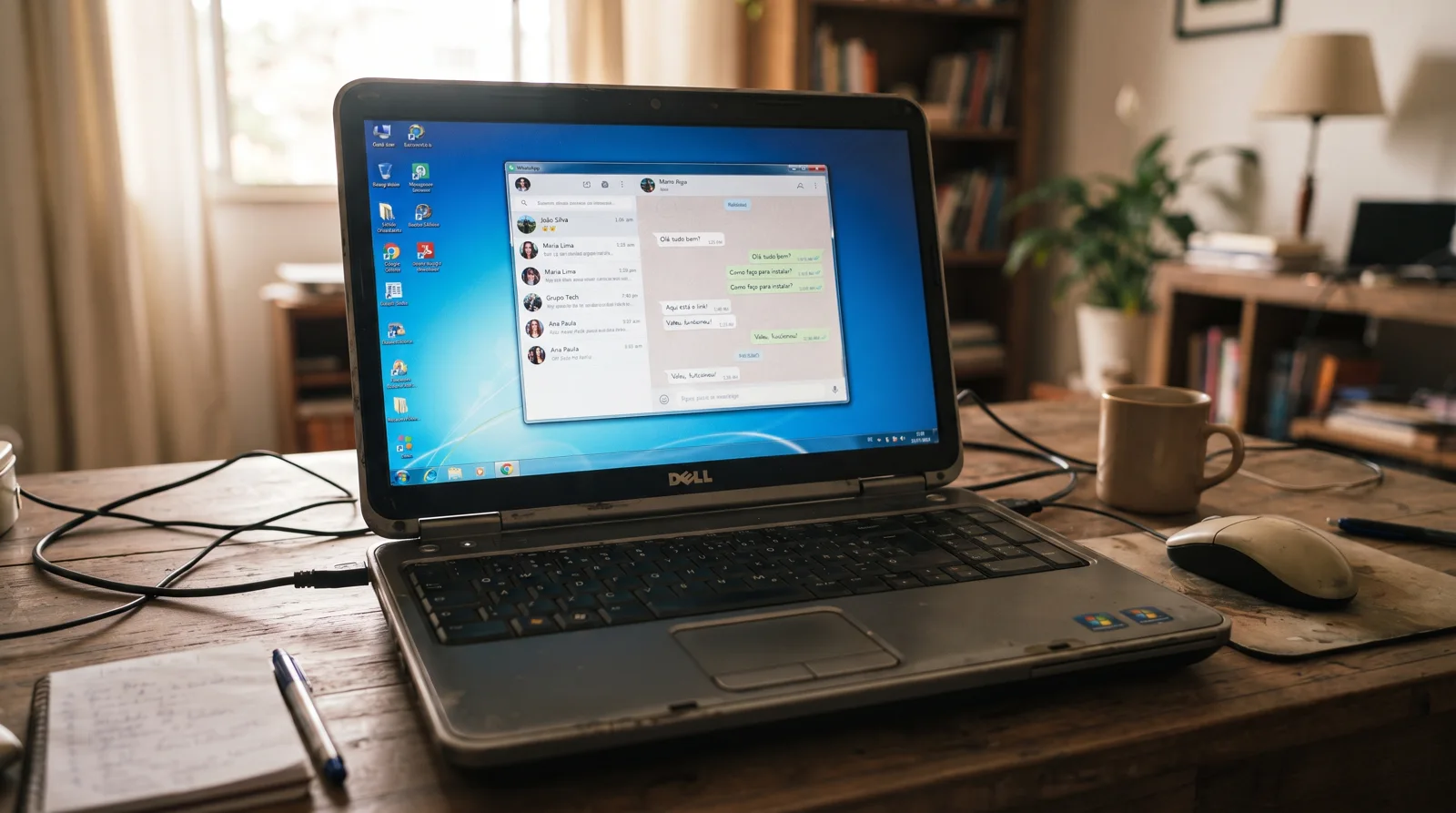
Quem tem um PC com Windows 7 ou 8 não vai conseguir instalar o WhatsApp oficial: a versão de computador para esses sistemas foi descontinuada e o aplicativo atual exige um Windows mais novo. Mas o WhatsApp continua funcionando nessas máquinas por outro caminho — dá para instalar o WhatsApp Web como um aplicativo, com ícone na área de trabalho, janela própria e comportamento quase idêntico ao do programa. Este guia mostra como fazer isso, o que muda em cada versão do Windows e por que insistir num sistema sem suporte cobra um preço em segurança.
Adicione ao Google NotíciasNeste artigo
- O que ainda funciona em cada versão do Windows
- Instale o WhatsApp Web como aplicativo
- Se o atalho não for criado, faça à mão
- O que você perde em relação ao aplicativo oficial
- Windows 10: funciona, mas o alerta é outro
- Os riscos de ficar num Windows sem suporte
- E os emuladores de Android?
- Perguntas frequentes
O que ainda funciona em cada versão do Windows
| Sistema | Aplicativo oficial | O que fazer |
|---|---|---|
| Windows 11 | Sim | Instalar normalmente |
| Windows 10 | Sim | Funciona, mas o sistema já não recebe suporte da Microsoft |
| Windows 8 e 8.1 | Não | WhatsApp Web instalado como aplicativo |
| Windows 7 | Não | WhatsApp Web instalado como aplicativo |
A confusão é comum porque durante anos existiu um instalador que rodava em sistemas antigos. Ele foi aposentado, e o que a Microsoft distribui hoje pede uma versão de Windows que o 7 e o 8 não alcançam. Procurar esse instalador antigo em sites de download é o erro clássico: além de não funcionar direito, é justamente onde circulam arquivos adulterados.
Instale o WhatsApp Web como aplicativo
Navegadores modernos conseguem transformar um site em aplicativo, com atalho próprio e janela sem barra de endereço. É o que resolve o problema no Windows 7 e 8.
Abra o Google Chrome (ou o Microsoft Edge) e entre no WhatsApp Web.
Repare no canto direito da barra de endereço: aparece um ícone de instalação, com a opção Instalar WhatsApp Web. Clique nele.
Confirme a instalação. O site vira um aplicativo com janela própria e ganha um ícone.
Leia o código QR com o celular, em Aparelhos conectados, para vincular a conta.
Se o ícone de instalação não aparecer na barra de endereço, abra o menu de três pontos do navegador e procure a opção de salvar ou instalar a página como aplicativo — ela existe com nomes ligeiramente diferentes conforme a versão.
Se o atalho não for criado, faça à mão
Em instalações antigas do Windows 7, às vezes o aplicativo é instalado mas o atalho não vai para a área de trabalho. Resolve assim:
Clique com o botão direito em uma área vazia da área de trabalho e escolha Novo > Atalho.
No campo de localização, informe o endereço do WhatsApp Web.
Dê um nome ao atalho e conclua.
Para que ele abra em janela limpa, aponte o atalho para o navegador com o parâmetro de aplicativo — ou simplesmente fixe o aplicativo instalado na barra de tarefas.
O que você perde em relação ao aplicativo oficial
Chamadas de voz e vídeo — o recurso é do aplicativo instalado; pelo navegador a disponibilidade é limitada.
Notificações mais confiáveis — no navegador elas dependem de permissão e do programa estar aberto.
Desempenho — a janela consome mais memória que o programa nativo, o que pesa justamente em máquina antiga.
Para conversar, enviar arquivo e responder mensagem, porém, a experiência é praticamente a mesma — e é isso que a maioria precisa.
Windows 10: funciona, mas o alerta é outro
No Windows 10 o aplicativo oficial instala e roda sem problema. A questão não é o WhatsApp: é que a Microsoft encerrou o suporte ao sistema, ou seja, ele deixou de receber correções de segurança. O aplicativo continua compatível e não há data anunciada para isso mudar, mas o computador fica exposto.
Quem precisa de mais tempo tem a opção das Atualizações de Segurança Estendidas, o programa que estende as correções por mais um ano. Ele é oferecido sem custo para quem ativa o backup do sistema na nuvem da Microsoft, em troca de pontos do programa de recompensas da empresa, ou por uma compra única de cerca de US$ 30.
Os riscos de ficar num Windows sem suporte
Sistema sem atualização de segurança é o alvo preferido de golpe bancário e de sequestro de conta. No caso do WhatsApp, o risco maior não é o aplicativo em si — é um programa malicioso rodando no mesmo computador conseguir ler a sessão aberta e acessar suas conversas.
Se o PC vai continuar em uso com Windows 7, 8 ou 10 sem suporte, vale ao menos:
manter o navegador atualizado, já que ele passa a ser sua principal camada de defesa;
usar um antivírus ativo e atualizado;
evitar guardar a sessão aberta em computador compartilhado — saia da conta ao terminar;
conferir de tempos em tempos a lista de aparelhos conectados no celular e desconectar o que não reconhecer.
Deu certo quando: o ícone abre uma janela própria do WhatsApp, sem barra de endereço, e suas conversas carregam depois da leitura do código QR.
E os emuladores de Android?
É uma saída que aparece muito em fórum antigo: instalar um emulador de Android no PC e rodar o aplicativo de celular dentro dele. Funciona, mas cobra caro em máquina velha — o emulador consome bem mais memória e processador do que o próprio navegador, que é o gargalo justamente nesses computadores. Some-se a isso o fato de o WhatsApp tratar o emulador como um novo aparelho, com todo o processo de verificação por número. Só vale quando você precisa de um recurso que existe apenas no aplicativo de celular.
Perguntas frequentes
Ainda dá para baixar o WhatsApp para Windows 7?
O aplicativo oficial para computador não é mais oferecido para o Windows 7 — essa versão foi descontinuada. O caminho que funciona é instalar o WhatsApp Web como aplicativo pelo Chrome ou pelo Edge, o que cria um ícone e uma janela própria.
O WhatsApp Web funciona no Windows 7?
Funciona, desde que o navegador esteja atualizado. É o navegador, e não o sistema, que determina a compatibilidade — por isso manter Chrome ou Edge em dia é essencial nesses PCs.
Onde baixo o instalador antigo do WhatsApp para PCs antigos?
Não procure. Os arquivos que circulam com esse nome não vêm do fabricante e são um vetor comum de programa malicioso. Prefira o WhatsApp Web instalado como aplicativo, que é oficial e gratuito.
O WhatsApp vai parar de funcionar no Windows 10?
Não há data anunciada. O que acabou foi o suporte da Microsoft ao sistema operacional, não a compatibilidade do aplicativo — quando isso mudar, o aviso sai na página de suporte do próprio serviço.
Preciso do celular ligado para usar no PC antigo?
Para a primeira conexão, sim: é o celular que lê o código QR. Depois de vinculado, o computador segue funcionando por um período mesmo com o aparelho desligado.
Dá para usar o WhatsApp em Windows 8.1 sem gambiarra?
Dá — o procedimento é o mesmo do Windows 7: instalar o WhatsApp Web como aplicativo pelo navegador. É solução oficial, não contorno.
Este tutorial faz parte do guia WhatsApp no computador: o guia completo do WhatsApp Web e do app para Windows e Mac. Veja também: WhatsApp Web no PC: como instalar e usar sem complicação · WhatsApp no PC sem a Microsoft Store: como instalar pelo WinGet · Como passar fotos, vídeos e áudios do WhatsApp para o computador · Backup do WhatsApp no PC: como salvar as conversas no computador · WhatsApp Business no PC: como baixar, conectar e usar no computador · WhatsApp Web no PC: como conectar e usar com Android e iPhone
Este tutorial faz parte do guia WhatsApp no computador: o guia completo do WhatsApp Web e do app para Windows e Mac. Veja também: WhatsApp Web no PC: como instalar e usar sem complicação · WhatsApp no PC sem a Microsoft Store: como instalar pelo WinGet · Como passar fotos, vídeos e áudios do WhatsApp para o computador · Backup do WhatsApp no PC: como salvar as conversas no computador · WhatsApp Business no PC: como baixar, conectar e usar no computador · WhatsApp Web no PC: como conectar e usar com Android e iPhone


