

WhatsApp no PC sem a Microsoft Store: como instalar pelo WinGet
Como instalar o WhatsApp no computador sem abrir a Microsoft Store e sem conta Microsoft, usando o WinGet do Windows — com alternativa sem digitar comando.
Resumo por IA
Resumo gerado por IA, revisado pela redação.
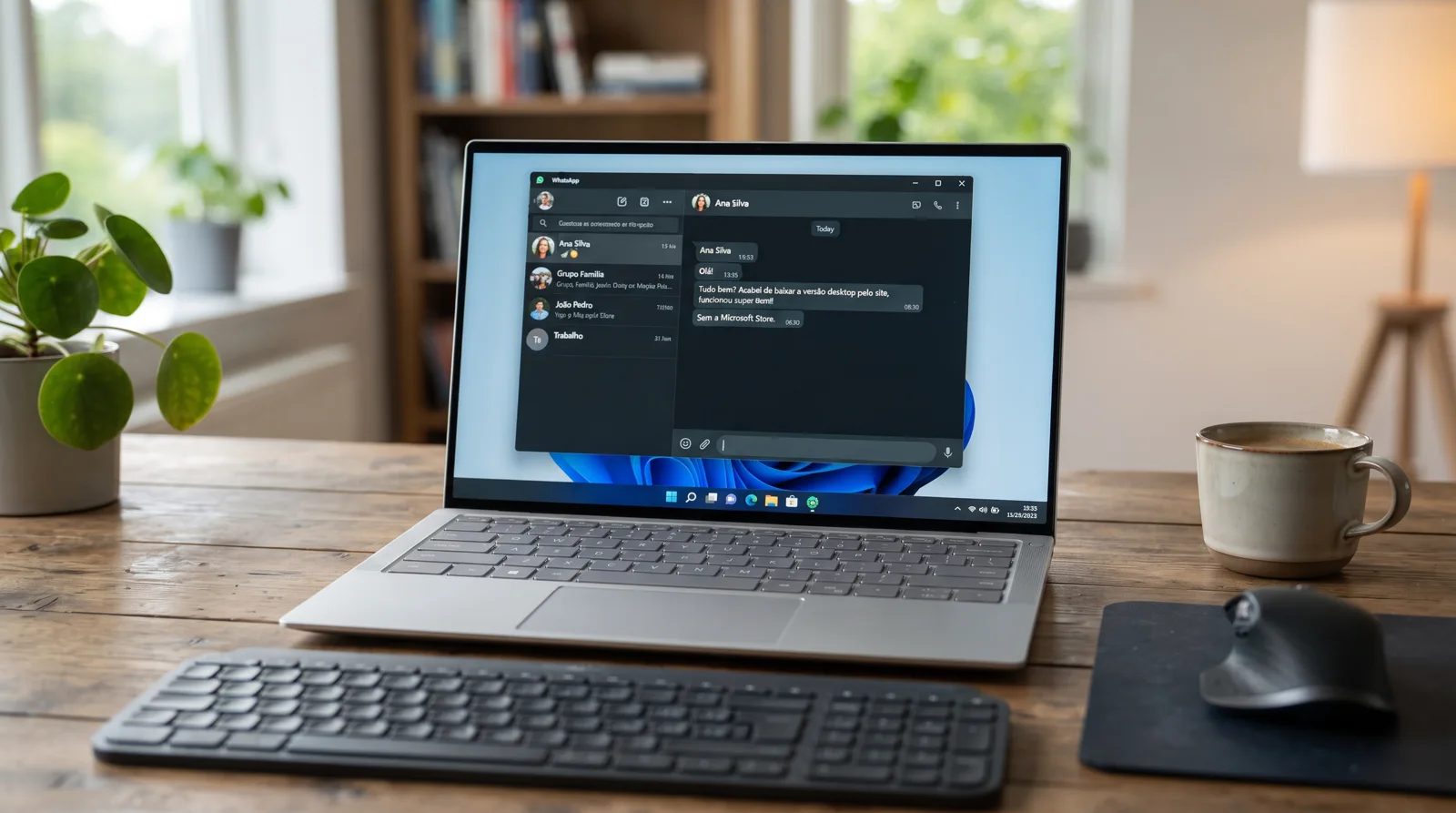
Dá para instalar o WhatsApp no computador sem abrir a Microsoft Store e sem fazer login com uma conta Microsoft. O caminho é o WinGet, o instalador de programas que já vem embutido no Windows 10 e no Windows 11: um comando só, e o aplicativo oficial é baixado e instalado direto dos servidores da Microsoft, sem passar pela loja. Se você prefere não digitar comando nenhum, existe uma alternativa com janela e botão. E se nada disso servir, o WhatsApp Web resolve pelo navegador, sem instalar coisa alguma.
Adicione ao Google NotíciasNeste artigo
- Por que a Store trava e você acaba aqui
- Instale pelo WinGet (um comando)
- Sem digitar comando: use uma interface gráfica
- Quando o Windows responde que "winget não é reconhecido"
- Se a Store está travada, conserte o cache antes de desistir
- Plano B: usar sem instalar nada
- Erros comuns depois de instalar
- Como manter atualizado
- Perguntas frequentes
Por que a Store trava e você acaba aqui
A Microsoft Store é o caminho que o WhatsApp indica, mas ela falha com frequência por motivos que não têm a ver com o aplicativo:
Conta Microsoft obrigatória — muita gente não tem, não lembra a senha ou simplesmente não quer criar uma só para instalar um mensageiro.
Computador do trabalho — em máquina corporativa, a loja costuma vir bloqueada por política da empresa.
Store quebrada — a loja trava no "carregando", devolve código de erro ou fica em um download que nunca anda.
Windows desatualizado — em instalação antiga, a própria Store se recusa a abrir até você atualizar o sistema.
O WinGet contorna todos esses casos porque instala o mesmo pacote oficial, direto, sem abrir a interface da loja e sem pedir login.
Instale pelo WinGet (um comando)
Clique no botão Iniciar e digite PowerShell.
Abra o Windows PowerShell (não precisa ser como administrador).
Digite o comando abaixo e pressione Enter:
Esse número é o identificador oficial do WhatsApp no catálogo da Microsoft. O WinGet baixa e instala sozinho, e em alguns segundos o aplicativo aparece no menu Iniciar como qualquer outro programa.
Prefere usar o nome em vez do código? winget install WhatsApp também funciona, mas pode listar mais de um resultado e pedir que você escolha. O código evita ambiguidade.
Sem digitar comando: use uma interface gráfica
Se a ideia de abrir o PowerShell já desanima, dá para ter o mesmo resultado com janela, lista de programas e botão de instalar. Duas opções gratuitas fazem isso usando o WinGet por baixo dos panos:
UniGetUI — gerenciador gráfico que lista os programas disponíveis e instala com um clique. É o mais direto para quem só quer o WhatsApp e talvez outros aplicativos comuns.
Winhance — também instala pelo WinGet, dentro de um conjunto maior de ajustes do Windows.
Nos dois casos, o que é instalado continua sendo o pacote oficial do WhatsApp: a ferramenta só troca a linha de comando por uma tela.
Quando o Windows responde que "winget não é reconhecido"
Esse erro significa que o componente que fornece o WinGet — chamado App Installer — não está presente ou está desatualizado. O WinGet vem de fábrica no Windows 11 e no Windows 10 a partir da versão 1809, então quase sempre é só uma questão de atualização.
Abra Configurações > Windows Update e instale tudo o que estiver pendente. Reinicie e teste o comando de novo.
Se ainda não funcionar, instale o App Installer — ele é distribuído pela Microsoft também pelo GitHub, o que resolve justamente o caso de quem está com a loja quebrada.
Em Windows 10 muito antigo, atualizar o sistema é obrigatório: abaixo da versão 1809 o WinGet não existe.
Baixe o App Installer apenas do repositório oficial da Microsoft. Sites que oferecem "winget.exe" avulso costumam empacotar outra coisa junto.
Se a Store está travada, conserte o cache antes de desistir
Vale um teste rápido de 30 segundos que resolve boa parte dos travamentos da loja:
Pressione Windows + R.
Digite wsreset.exe e pressione Enter.
Uma janela preta abre, fica alguns segundos em branco e fecha sozinha — isso limpa o cache da Store.
Se a loja voltar a funcionar, a instalação normal passa a ser possível. Se não voltar, siga com o WinGet: o resultado é idêntico.
Plano B: usar sem instalar nada
Se o computador é de terceiros, se a empresa bloqueia instalação ou se você só precisa responder algumas mensagens, o WhatsApp Web resolve pelo navegador. Você abre o site, aparece um código QR na tela, lê esse código pelo celular em Aparelhos conectados e pronto — as conversas aparecem sem instalar nenhum programa.
A diferença prática em relação ao aplicativo: no navegador não há notificação na área de trabalho com a mesma confiabilidade, o desempenho depende da aba aberta e alguns recursos de chamada funcionam melhor no app instalado.
| Caminho | Precisa de conta Microsoft? | Melhor para |
|---|---|---|
| WinGet (comando) | Não | Instalar rápido, mesmo com a Store quebrada |
| UniGetUI / Winhance | Não | Quem não quer digitar comando |
| Microsoft Store | Sim | Quem já está logado e sem erro na loja |
| WhatsApp Web | Não | PC de terceiros ou sem permissão para instalar |
Erros comuns depois de instalar
O aplicativo não abre — feche pela bandeja do sistema (perto do relógio), reabra e, se persistir, rode o comando de instalação novamente: ele repara a instalação sem apagar suas conversas.
Não baixa arquivos nem abre PDF — geralmente é permissão da pasta de downloads ou antivírus bloqueando. Teste salvar em outra pasta antes de culpar o aplicativo.
Fica desconectando sozinho — o aplicativo depende do celular estar com a conta ativa; se você desvinculou o aparelho, todas as sessões caem juntas.
Deu certo quando: o WhatsApp abre pelo menu Iniciar, mostra o código QR e, depois da leitura pelo celular, carrega suas conversas normalmente.
Como manter atualizado
Instalado por fora da loja, o aplicativo não recebe a atualização automática da Store. Para atualizar, rode:
Para ver tudo o que está desatualizado no computador de uma vez, o comando é winget upgrade sem nome nenhum. Quem instalou pela interface gráfica encontra o botão de atualizar na própria janela do gerenciador.
Perguntas frequentes
Dá para instalar o WhatsApp no PC sem conta Microsoft?
Dá. O comando winget install 9NKSQGP7F2NH instala o aplicativo oficial sem abrir a loja e sem pedir login. A conta Microsoft só é exigida quando a instalação passa pela Store.
Existe instalador .exe do WhatsApp para baixar direto?
O WhatsApp distribui a versão de computador pelo catálogo da Microsoft, e é esse pacote que o WinGet busca. Por isso, o caminho seguro é o comando — arquivos ".exe do WhatsApp" oferecidos por sites de download aleatórios não vêm do fabricante e são um risco desnecessário.
O WinGet funciona no Windows 10?
Funciona, a partir da versão 1809. Em versões anteriores é preciso atualizar o sistema, porque o componente que fornece o comando não existe nelas.
Instalar por fora da Store é seguro?
É, desde que pelo WinGet: ele baixa o mesmo pacote assinado que a loja entregaria, apenas sem a interface dela. O risco mora em instaladores de terceiros, não no comando.
Como desinstalar depois?
Pelo caminho normal do Windows, em Configurações > Aplicativos, ou pelo comando winget uninstall WhatsApp. Desinstalar não apaga o histórico, que continua no celular.
Preciso do celular por perto para usar?
Para conectar pela primeira vez, sim — é o celular que lê o código QR. Depois de vinculado, o computador funciona por um período mesmo com o celular desligado, porque a conexão passou a ser feita direto pela conta.
Este tutorial faz parte do guia WhatsApp no computador: o guia completo do WhatsApp Web e do app para Windows e Mac. Veja também: WhatsApp Web no PC: como instalar e usar sem complicação · WhatsApp no Windows 7 e 8: o que ainda funciona em PC antigo · Como passar fotos, vídeos e áudios do WhatsApp para o computador · Backup do WhatsApp no PC: como salvar as conversas no computador · WhatsApp Business no PC: como baixar, conectar e usar no computador · WhatsApp Web no PC: como conectar e usar com Android e iPhone
Este tutorial faz parte do guia WhatsApp no computador: o guia completo do WhatsApp Web e do app para Windows e Mac. Veja também: WhatsApp Web no PC: como instalar e usar sem complicação · WhatsApp no Windows 7 e 8: o que ainda funciona em PC antigo · Como passar fotos, vídeos e áudios do WhatsApp para o computador · Backup do WhatsApp no PC: como salvar as conversas no computador · WhatsApp Business no PC: como baixar, conectar e usar no computador · WhatsApp Web no PC: como conectar e usar com Android e iPhone


