Quais permissões permitir na primeira configuração do Android
Veja quais permissões vale liberar na primeira configuração do Android, quais negar e onde revisar câmera, microfone, local e contatos.
Resumo por IA
Resumo gerado por IA, revisado pela redação.
Quais permissões devo permitir na primeira configuração do Android? O caminho mais seguro é autorizar só o que for indispensável para o app funcionar e recusar o restante, principalmente acessos sensíveis como localização, câmera, microfone, contatos, SMS, telefone e armazenamento quando não fizerem sentido para a função do aplicativo.
Adicione ao Google NotíciasNo Android, essas escolhas não ficam engessadas. Você decide na hora em que o app pede acesso e ainda consegue revisar tudo depois em Configurações. O sistema concentra essas permissões em um gerenciador e, nas versões mais recentes, exibe quais aplicativos usaram câmera, microfone e localização nas últimas 24 horas. Esse histórico ajuda a olhar com calma e decidir o que continua liberado e o que deve ser bloqueado.
Permita só o que o app realmente precisa
Na primeira configuração do Android, trate cada pedido de acesso como uma decisão isolada. Câmera, microfone, localização, contatos, SMS, telefone, armazenamento, agenda e sensores corporais dão abertura para dados pessoais ou recursos sensíveis do aparelho. A regra de segurança é direta: se a permissão não tiver ligação com a função principal do aplicativo, recuse.
Alguns exemplos deixam isso claro. Um app de mensagens precisa da câmera e do microfone para registrar fotos, vídeos e áudios. Um jogo, por outro lado, em regra não exige acesso a contatos nem à câmera. Um editor de fotos trabalha com imagens e não tem motivo para puxar sua lista de contatos, assim como uma calculadora não precisa saber onde você está. Ao segurar a mão na hora de distribuir permissões, você reduz a chance de coleta desnecessária de dados pessoais.
Conceder uma permissão dá ao aplicativo o passe livre para acessar aquele tipo de dado sempre que quiser, sem abrir uma janela de confirmação a cada uso em muitos casos. Pare um instante antes de tocar em permitir e pense se o acesso faz sentido para aquele app.
Tenha mais cuidado com localização, câmera e microfone
Para decidir rápido o que liberar em um Android recém-configurado, comece pelas permissões mais sensíveis. Localização permite acompanhar seus deslocamentos e ainda impacta o consumo de bateria. Câmera abre espaço para o app tirar fotos e gravar vídeos. Microfone libera a captura de áudio. Esse trio revela rotina, ambiente e conversas, por isso merece filtro mais rigoroso.
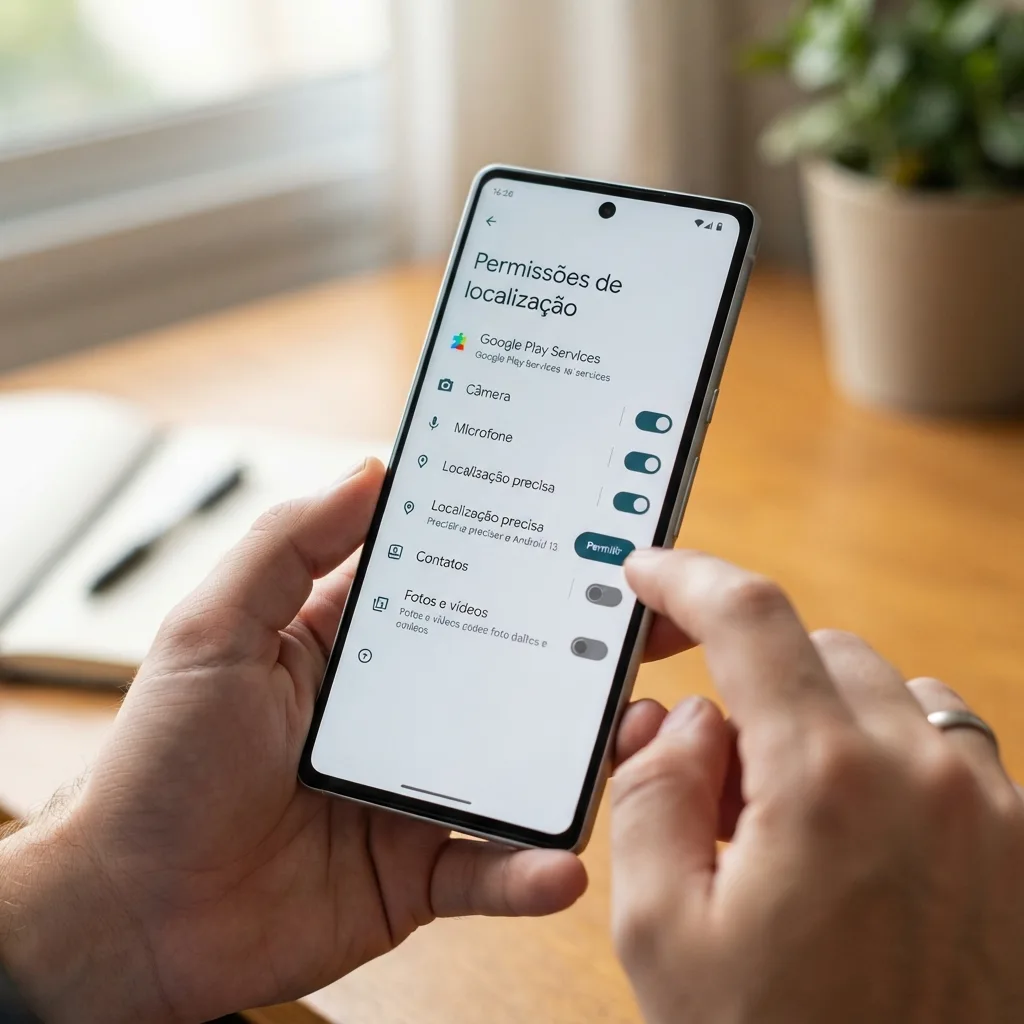
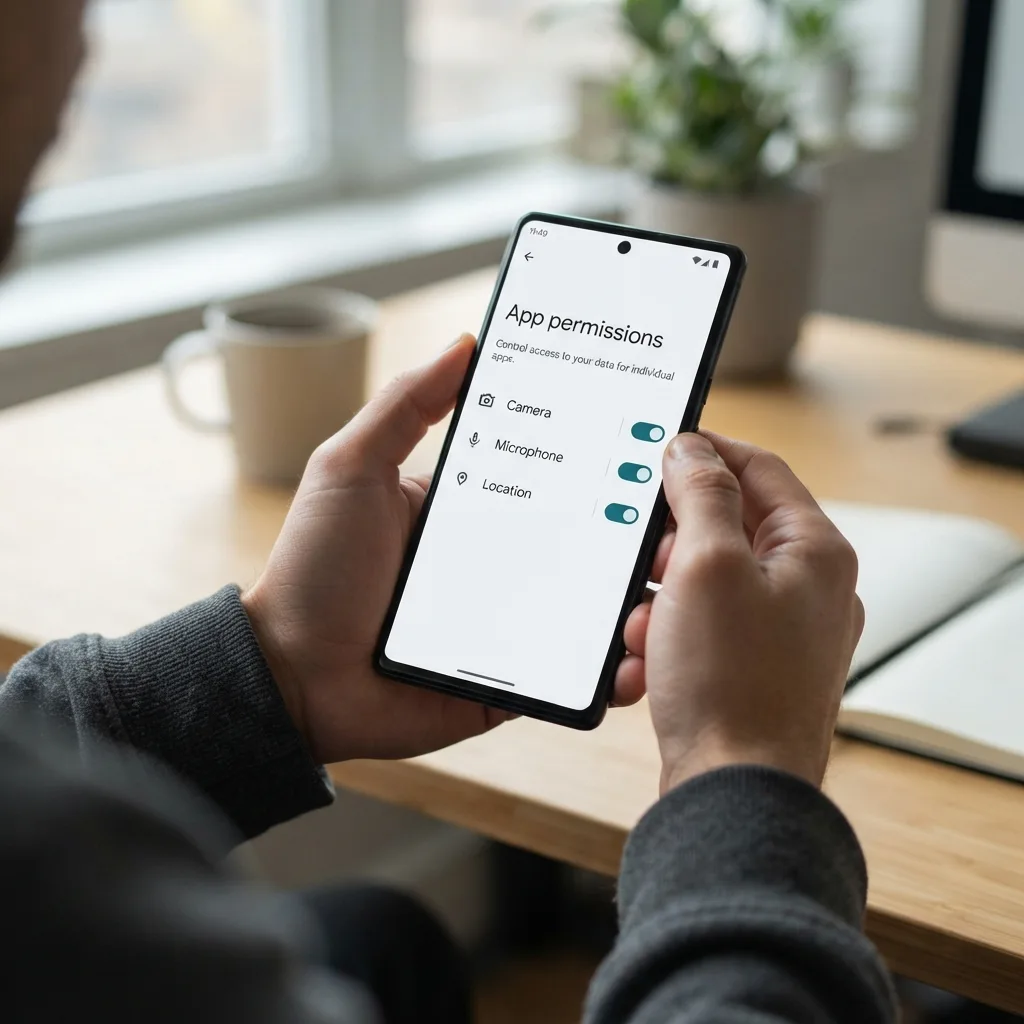
O Android oferece camadas de controle específicas para essas áreas. Em permissões do app, você define se microfone, câmera ou localização terão acesso o tempo todo, apenas uma vez ou nunca. No caso da localização, o sistema ainda diferencia local aproximado e local exato. Se o aplicativo roda bem sem precisar saber exatamente onde você está, vale limitar ao acesso menos preciso. Quando surgir um pedido inesperado, encare como alerta: um aplicativo que foge da própria proposta ao pedir acesso extra precisa ser checado antes de receber permissão.
Revise contatos, SMS, telefone e armazenamento antes de aceitar
Essas permissões costumam passar batido, mas estão entre as mais invasivas. Contatos abre sua agenda e a lista de contas cadastradas no aparelho. SMS expõe mensagens, inclusive códigos de autenticação usados em bancos e confirmações de serviços. Telefone pode entregar histórico de chamadas, estado das ligações e até ações ligadas a chamadas. Armazenamento permite ler e gravar arquivos na memória compartilhada, alcançando fotos, vídeos e outros documentos.
Na configuração inicial do Android, a prática segura é bloquear esses acessos por padrão quando não estiverem claramente ligados ao funcionamento do app. Um aplicativo abusivo tenta puxar dados além do necessário para rodar. A ameaça não fica só na privacidade: entra também o risco de uso indevido para publicidade direcionada ou golpes. Em caso de dúvida, mantenha negado e teste o aplicativo. Se alguma função essencial parar de funcionar, aí sim reabra apenas a permissão que ficou faltando, em vez de liberar tudo de uma vez.
Use o gerenciador de permissões do Android para revisar tudo
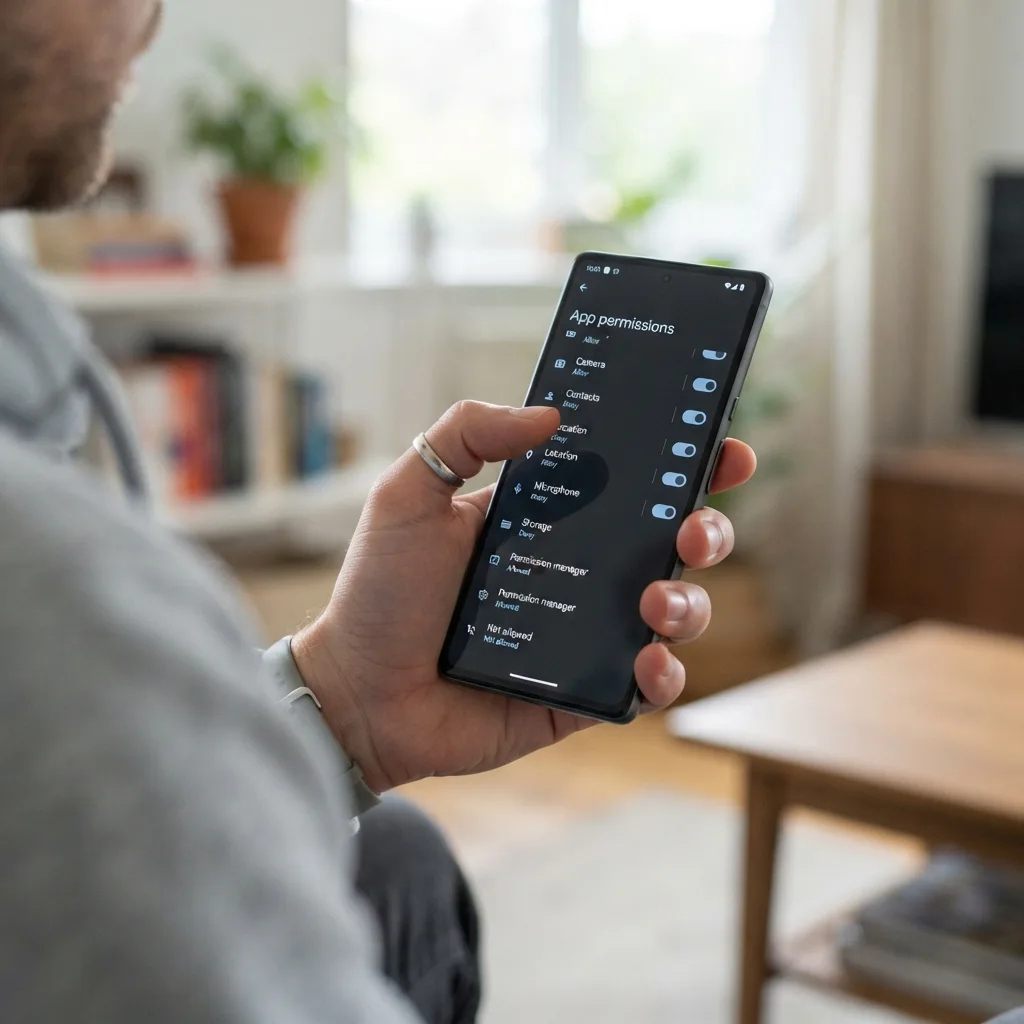
Mesmo depois de ter tocado em permitir durante a configuração, nada fica definitivo. No Android, a revisão vem em um painel único. Um dos caminhos indicados pelo sistema é Configurações > Apps e notificações > Permissões do app. Outra rota mostrada nas fontes é Configurações > Apps > Todos os apps, selecionando o aplicativo desejado e abrindo Permissões.
Nessa etapa, percorra app por app e desative o que não tiver função clara. Também existe a visão geral de permissões em um só lugar e o Painel de privacidade, que lista quais aplicativos acessaram câmera, microfone ou localização nas últimas 24 horas. Esse histórico entrega o mapa de quem exagerou. Se um app pouco usado aparece com acesso recorrente a recursos sensíveis, corte a permissão e avalie se ainda faz sentido mantê-lo instalado.
Aproveite os controles extras de privacidade do Android
Negar permissões individuais é um ponto. O Android ainda inclui atalhos de proteção rápida. Quando câmera ou microfone entram em uso, o sistema exibe ícones verdes no canto superior direito da tela. Ao tocar nesse indicador, você consegue desligar o acesso à câmera e ao microfone para todo o sistema. Esse corte geral ajuda quando você quer uma barreira imediata sem passar app por app naquele momento.
Outro recurso é a redefinição automática de permissões. Quando um aplicativo fica parado por um período, o Android zera os acessos que tinham sido permitidos. Também vale consultar a seção Segurança dos dados no Google Play antes de instalar novos apps, onde aparece o detalhamento sobre quais dados o aplicativo coleta e como pretende usar essas informações. Com esses recursos combinados a instalações vindas só de fontes confiáveis, o sistema reduz o espaço para permissões em excesso e coleta agressiva.
Se um aplicativo pedir uma permissão fora de contexto, recuse na hora. Depois, caso alguma função essencial pare de responder, volte ao menu de configurações e libere apenas aquele acesso necessário para o recurso voltar a funcionar.
Dicas e cuidados
Não aceite tudo no automático: trate permissões sensíveis como decisão individual e consciente.
Desconfie de pedidos fora de contexto: jogo pedindo contatos ou calculadora pedindo localização são alertas claros de exagero.
Leia a Política de Privacidade e os termos de uso: o texto mostra como os dados entram no fluxo de coleta, armazenamento e compartilhamento.
Baixe apps de fontes confiáveis: instalar aplicativos sem critério amplia o risco de encontrar pedidos abusivos de acesso.
Lembre-se do impacto no uso: ao bloquear certas permissões, funções específicas do aplicativo podem ficar indisponíveis.
Perguntas frequentes
Devo permitir todas as permissões ao configurar um Android novo?
Não. A indicação dos especialistas em segurança é liberar apenas as permissões ligadas diretamente ao funcionamento de cada aplicativo. Quando o pedido não tiver relação com a proposta do app, a decisão mais prudente é negar.
Quais permissões são mais sensíveis no Android?
Localização, câmera, microfone, contatos, SMS, telefone e armazenamento aparecem entre as mais sensíveis porque escancaram rotina, conversas, fotos, mensagens, lista de contatos e outros dados pessoais.
Onde vejo as permissões dos apps no Android?
O ajuste fica em Configurações > Apps e notificações > Permissões do app. Também existe o caminho Configurações > Apps > Todos os apps, escolhendo um aplicativo específico e abrindo Permissões.
Posso mudar uma permissão depois da configuração inicial?
Sim. As permissões ficam disponíveis para edição a qualquer momento no menu de configurações do Android. Se você negar algo e depois mudar de ideia, basta retornar ao app ou às configurações do sistema e ajustar o acesso.
Negar permissões pode fazer um aplicativo parar de funcionar?
Sim. Em alguns casos, recursos deixam de responder ou ficam limitados. A abordagem mais segura é bloquear o que parecer exagerado e só liberar depois, se perceber que uma função necessária deixou de funcionar sem aquela permissão.
Como saber se um app usou câmera, microfone ou localização?
O Android inclui um Painel de privacidade que mostra quais aplicativos acessaram câmera, microfone ou localização nas últimas 24 horas. Durante o uso, o sistema também destaca ícones verdes quando câmera e microfone estão ativos.
Este tutorial faz parte do guia Como configurar meu aparelho Android passo a passo sem erro. Veja também: Como conectar meu novo Android ao Wi‑Fi pela primeira vez · Como entrar na minha conta Google ao configurar o aparelho