

Como conectar meu novo Android ao Wi‑Fi pela primeira vez
Veja o passo a passo para conectar um novo celular Android ao Wi‑Fi pela primeira vez e saiba o que fazer se a rede não aparecer ou não conectar.
Resumo por IA
Resumo gerado por IA, revisado pela redação.
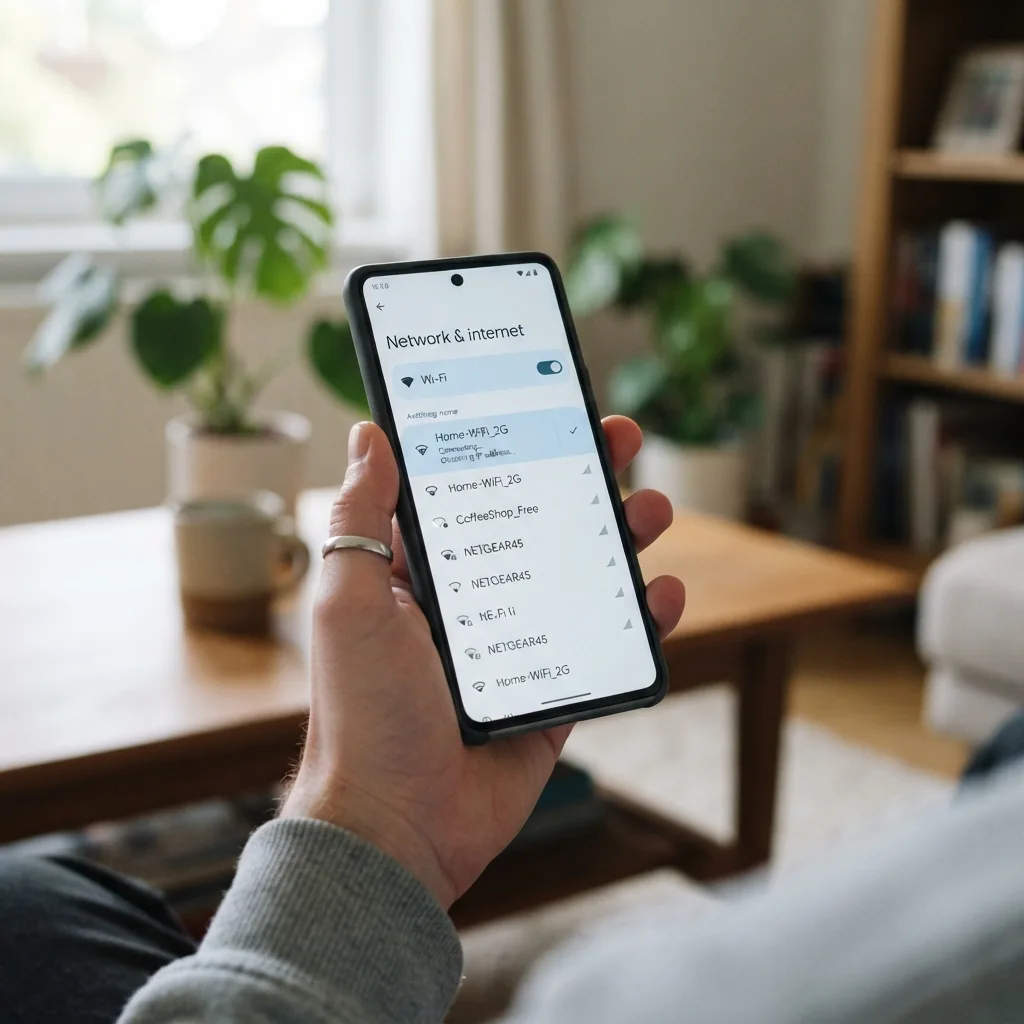
Se você quer saber como conectar meu novo Android ao Wi‑Fi pela primeira vez, o caminho mais rápido é abrir as configurações do aparelho, ativar o Wi‑Fi, escolher a rede sem fio e digitar a senha quando ela for pedida.
Adicione ao Google NotíciasNeste artigo
Para conectar um celular Android novo ao Wi‑Fi pela primeira vez, entre em Configurações, abra a área de Wi‑Fi ou Rede e Internet, ligue a conexão sem fio e toque no nome da rede disponível. Se a rede tiver proteção, o Android exibe um campo para inserir a senha; depois de escrever a senha, toque em Conectar. Em aparelhos Samsung com Android 14, o caminho indicado é Config. > Conexões > Wi‑Fi. Em versões diferentes do Android, os nomes variam um pouco, mas a lógica continua igual.
Abra as configurações do Android
Na tela principal do celular, abra o menu de apps do aparelho e toque em Configurações. Em alguns modelos, é preciso arrastar a tela para cima para ver todos os aplicativos. A partir daí, procure a parte de rede. Dependendo da marca e da versão do sistema, ela aparece como Conexões, Rede e Internet, Conexões sem fio e rede ou Redes sem fio e outras. O nome muda de um Android para outro, mas é ali que ficam reunidas as opções de internet sem fio.
Se você estiver com um Samsung rodando Android 14, o caminho indicado é Config. > Conexões. Em exemplos de outros aparelhos Android, o acesso costuma ficar em Configurações > Rede e Internet. Se não aparecer de primeira, procure por qualquer item com “Wi‑Fi”, “Internet” ou “Conexões” no nome: é ali que a configuração aparece.
Ative o Wi‑Fi no aparelho
Dentro da área de rede, toque em Wi‑Fi ou em Configurações Wi‑Fi e ligue a chave da função. Em aparelhos mais antigos, o item pode surgir como uma caixa de seleção; em celulares atuais, normalmente aparece como uma chave deslizante. Depois de ligar o Wi‑Fi, o Android inicia a busca por redes sem fio que estejam ao alcance do aparelho.
Também dá para fazer isso pelos atalhos rápidos do sistema. Para abrir essa área, deslize o dedo de cima para baixo na tela. Em muitos celulares, é preciso deslizar uma segunda vez para expandir todas as opções. Toque então no botão Wi‑Fi para ativar a função. Quando essa opção é ligada de novo depois de estar desligada, o Android costuma tentar se reconectar automaticamente a redes já salvas. No caso de um aparelho novo, a lista exibida mostra apenas as redes disponíveis para você escolher naquele momento.
Se a rede não aparecer logo de cara, aguarde alguns instantes: o Android leva um tempo para completar a varredura pelas redes próximas.
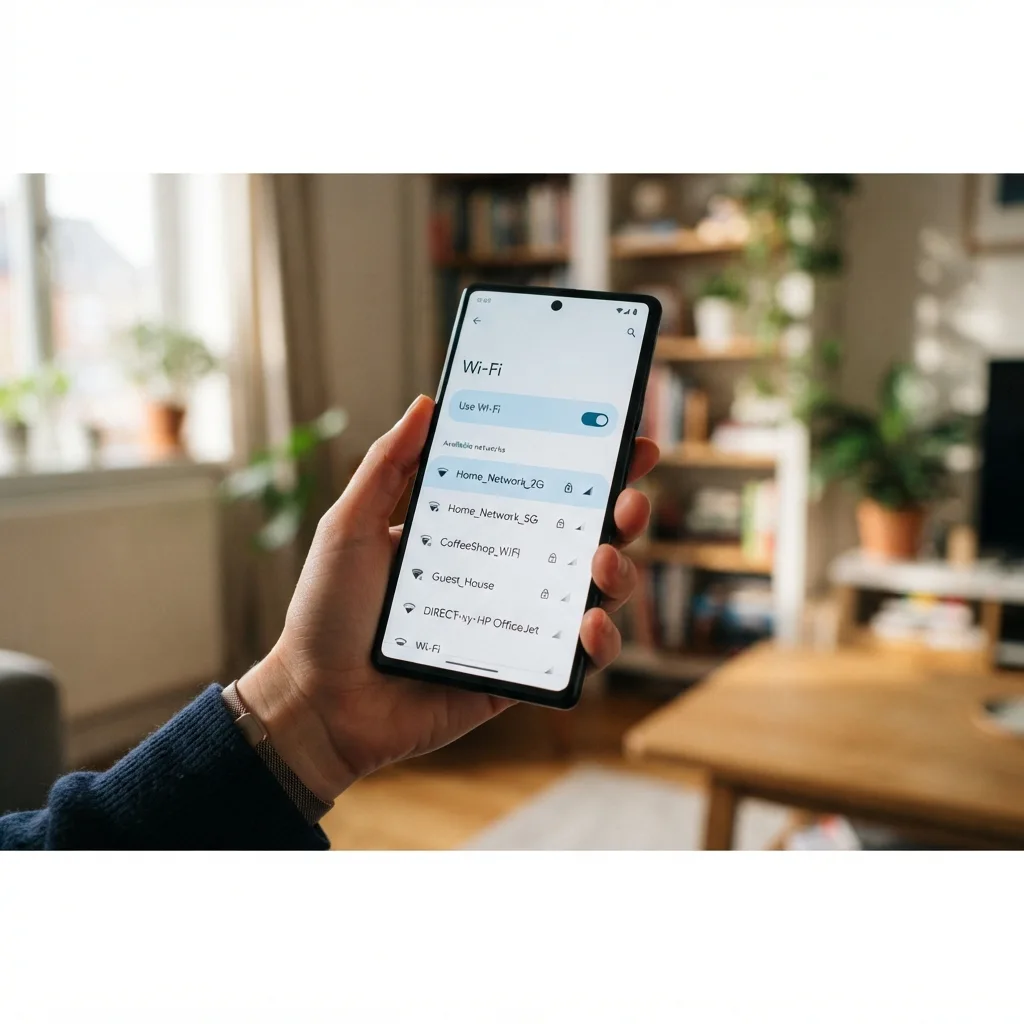
Escolha a rede e digite a senha
Com o Wi‑Fi ativado, o celular exibe a lista de redes sem fio disponíveis. Toque no nome da rede à qual você quer se conectar. Se a rede for aberta, a conexão acontece sem pedir dados extras. Se estiver protegida, o Android abre uma pequena janela ou tela para inserir a senha. Depois de preencher o campo com a senha correta, toque em Conectar.
Em um Samsung com Android 14, o procedimento é tocar na rede desejada, inserir a senha e confirmar em Conectar. Se a tela de senha não aparecer, isso indica que a rede está sem exigência de autenticação. Em redes protegidas, a senha precisa estar certa para o aparelho concluir a conexão. Quando o acesso é estabelecido, o Android mostra que o aparelho está conectado à rede Wi‑Fi. A partir desse ponto, o celular passa a se reconectar automaticamente à mesma rede sempre que ela estiver ao alcance e a conexão tiver ficado salva.
Depois de escolher a rede e informar a senha correta, o Android fica conectado ao Wi‑Fi e passa a usar a internet sem consumir o pacote de dados móveis.
O que fazer se o novo Android não conectar no Wi‑Fi?
Se o celular não conectar na primeira tentativa, comece pelo básico: confira se o Wi‑Fi está ativado e se a senha foi digitada corretamente. Se a senha tiver sido trocada recentemente, o aparelho pode insistir em usar uma credencial antiga e falhar. Nesses casos, uma solução comum é tocar na rede e escolher Esquecer, depois selecioná-la de novo e informar a senha correta. Em alguns aparelhos, essa opção aparece ao manter o nome da rede pressionado; em outros, surge dentro do ícone de engrenagem ao lado da rede.
Outra tentativa rápida é ativar e desativar o Modo avião, o que reinicia as conexões sem fio do aparelho. Também costuma ajudar desligar e ligar o Wi‑Fi de novo ou reiniciar o celular. Se outros aparelhos da casa também não estiverem conectando, o problema tende a estar na rede, não no Android. Nesse cenário, reiniciar o modem ou roteador muitas vezes restabelece a conexão.
Dicas e cuidados
Nem toda rede pública é segura. Em Wi‑Fi de shopping, café, livraria, bar ou outros locais abertos, evite acessar serviços que exponham informações sensíveis, como sites de banco. Outro ponto é o alcance do sinal: a frequência 2,4 GHz costuma cobrir uma área maior, enquanto a 5 GHz entrega mais velocidade, mas funciona melhor quando o celular está perto do roteador. A frequência de 5 GHz não é suportada por todos os aparelhos, o que limita o uso desse tipo de rede em alguns modelos.
Se a rede não aparecer na lista, confirme se ela está ativa e dentro do alcance do celular. Interferências também atrapalham a qualidade do sinal. Há orientação para não aproximar o aparelho de itens como roteadores adicionais, videogames, fornos micro-ondas, telefones sem fio e dispositivos Bluetooth quando a conexão estiver instável ou com velocidade baixa. E, se o celular estiver com economia de bateria ativa, verifique essa função, porque ela reduz a atividade de rede em segundo plano e afeta a estabilidade do Wi‑Fi.
Se aparecer erro de autenticação ou a conexão falhar repetidamente, a causa mais comum é senha incorreta. Esquecer a rede e digitá-la de novo costuma resolver esse tipo de falha.
Perguntas frequentes
Onde fica a opção de Wi‑Fi no Android?
Ela geralmente fica em Configurações, dentro de Wi‑Fi, Conexões, Rede e Internet ou nomes parecidos. Em um Samsung com Android 14, o caminho mostrado é Config. > Conexões > Wi‑Fi.
Preciso instalar aplicativo para conectar o Android ao Wi‑Fi?
Não. Os passos são feitos no próprio sistema, sem necessidade de instalar app adicional.
O que significa esquecer a rede Wi‑Fi?
Isso apaga do celular as informações salvas daquela conexão, como a senha e os detalhes da rede. Depois desse processo, o Android trata a próxima tentativa como uma configuração nova.
Por que a rede Wi‑Fi não aparece no meu Android novo?
A rede pode estar fora de alcance, desativada ou usando uma frequência que o aparelho não suporta. As fontes citam que nem todo celular é compatível com 5 GHz, enquanto 2,4 GHz costuma ter alcance maior.
O Android conecta sozinho ao Wi‑Fi depois da primeira vez?
Sim, o aparelho pode se conectar automaticamente à mesma rede sempre que ela estiver ao alcance, desde que a conexão tenha sido salva com sucesso.
É seguro usar qualquer Wi‑Fi público no Android?
Não é o ideal para tarefas sensíveis. Em redes públicas, a recomendação é evitar acessar sites de bancos e outros serviços que exponham dados importantes.
Este tutorial faz parte do guia Como configurar meu aparelho Android passo a passo sem erro. Veja também: Como entrar na minha conta Google ao configurar o aparelho · Quais permissões permitir na primeira configuração do Android? · Como restaurar apps e dados antigos ao configurar meu aparelho


