

Como restaurar apps e dados antigos ao configurar meu aparelho
Veja como restaurar apps e dados antigos ao configurar um celular novo no Android ou iPhone, com backup, cabo e transferência entre aparelhos.
Resumo por IA
Resumo gerado por IA, revisado pela redação.
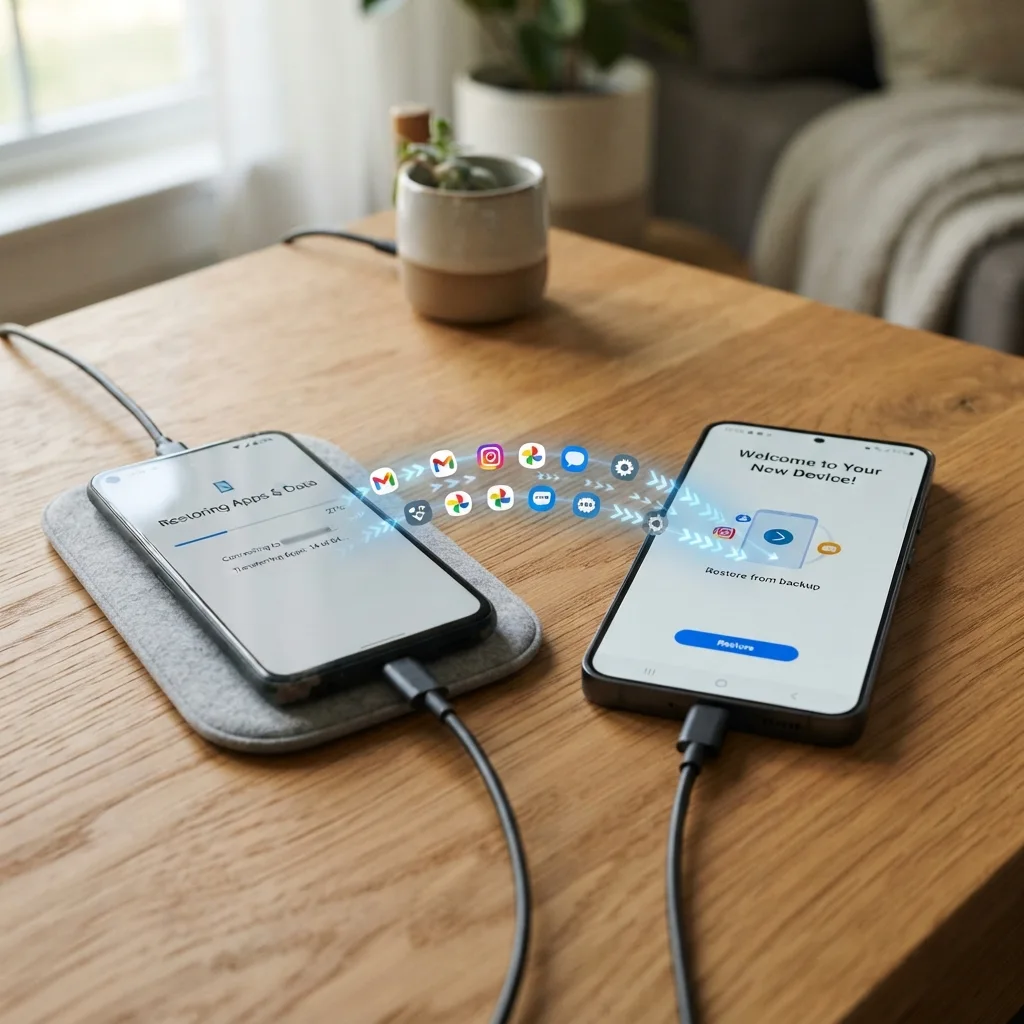
Trocar de celular não significa abandonar tudo que estava no aparelho antigo: é possível restaurar apps e dados na configuração do novo telefone, puxando as informações diretamente do dispositivo anterior ou recuperando um backup salvo na nuvem.
Adicione ao Google NotíciasNeste artigo
- Como restaurar apps e dados antigos em um celular Android novo?
- Como restaurar um backup antigo no Android se você não tem mais o aparelho velho?
- Como fazer backup do Android antes da troca para depois restaurar tudo?
- Como restaurar dados de um iPhone antigo em um iPhone novo?
- Como passar apps e dados de um Android para um iPhone?
- Como passar dados de um iPhone para um Android novo?
- Dicas e cuidados para não perder apps, senhas e conversas
- Perguntas frequentes
Em Android e iPhone, a tela de restauração costuma aparecer logo no começo da configuração do aparelho novo. No Android, você escolhe entre copiar apps e dados de outro celular, restaurar um backup antigo da Conta do Google ou usar o app Mudar para Android depois que tudo já estiver configurado. No iPhone, a migração passa pelo Início Rápido, por um backup do iCloud ou pelo app Migrar para iOS quando os dados vêm de um Android. Para quem não quer perder conversas do WhatsApp, o passo essencial é fazer um backup dentro do próprio WhatsApp antes de trocar de aparelho.
Como restaurar apps e dados antigos em um celular Android novo?
Ligue o Android antigo e o novo e acompanhe as instruções exibidas na tela do aparelho novo.
Conecte um aparelho ao outro quando o sistema pedir. A transferência entre Androids pode ser sem fio; em alguns modelos, o sistema também oferece usar um cabo.
Faça login na sua Conta do Google, ative o chip SIM se for solicitado e conclua etapas como cadastro de biometria conforme elas forem aparecendo.
Escolha “Copiar apps e dados do dispositivo antigo” quando essa opção de migração surgir no Android novo.
Selecione o que deseja restaurar, como apps, fotos, vídeos, contatos, mensagens, histórico de ligações e papéis de parede, de acordo com o que o assistente de configuração mostrar na tela.
Aguarde a transferência. O Android avisa que a cópia de dados continua em segundo plano enquanto você já começa a usar o aparelho novo.
No Android, a restauração costuma incluir apps gratuitos e pagos disponíveis no Google Play, músicas sem proteção, contatos salvos no celular ou no chip SIM, SMS, MMS, RCS, fotos e vídeos. As opções exatas mudam conforme o fabricante e a versão do sistema, então o visual e a ordem das telas podem variar de uma marca para outra.
Quem usa o Gerenciador de senhas do Google encontra o serviço ativado no novo Android assim que faz login na conta. Se você preferir outro gerenciador, instale o app, abra as configurações do sistema e procure por “senhas e contas” ou pesquise por “senhas” para definir o aplicativo padrão.
Como restaurar um backup antigo no Android se você não tem mais o aparelho velho?
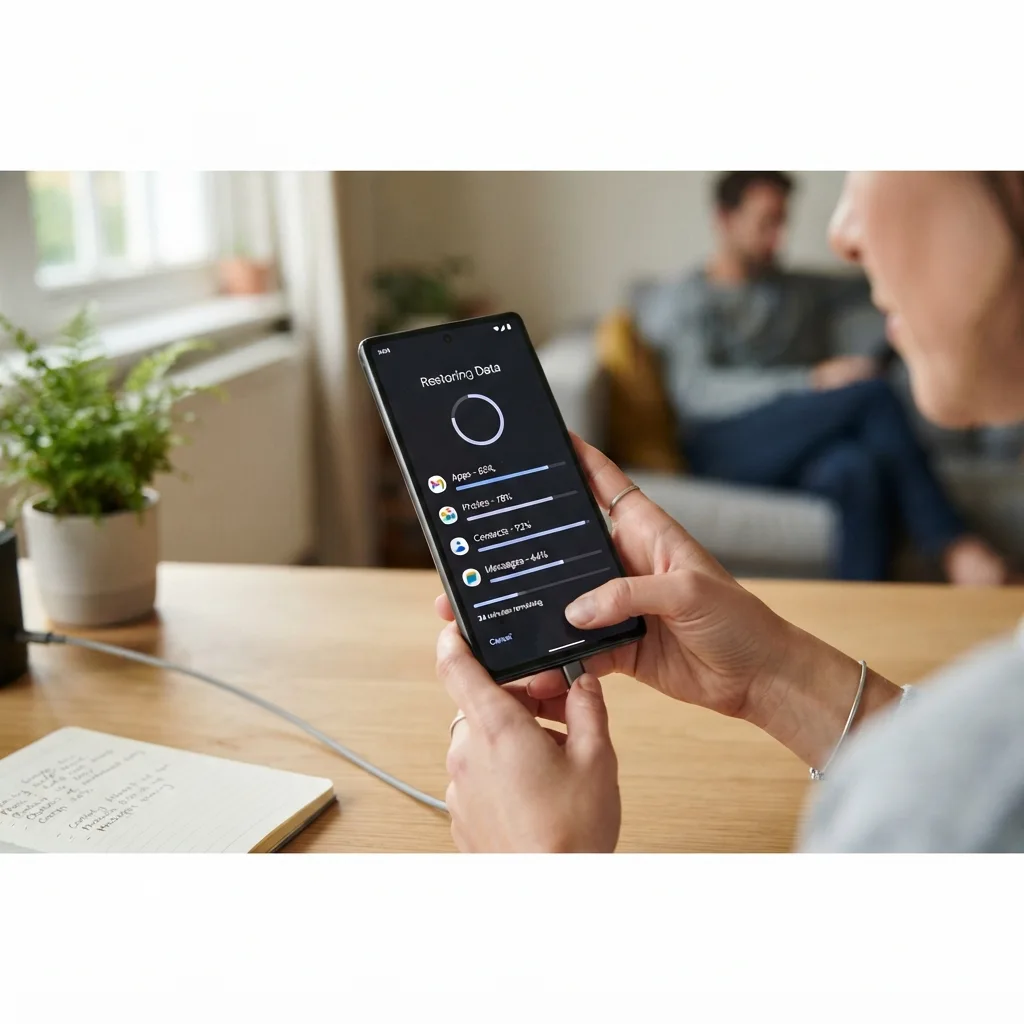
Ligue o celular Android novo e comece a configuração a partir da tela inicial.
Pule a opção de configurar usando outro dispositivo se o aparelho antigo já não estiver disponível.
Escolha restaurar dados de um dispositivo antigo quando essa alternativa aparecer no assistente.
Conecte o celular a uma rede Wi‑Fi durante o processo de configuração.
Entre com a sua Conta do Google para que o sistema localize os backups vinculados ao seu login.
Selecione o backup desejado e marque quais dados quer restaurar no aparelho novo.
Esse procedimento funciona quando os dados já estavam em backup pelo Google One. Segundo a documentação do Android, essa restauração cobre conteúdo, dados e configurações mesmo sem o aparelho antigo em mãos. O backup do Google armazena dados de apps, histórico de chamadas, contatos, configurações do dispositivo, mensagens SMS e MMS e, se o backup do Google Fotos estiver ativado, também fotos e vídeos.
Backups de dispositivos Android podem ser apagados se o aparelho ficar sem uso por 57 dias ou se o backup for desativado manualmente. Fotos e vídeos guardados no Google Fotos ficam de fora dessa exclusão automática.
Como fazer backup do Android antes da troca para depois restaurar tudo?
Abra as Configurações do Android.
Toque em “Serviços do Google” e role até encontrar “Gerenciar backup”.
Ative “Backup do Google One” para deixar os backups automáticos ligados no aparelho.
Toque em “Fazer backup agora” se quiser criar um backup manual imediato antes de trocar de celular.
Também é possível usar o app Google One, disponível na Play Store. Nesse caminho, abra o aplicativo, toque na guia “Armazenamento” e, se for a primeira configuração, selecione “Configurar backup de dados”. Se o backup já estiver ativo, abra o menu de três linhas e vá em Configurações > Gerenciar configurações de backup. Em seguida, toque em “Fazer backup agora” para iniciar a cópia.
O Google descreve que os backups automáticos do Android ocorrem quando o celular está conectado ao Wi‑Fi, carregando e sem uso. Com a opção ativada, o sistema costuma executar o processo pelo menos uma vez a cada 24 horas.
Como restaurar dados de um iPhone antigo em um iPhone novo?
Faça um backup do iPhone antigo em Configurações > Geral > Transferir ou Redefinir o iPhone.
Conecte o iPhone antigo ao Wi‑Fi e ative o Bluetooth antes de iniciar a transferência.
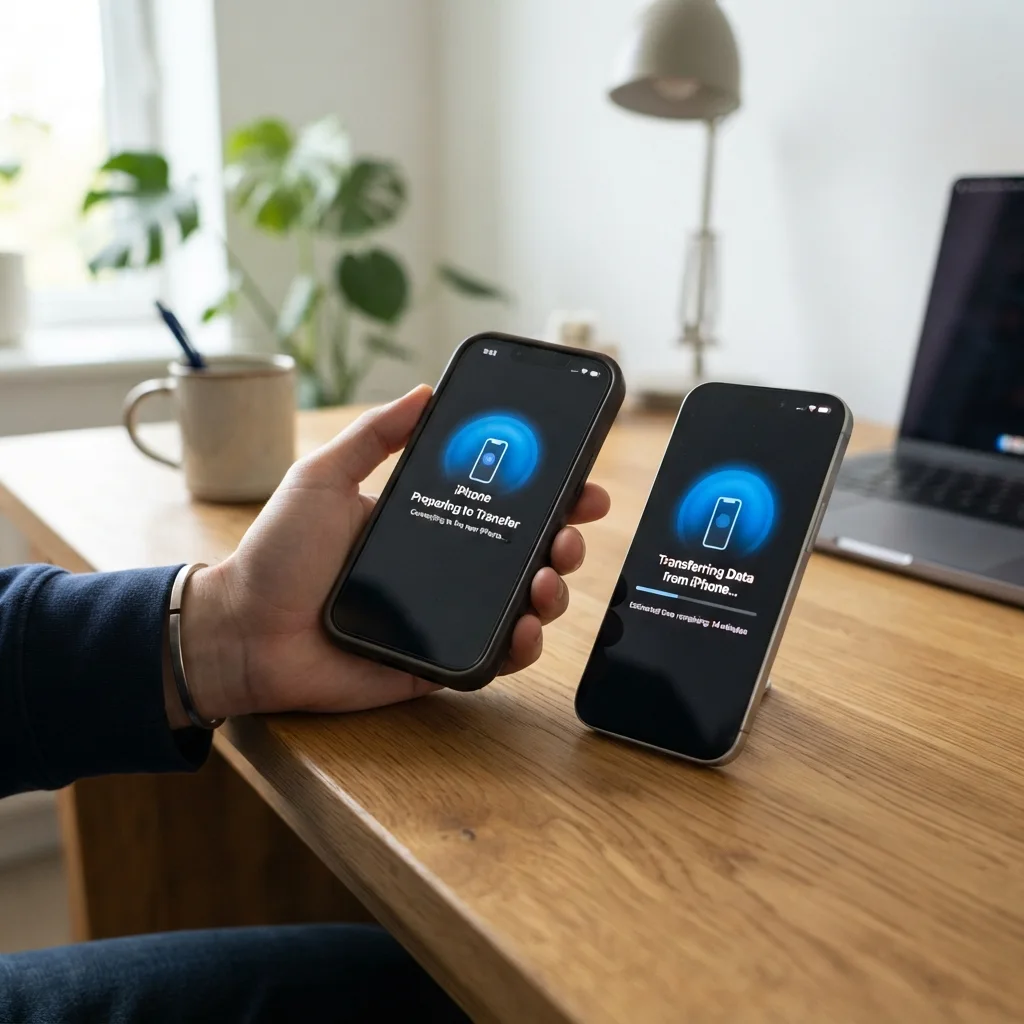
Ligue o iPhone novo e avance pelas telas iniciais até aparecer o Início Rápido.
Coloque o iPhone antigo ao lado do novo e siga os passos que surgirem no aparelho antigo.
Use o iPhone novo para ler a imagem animada exibida na tela do dispositivo antigo.
Digite no iPhone novo o código de acesso do aparelho antigo quando o sistema solicitar.
Na tela “Transfira Seus Dados”, toque em “Baixar do iCloud” para puxar o backup.
Aguarde a conclusão da transferência até que o iPhone novo finalize a restauração.
Esse é o procedimento indicado pela Apple para restaurar apps e dados de um iPhone para outro. O backup prévio reduz o risco de perda de conteúdo na troca, e a empresa informa que viabiliza a migração mesmo quando o iCloud não teria espaço suficiente no plano atual do usuário para armazenar esse backup específico.
Como passar apps e dados de um Android para um iPhone?
No Android antigo, baixe o app Migrar para iOS na Play Store.
Ligue o iPhone novo e espere a tela de Início Rápido ser exibida.
Toque em “Configurar sem outro dispositivo” no iPhone e continue a configuração inicial.
Escolha “Migrar dados do Android” quando a opção aparecer.
Abra o app Migrar para iOS no Android e siga as instruções mostradas pelo aplicativo.
No iPhone, toque em continuar ao ver a tela “Migrar do Android”.
Digite no Android o código exibido no iPhone para que os aparelhos se conectem.
Toque em “Conectar” no Android quando o iPhone criar a rede Wi‑Fi temporária usada na migração.
Na tela “Transferir Dados”, selecione o conteúdo que deseja levar para o iPhone e toque em “Continuar”.
Deixe os aparelhos parados até o fim da barra de progresso no iPhone, mesmo que o Android exiba a mensagem de conclusão antes.
Nessa migração, o sistema leva contatos, histórico de mensagens, fotos e vídeos da câmera, álbuns, arquivos e pastas, calendários, contas de e-mail, favoritos da web, configurações de acessibilidade, ajustes de exibição e mídia e mensagens do WhatsApp. Músicas, livros e PDFs ficam de fora e precisam ser copiados manualmente. Os aplicativos gratuitos que existirem tanto na Play Store quanto na App Store são identificados durante o processo, mas o download posterior é feito direto na App Store.
Mesmo com suporte à transferência de mensagens do WhatsApp, o passo recomendado continua sendo fazer um backup das conversas dentro do próprio aplicativo antes da migração para reduzir o risco de perda.
Como passar dados de um iPhone para um Android novo?
Desative o iMessage no iPhone antes de iniciar a migração, para não perder SMS durante a troca de aparelho.
Ligue os dois aparelhos e mantenha os dispositivos próximos.
Conecte o iPhone antigo ao Android novo usando o cabo do iPhone, seja ele Lightning ou USB‑C.
Siga as instruções na tela do Android para escolher quais dados serão transferidos do iOS.
Aguarde a cópia automática até o Android informar que a migração terminou.
Confira a Play Store no Android novo para baixar aplicativos que não tenham sido restaurados na transferência.
O Google indica o uso do cabo nesse tipo de migração por considerá-lo o método mais rápido e com maior volume de dados copiados. Nesse cenário, a transferência inclui contatos, fotos e vídeos, agenda, mensagens, conversas do WhatsApp, aplicativos e música. Se você estiver sem cabo, o Android também faz parte da transferência por conexão sem fio usando o app Mudar para Android; nessa modalidade, contatos, fotos, vídeos e eventos da agenda são restaurados, mas mensagens SMS e conversas do WhatsApp continuam exigindo o uso de cabo.
Em alguns celulares Samsung, o app Smart Switch surge como alternativa para levar dados para o Android novo, com telas específicas da interface da marca.
Dicas e cuidados para não perder apps, senhas e conversas
Faça backup do WhatsApp antes da troca: no aparelho antigo, abra as configurações do WhatsApp e use a opção de backup de conversas. No aparelho novo, ao abrir o WhatsApp pela primeira vez, siga a restauração quando ela aparecer.
Prepare-se para emparelhar acessórios de novo: fones, caixas de som e outros dispositivos Bluetooth costumam exigir novo pareamento no Android novo.
Use Wi‑Fi sempre que possível: configuração inicial e restauração de backup consomem bastante dados ao puxar informações da nuvem, então a conexão estável por Wi‑Fi evita interrupções e gasto de franquia móvel.
Se usar eSIM, siga a orientação mostrada no aparelho: o processo de baixar ou transferir o eSIM varia de acordo com o modelo e com a operadora, e cada tela traz instruções específicas.
Apague o aparelho antigo só no fim: depois de checar que os dados apareceram no novo celular, redefina o aparelho anterior para o padrão de fábrica antes de vender, doar ou repassar.
Depois que a restauração termina, o novo celular já inicia com seus apps, contas e boa parte dos dados antigos carregados, deixando a troca menos trabalhosa.
Perguntas frequentes
É possível restaurar apps antigos depois de terminar a configuração do Android?
Sim. O Android indica que a transferência de dados também pode ser feita depois da configuração inicial usando o app Mudar para Android, que aparece nas configurações do aparelho ou na Google Play Store.
Quais dados costumam ser restaurados no Android?
Em geral, o Android restaura apps, músicas, fotos, vídeos, contatos, mensagens, papéis de parede e histórico de ligações. A lista exata muda de acordo com o aparelho e com a versão do sistema.
Preciso do aparelho antigo para recuperar meus dados?
Não necessariamente. Com backup salvo na sua Conta do Google e no Google One, o Android permite restaurar conteúdo, dados e configurações de um dispositivo antigo mesmo sem ter o celular anterior.
O WhatsApp volta sozinho no celular novo?
As conversas são restauradas a partir do backup, mas o passo mais seguro continua sendo criar primeiro um backup dentro do próprio WhatsApp no aparelho antigo. Depois, ao abrir o WhatsApp no novo telefone pela primeira vez, siga as instruções exibidas para recuperar o backup anterior.
Aplicativos pagos e gratuitos são restaurados na troca?
No Android, o sistema traz de volta apps gratuitos e pagos que estejam disponíveis no Google Play associados à sua conta. Na migração de Android para iPhone, os apps gratuitos equivalentes são mapeados, mas o download precisa ser feito manualmente na App Store.
Quando posso apagar o celular antigo?
Somente depois de verificar se os dados foram restaurados no aparelho novo. No Android, a redefinição de fábrica fica em Configurações > Gerenciamento Geral > Restaurar Dados de Fábrica. No iPhone, a opção aparece em Configurações > Geral > Transferir ou Redefinir o iPhone.
Este tutorial faz parte do guia Como configurar meu aparelho Android passo a passo sem erro. Veja também: Como conectar meu novo Android ao Wi‑Fi pela primeira vez · Como entrar na minha conta Google ao configurar o aparelho · Quais permissões permitir na primeira configuração do Android?


