

Quais permissões permitir na primeira configuração do Android?
Saiba quais permissões vale permitir no Android ao configurar o celular pela primeira vez e quais é melhor negar ou revisar depois.
Resumo por IA
Resumo gerado por IA, revisado pela redação.
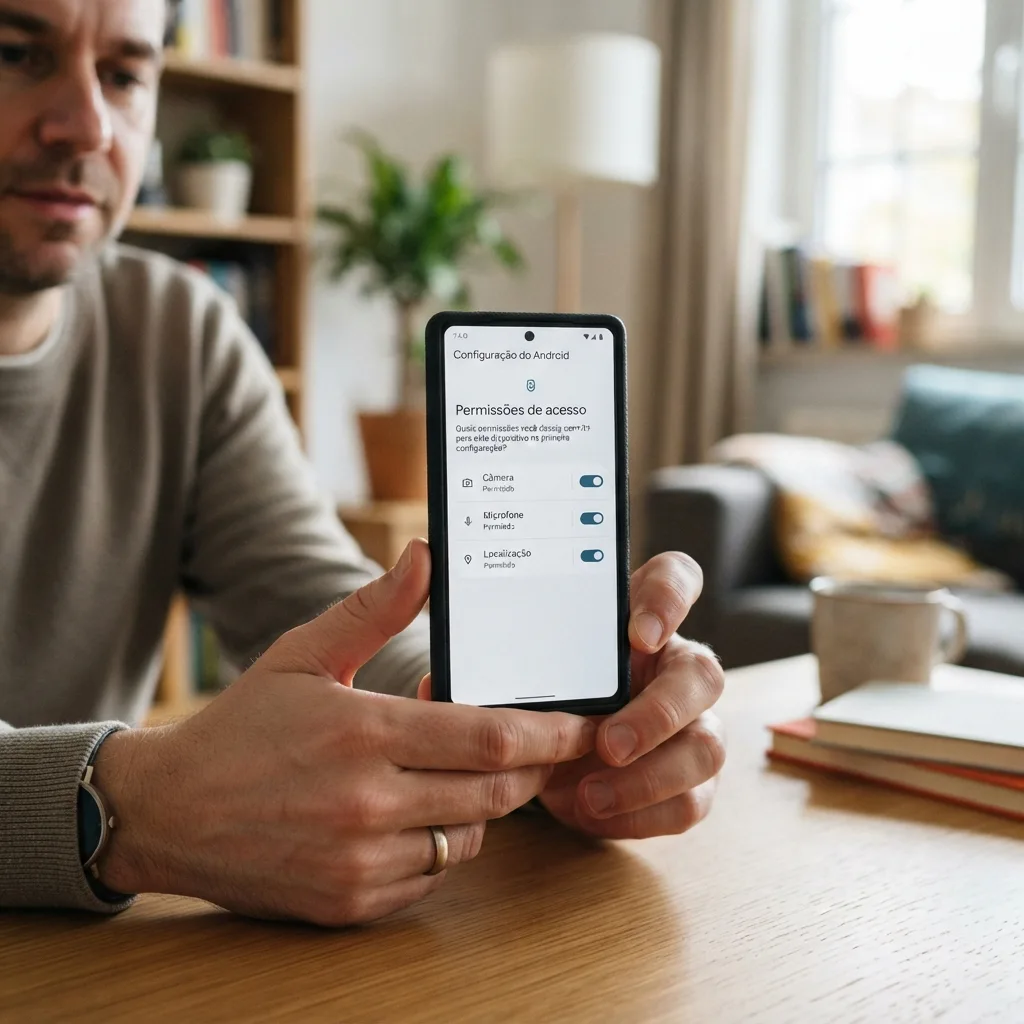
Na primeira configuração do Android, a orientação mais segura é liberar só as permissões realmente necessárias para o recurso que você está usando naquele momento e negar o restante para revisar depois nas configurações do sistema.
Adicione ao Google NotíciasNeste artigo
No Android, permissões como câmera, microfone, localização, contatos, SMS, telefone e armazenamento dão acesso direto a dados sensíveis. Por isso, na configuração inicial e sempre que abrir um app pela primeira vez, libere apenas o que fizer sentido para a função principal daquele aplicativo. Um app de mensagens precisa de câmera e microfone para enviar fotos, vídeos e áudios; já um jogo ou uma calculadora não têm motivo para acessar contatos, localização ou SMS. O próprio Android oferece opções para definir se o acesso será contínuo, apenas uma vez ou nunca, e agrupa essas permissões em um gerenciador específico e no Painel de privacidade, o que permite revisar tudo com calma depois.
Permita só o essencial na primeira configuração
Ao ligar o celular com Android e começar a instalar ou abrir aplicativos, trate cada pedido de permissão como uma decisão de segurança. A regra é direta: se o acesso não for claramente necessário para a função do app, negue naquele momento e siga usando o que for possível. Isso vale de forma especial para permissões sensíveis, como localização, câmera, microfone, contatos, SMS, telefone e armazenamento. Esses acessos alcançam fotos, mensagens, histórico de chamadas, posição em tempo real e até códigos recebidos por SMS.
Na prática, avalie o que o aplicativo faz. Um editor de fotos precisa da câmera ou do armazenamento para capturar e salvar imagens, mas não tem justificativa para mexer na sua lista de contatos. Uma calculadora roda normalmente sem saber onde você está. Um jogo, na grande maioria dos casos, também não precisa de câmera nem da agenda. Quanto menos permissões você entregar na largada, menos dados pessoais ficam disponíveis para coleta, rastreamento ou uso indevido por aplicativos curiosos demais.
Ao conceder uma permissão, o aplicativo passa a acessar aquele tipo de dado sempre que quiser, sem precisar pedir seu consentimento de novo a cada uso.
Dê atenção extra às permissões mais sensíveis
As permissões não têm o mesmo peso. As mais delicadas estão ligadas a informações pessoais e ao uso direto de sensores do aparelho. SMS revela mensagens e códigos de confirmação, inclusive de autenticação em dois fatores. Telefone abre o histórico de chamadas, mostra o número do seu chip e habilita funções de ligação. Contatos libera leitura e alteração da agenda, com nome, e-mail e telefone de outras pessoas. Localização expõe sua rotina de deslocamentos, horários e locais frequentes, além de gastar mais bateria.
Microfone e câmera permitem gravar áudio, tirar fotos e registrar vídeos. Armazenamento dá acesso a arquivos salvos no celular, como documentos, imagens e downloads. Agenda mostra seus compromissos, horários e locais de reuniões. Já sensores corporais abrangem dados de saúde e desempenho físico, como passos, batimentos e atividades registradas.
Se um app pedir esse tipo de acesso sem relação direta com o que ele se propõe a fazer, negue. O Android foi projetado para colocar a decisão de compartilhar na mão do usuário. Em versões compatíveis do sistema, é possível definir se o aplicativo terá acesso ao microfone, à câmera ou à localização o tempo todo, apenas uma vez ou nunca, restringindo o que fica disponível em segundo plano.
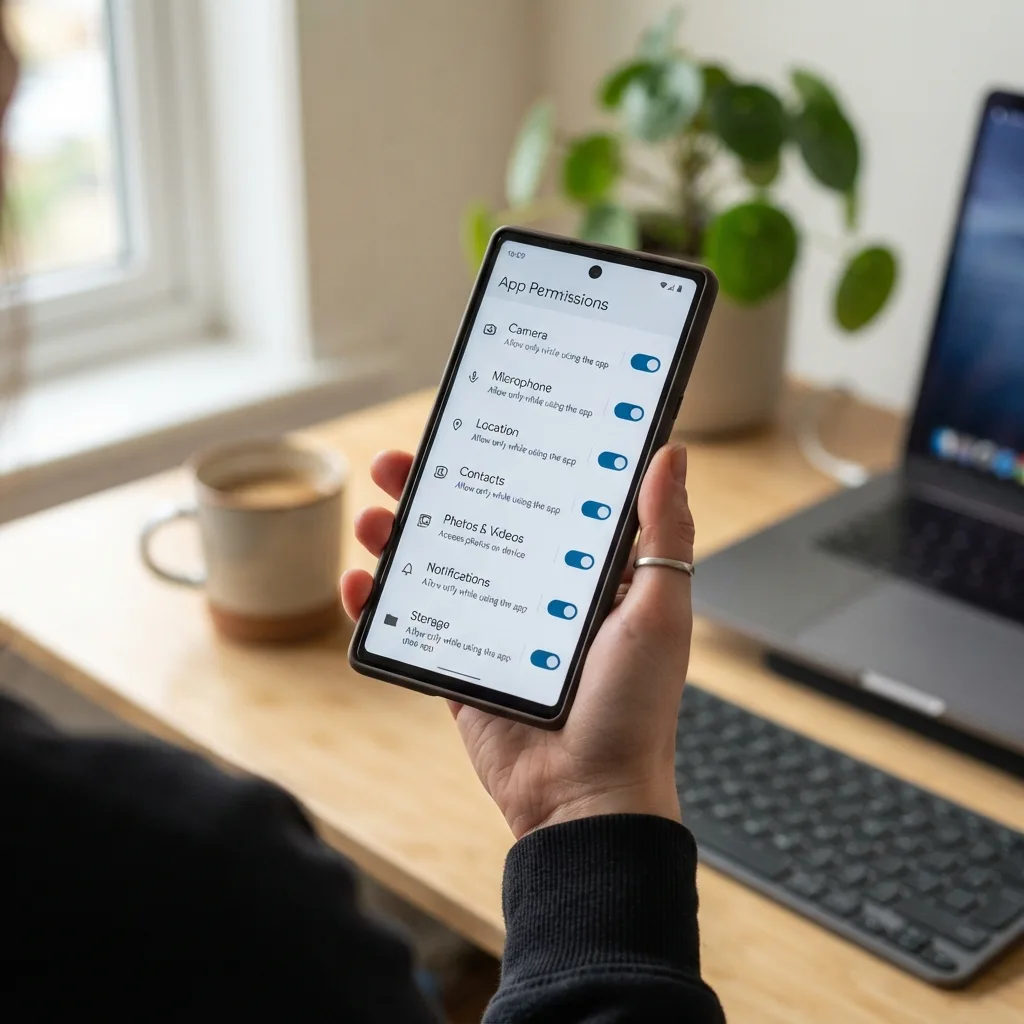
Revise as permissões no gerenciador do Android
Se algum pedido passou batido durante a configuração inicial, dá para voltar atrás e ajustar. No Android, as permissões ficam centralizadas em um painel específico. Um dos caminhos oferecidos pelo sistema é Configurações > Apps e notificações > Permissões do app. Nessa tela, o sistema agrupa categorias como SMS, câmera, contatos, local, microfone, armazenamento e telefone para mostrar quais aplicativos têm acesso a cada item e quantos estão usando cada tipo de dado.
Há também a revisão por aplicativo: em Configuração > Apps > Todos os apps, selecione o aplicativo desejado, toque em Permissões e desative o que não fizer falta para aquela ferramenta funcionar. Esse segundo caminho é útil quando você quer auditar um app específico logo depois da instalação ou quando algo parece fora do normal no comportamento dele. As alterações podem ser feitas a qualquer hora; só leve em conta que, ao desativar uma permissão, o aplicativo pode perder parte das funções que dependem diretamente daquele acesso.
Se houver dúvida sobre o comportamento de um app específico, consulte na Google Play a seção Segurança dos dados para ver quais tipos de informação ele declara coletar e como pretende usar esses dados.
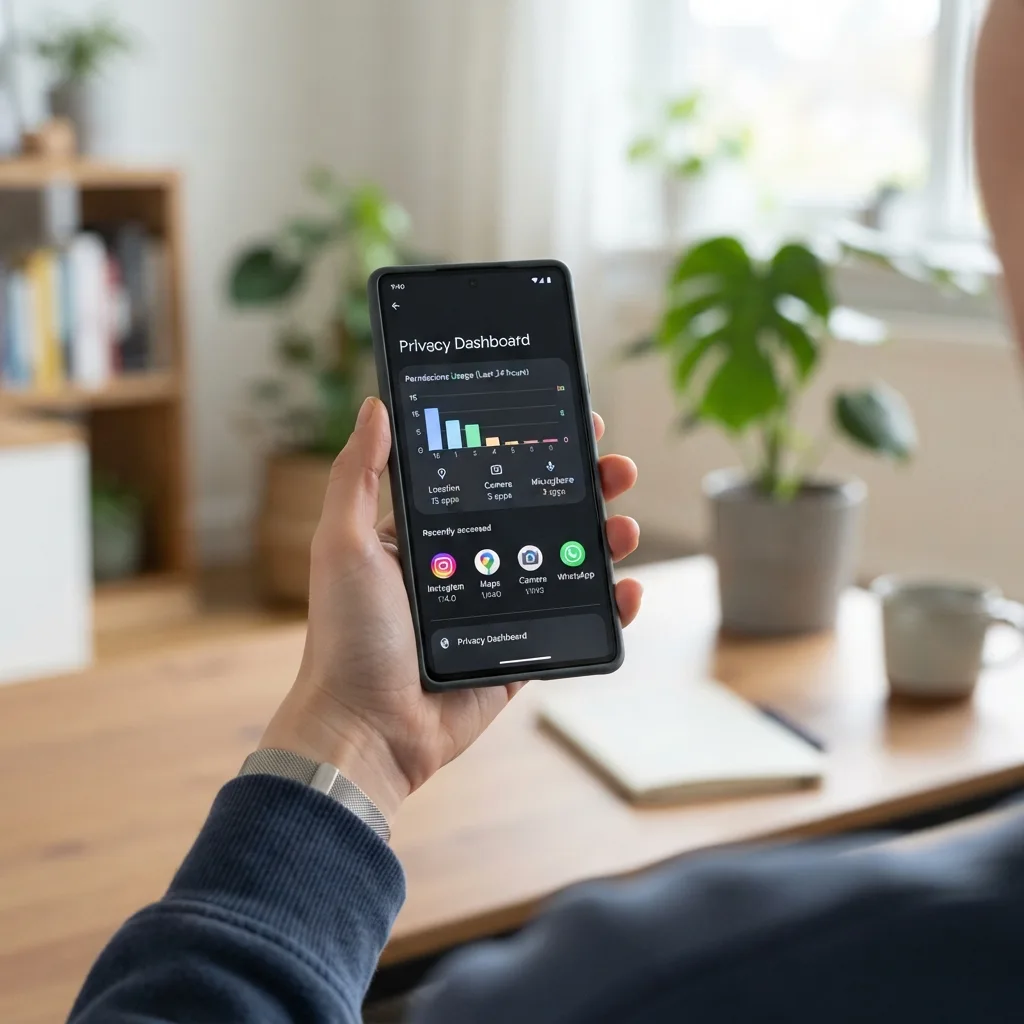
Use o Painel de privacidade para conferir acessos recentes
Depois de passar pela etapa inicial de configuração, faça uma checagem no Painel de privacidade do Android. Esse painel lista quais aplicativos acessaram dados sensíveis, como câmera, microfone e localização, nas últimas 24 horas. Com esse histórico em mãos, fica mais simples descobrir se algum app está usando permissões além do esperado e decidir se o acesso continua ou se precisa ser cortado.
Outra camada de proteção do sistema aparece nos indicadores visuais: quando câmera ou microfone estão ativos, o Android exibe ícones verdes no canto superior direito da tela. Ao tocar nesse ícone, surge a opção de desativar o acesso à câmera e ao microfone em todo o sistema, em um único comando. Esse tipo de controle funciona bem quando você quer bloquear temporariamente qualquer captação de imagem ou áudio sem ter que abrir app por app. O recurso entra em ação justamente depois que você termina de configurar o aparelho e começa a instalar os primeiros aplicativos mais usados.
Dicas e cuidados
Instale aplicativos de fontes confiáveis e, antes de tocar em “Instalar”, pesquise quem é o desenvolvedor, leia os termos de uso e a política de privacidade. Compare também as permissões pedidas com o que o app diz fazer. Se a lista de acessos ficar totalmente fora de contexto em relação à função do aplicativo, considere isso um sinal de alerta. Dados pessoais entram em pacotes de publicidade direcionada e também alimentam golpes, então negar pedidos abusivos reduz a superfície de ataque.
Outro ponto: permissões mudam com o tempo. O Android faz redefinição automática de permissões em aplicativos que ficam muito tempo sem uso, o que corta acessos que não fazem mais sentido. Ainda assim, revisões periódicas pegam apps que você usa pouco, mas que seguem com mais acesso do que deveriam. Quem mantém a localização ativa precisa lembrar que esse é um dos recursos que mais consome bateria; limitar o número de apps com acesso ao GPS ajuda a aumentar a autonomia do celular. Caso algum app deixe de funcionar depois que você negar uma permissão, reative apenas o acesso diretamente ligado ao recurso que você quer usar naquele momento, como localização para mapas ou microfone para chamadas de voz.
Com essa revisão feita no gerenciador, no Painel de privacidade e nos ajustes individuais de cada app, o Android fica configurado com menos exposição de dados e com acesso concedido só ao que faz sentido no seu uso diário.
Perguntas frequentes
Quais permissões devo aceitar no Android novo?
Apenas as que forem necessárias para a função principal do app. A análise mais cuidadosa precisa recair sobre câmera, microfone, localização, contatos, SMS, telefone, armazenamento, agenda e sensores corporais, porque são essas as chaves de acesso a dados mais sensíveis.
É melhor negar permissões na primeira configuração?
Sim, sempre que a necessidade não estiver clara na hora. Você pode negar o acesso logo no início e, se perceber que algum recurso faz falta depois, basta voltar às configurações do Android e liberar somente a permissão específica ligada à função desejada.
Quais permissões são mais perigosas?
As permissões mais sensíveis são SMS, telefone, contatos, localização, microfone, câmera e armazenamento, porque permitem acesso a mensagens, chamadas, arquivos salvos, rotina de deslocamentos e captação de áudio e vídeo diretamente no aparelho.
Onde vejo as permissões dos apps no Android?
Um dos caminhos para isso é Configurações > Apps e notificações > Permissões do app, em que as permissões aparecem separadas por categoria. Outra opção é entrar em Configuração > Apps > Todos os apps, escolher um aplicativo específico e tocar em Permissões para ver e ajustar o que ele usa.
Posso mudar uma permissão depois de configurar o celular?
Sim. As permissões podem ser alteradas a qualquer momento tanto nas configurações individuais do aplicativo quanto no gerenciador de permissões do Android, sem necessidade de reinstalar o app.
Desativar permissões pode atrapalhar o app?
Pode. Ao desativar determinadas permissões, o aplicativo perde acesso a recursos essenciais e passa a funcionar de forma limitada, principalmente nas funções que dependem diretamente daquele tipo de dado, como gravação de áudio sem microfone ou envio de localização sem acesso ao GPS.
Este tutorial faz parte do guia Como configurar meu aparelho Android passo a passo sem erro. Veja também: Como conectar meu novo Android ao Wi‑Fi pela primeira vez · Como entrar na minha conta Google ao configurar o aparelho · Como restaurar apps e dados antigos ao configurar meu aparelho


