

Como configurar meu aparelho Android passo a passo sem erro
Veja como configurar seu aparelho Android passo a passo, com Wi‑Fi, conta Google, backup, segurança e transferência de dados sem complicação.
Resumo por IA
Resumo gerado por IA, revisado pela redação.
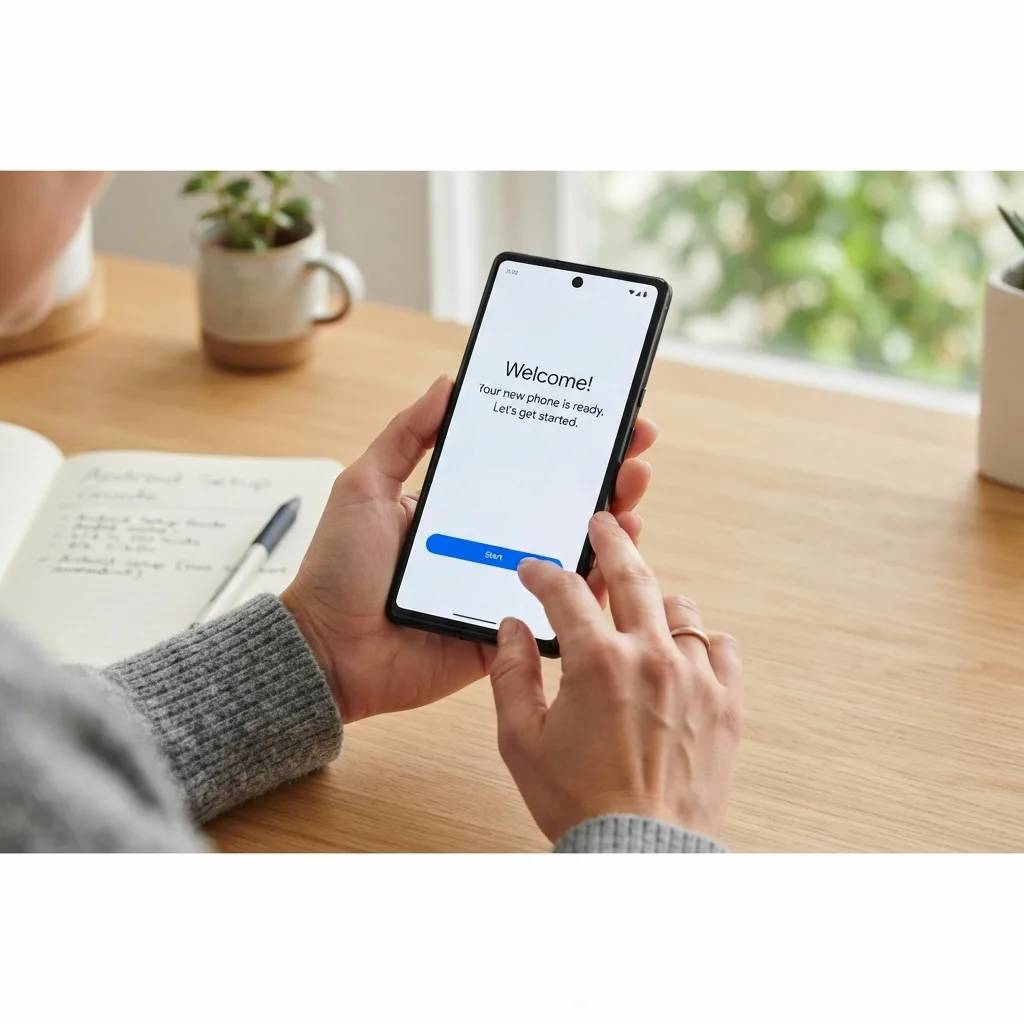
Como configurar um aparelho Android passo a passosem erro? A sequência mais segura é ligar o celular, escolher o idioma, conectar ao Wi‑Fi, inserir o SIM ou ativar o eSIM se for usar linha móvel, fazer login na Conta do Google, decidir se vai copiar dados do aparelho antigo e só depois ajustar senha, biometria e preferências básicas.
Adicione ao Google NotíciasNeste artigo
- Prepare o celular antigo e o novo
- Ligue o Android e faça a configuração inicial
- Entrar na Conta do Google ou criar uma nova
- Escolha entre copiar dados, restaurar backup ou começar do zero
- Como transferir dados de outro Android sem erro
- Como configurar um Android novo vindo de iPhone
- Defina PIN, padrão, biometria e localização
- Ajuste sons, notificações, tela e apps essenciais
- Verifique atualizações e configure backup automático
- Erros comuns (e como evitar)
- Perguntas frequentes
Para configurar um aparelho Android sem erro, siga exatamente a ordem que o sistema exibe: idioma, internet, chip, conta Google, restauração ou cópia de dados, bloqueio de tela e permissões iniciais. Em um Android novo, o sistema também oferece três caminhos logo no começo: iniciar do zero, restaurar um backup da sua Conta do Google ou transferir apps e arquivos de outro Android ou de um iPhone, com cabo ou sem fio, conforme aparecer na tela.
Prepare o celular antigo e o novo
Antes de ligar o aparelho novo e sair tocando em tudo, faça três checagens simples. Deixe os dois celulares carregados, porque a transferência pode levar alguns minutos ou mais, conforme o volume de dados. No celular antigo, mantenha o desbloqueio por PIN, padrão ou senha funcionando, já que o sistema costuma exigir isso na hora de copiar credenciais de Wi‑Fi e contas. Confirme também se há uma rede Wi‑Fi disponível, porque grande parte da configuração depende dela.
Se a troca for de outro Android para o Android novo, entre na sua Conta do Google no aparelho antigo e confira se o backup está atualizado em Configurações > Google > Backup. Veja se itens como apps, histórico de chamadas, contatos, configurações do dispositivo, SMS e fotos e vídeos estão ativados. Em seguida, toque em Fazer backup agora. Com isso, a restauração tende a trazer quase tudo de uma vez, sem que você precise sair copiando item por item depois.
Se o celular antigo não estiver em mãos, ainda é possível configurar o Android novo restaurando um backup da Conta do Google, desde que você saiba a senha dessa conta.

Ligue o Android e faça a configuração inicial
Pressione o botão lateral para ligar o celular e avance pelas primeiras telas de boas-vindas. A primeira definição costuma ser o idioma. Escolha um idioma com o qual você tenha familiaridade, porque todas as próximas etapas da configuração aparecerão nele. Em seguida, conecte o aparelho a uma rede Wi‑Fi e digite a senha para continuar. Esse passo garante o download de ajustes iniciais e libera o login, o backup e as atualizações do sistema.
Na sequência, insira o chip SIM físico se quiser usar a rede móvel logo de início. Conforme o modelo de celular e a operadora, também é possível ativar um eSIM seguindo as orientações da própria operadora, que podem chegar por SMS, app ou QR code. Se não houver chip disponível na hora, em geral o sistema permite seguir apenas com o Wi‑Fi sem travar o processo. Em alguns aparelhos, o Android também pede para confirmar data e hora obtidas pela rede. Mantenha esses dados corretos, porque horários errados podem gerar falhas de autenticação em serviços, logins e downloads.
Entrar na Conta do Google ou criar uma nova
A Conta do Google é o eixo central da configuração do Android. É a partir dela que vêm sincronização de e‑mail, agenda, contatos, instalação de apps e restauração de backup. Durante a configuração inicial, o sistema exibe a tela de login quase sempre logo após a conexão à internet. Nessa hora, basta inserir o seu e‑mail e a senha do Google ou criar uma nova conta, se ainda não tiver uma cadastrada.
Se a conta precisar ser adicionada depois, o caminho é Configurações > Contas e sincronização > Adicionar conta > Google. A partir dessa opção, siga o passo a passo na tela. Nessa etapa, o Android também pode pedir permissão para sincronizar diferentes serviços do Google. Quem já usa Gmail, Google Agenda ou mantém contatos salvos na Conta do Google costuma ver esses dados surgindo automaticamente após o login, sem necessidade de exportar tudo na mão.
Se o login na Conta do Google não for concluído durante a configuração, a restauração de backup permanece indisponível até que a conta seja autenticada.

Escolha entre copiar dados, restaurar backup ou começar do zero
No meio da configuração do aparelho Android, o sistema apresenta três rotas principais. A primeira é copiar apps e dados de outro Android. A segunda é restaurar um backup salvo na Conta do Google. A terceira é ignorar qualquer transferência inicial e começar com tudo em branco. A escolha depende diretamente do que está disponível: o aparelho antigo, um backup recente registrado na nuvem ou nenhum desses dois.
Se a mudança for de um Android antigo para um Android novo, ligue o celular novo e, quando surgir a pergunta sobre configurar usando outro dispositivo, escolha Dispositivo Android. Em seguida, siga as instruções para ler o QR code e parear os aparelhos. O sistema pode exigir o PIN, padrão ou senha do telefone antigo para autorizar o envio de credenciais de Wi‑Fi e das contas Google. Depois, selecione a opção de copiar apps e dados do dispositivo antigo e continue seguindo as telas para marcar o que será transferido.
Se a preferência for restaurar de um backup, toque em Pularquando o Android perguntar se você está configurando usando outro dispositivo. A partir daí, conecte-se ao Wi‑Fi, insira ou ative o SIM e faça login na Conta do Google. Quando o sistema perguntar quais apps e dados você quer copiar, selecione o backup desejado. Por questão de segurança, o Android pode solicitar novamente o PIN, o padrão ou a senha usados no aparelho antigo.
Como transferir dados de outro Android sem erro
Para deixar o novo Android o mais próximo possível do aparelho antigo, a transferência direta costuma ser o atalho mais rápido. Com os dois celulares carregados e prontos, o Android novo exibe a opção de copiar apps e dados logo nas primeiras telas. Em vários modelos, surge também a mensagem Está sem o cabo?. Nesse caso, toque nela e selecione Um backup de um smartphone Android. Depois, faça login com a mesma Conta do Google usada no celular antigo e escolha qual backup será restaurado.
O sistema exibe uma prévia do que será recuperado, com listas de apps, fotos, chamadas e mensagens. Toque em Restaurarpara começar a puxar os dados. Quem tiver um cabo USB-C ou um adaptador compatível também pode conectar os dois celulares diretamente e seguir as instruções exibidas na tela. Na maior parte dos casos, o Android reconhece o aparelho antigo sozinho e inicia a transmissão. Mantenha os celulares próximos, conectados à energia ou com bateria de sobra e não interrompa o processo antes do fim para evitar falhas, ícones cinzas ou arquivos pela metade.
Quando a restauração termina, o Android novo tende a exibir seus apps, contas, mensagens, fotos e boa parte das configurações básicas da mesma forma que no aparelho antigo, sem repetição manual de cada etapa.
Como configurar um Android novo vindo de iPhone
A migração também funciona ao sair de um iPhone para um celular Android. Ligue o aparelho novo, avance pelas telas iniciais e, quando o Android perguntar se você quer copiar dados de outro dispositivo, escolha iPhone ou iPad. Depois, siga as instruções exibidas. Se surgir um QR code, aponte a câmera do dispositivo iOS para esse código para parear os dois aparelhos por conexão sem fio.
Se nenhum QR code aparecer, continue a configuração conectando o Android ao Wi‑Fi, adicionando o SIM e fazendo login na Conta do Google. Na etapa seguinte, o sistema pode pedir um cabo para conectar o iPhone ao Android. Se esse cabo não estiver disponível, toque na alternativa para copiar os dados sem cabo e acompanhe as orientações. O Android então mostra as categorias disponíveis para transferência, para que você escolha o que deseja levar. Durante esse processo, é possível seguir configurando o celular, mas os dois aparelhos precisam ficar ligados e próximos até o fim, mesmo que surjam notificações sobre eSIM ou sinal de rede.
Concluída a cópia, confira se mensagens, fotos e vídeos foram importados corretamente. Se as fotos estiverem no iCloud, há a migração para o Google Fotos como caminho recomendado. Já para serviços como Apple Music, YouTube Music e Spotify, basta instalar o app correspondente no Android, entrar com a mesma conta usada no iPhone e aguardar a sincronização do conteúdo.
Defina PIN, padrão, biometria e localização
Depois de configurar a conta e tratar da transferência de dados, a etapa seguinte é cuidar da segurança. Defina um código PIN com 4 dígitos ou mais, uma senha ou um padrão de desbloqueio de tela. Esse bloqueio reduz o risco de acesso às suas informações em caso de perda, furto ou manuseio indevido do aparelho. Em muitos celulares, essa etapa aparece ainda no assistente inicial. Se não surgir, há o caminho Menu > Configurações > Segurançapara fazer esse ajuste depois.
Se o aparelho tiver leitor de impressão digital, sensor sob a tela ou outro método biométrico, cadastre ao menos um dedo. Dependendo do modelo, também há reconhecimento facial, que segue um processo guiado com o rosto enquadrado pela câmera. Outra escolha útil é manter a localização ativa quando o sistema pedir autorização, já que isso facilita o uso de mapas, o pareamento com outros dispositivos e recursos de busca do próprio celular. Em vários modelos, o recurso Encontre Meu Dispositivoé ligado automaticamente ao adicionar uma Conta do Google; em outros, pode ser necessário ativá-lo manualmente na área de segurança e localização.
Se o mesmo Android for usado para trabalho e vida pessoal, a função de perfil de trabalho separa apps e dados profissionais dos aplicativos e arquivos pessoais, com ícones distintos e controles próprios.
Ajuste sons, notificações, tela e apps essenciais
Com o aparelho já funcionando, chega a hora de adaptar o Android ao uso diário. Muitos celulares oferecem, ainda na configuração inicial, atalhos para ajustes de som, vibração, notificações, permissões de microfone, localização e contatos, além de acessibilidade, tamanho de fonte e contraste de cores. Esses ajustes podem ser revisados depois, mas fazer uma primeira passada ajuda a evitar incômodos com alertas excessivos ou toques altos. Para sons e notificações, há a área Sons e notificação, em que é possível ajustar volumes individuais e escolher os toques do aparelho.
Na sequência, acesse a Play Storepara instalar ou atualizar aplicativos. Redes sociais, apps de banco, clientes de e‑mail, mensageiros e serviços de streamingficam disponíveis ali, com login pela própria Conta do Google ou pelas contas de cada serviço. Se quiser organizar a tela inicial desde o começo, agrupe apps em pastas e adicione widgets para atalhos rápidos. Para mexer no visual, toque em um espaço vazio da tela para trocar o papel de parede ou inserir novos widgets. Se o aparelho trouxer aplicativos pré-instalados que você não pretende usar, desinstale ou desative os que o sistema permitir, liberando espaço interno.
Verifique atualizações e configure backup automático
Mesmo em um celular recém-tirado da caixa, é comum haver atualizações pendentes do Android ou de aplicativos pré-instalados. Há um caminho possível para buscar updates: Configurações, Geral, Sobre o Telefone, Centro de Atualização e Atualização de Software. Como os menus variam entre fabricantes e interfaces, procure sempre a seção de atualização que aparece no seu modelo e instale as correções de sistema e de segurança que estiverem disponíveis.
Depois disso, confira se o backup automático está ligado. No Android, essa verificação pode ser feita em Configurações > Google > Backup. Se a opção Backup do Google Oneaparecer, mantenha-a ativada e use o botão Fazer backup agorapara criar um ponto de restauração recente. Assim, em uma futura troca de celular ou em uma restauração completa, contatos, apps, mensagens e parte das configurações já estarão guardados na nuvem. Para fotos e vídeos, vale destacar o Google Fotos como alternativa para backup contínuo.
Erros comuns (e como evitar)
Pular o Wi‑Fi logo no início:isso atrasa login, restauração de dados e instalação de atualizações do sistema.
Transferir sem bateria suficiente:deixe os dois aparelhos carregados ou conectados à tomada antes de começar a cópia.
Esquecer a senha do celularantigo:o PIN, o padrão ou a senha podem ser exigidos para restaurar credenciais e confirmar o backup.
Apagar o celular antigo cedo demais:só redefina ou limpe os dados depois de checar que fotos, mensagens e apps chegaram ao Android novo.
Ignorar o backup:sem um backup recente, a restauração tende a trazer menos dados do que o esperado.
Não revisar permissões e notificações:isso deixa apps sem acesso ao microfone, localização ou contatos, ou com alertas em excesso.
Se o plano for doar, vender ou reciclar o aparelho antigo, faça a limpeza dos dados e a redefinição para as configurações originais apenas depois de confirmar que tudo foi copiado para o Android novo.
Perguntas frequentes
É possível configurar um Android sem o celular antigo?
Sim. Se o aparelho antigo não estiver disponível, ligue o Android novo, toque em Pularquando ele perguntar sobre configurar com outro dispositivo, conecte ao Wi‑Fi e entre na sua Conta do Google para restaurar um backup salvo.
Preciso colocar chip para configurar o Android?
Não necessariamente. A configuração inicial pode ser concluída apenas com Wi‑Fi. O SIM físico ou o eSIM pode ser adicionado durante o processo ou depois, conforme as opções exibidas pelo aparelho e pela operadora.
Como transferir dados de um Android para outro?
O Android novo exibe a opção de copiar apps e dados do aparelho antigo logo no início. Você pode parear os dispositivos por QR code, usar um backup da Conta do Google ou conectar os dois com um cabo compatível e seguir as orientações na tela.
Como ativar o comando “Ok, Google” no Android?
Abra o app Google, toque na foto de perfil, vá em Configurações, entre em Google Assistentee depois em Ok Google e Voice Match. Ative Hey Googlee siga as instruções para cadastrar sua voz.
O que faz o comando “Ok, Google, configurar o meu aparelho”?
Esse comando aciona o assistente para configurar dispositivos compatíveis pelo celular, como fones de ouvido, smartwatches, alto-falantes, smart displays e despertadores inteligentes. O aparelho que será configurado precisa estar ligado e na mesma rede Wi‑Fi, e o app Google Homedeve estar instalado ou atualizado.
Como restaurar o Android para as configurações de fábrica?
O caminho é Configurações > Sistema > Avançado > Redefinir opções > Limpar todos os dados (redefinição para configuração original). Antes de tocar nessa opção, confirme que não há arquivos importantes sem backup, porque os dados são apagados permanentemente.


