

Como entrar na minha conta Google ao configurar o aparelho
Veja como entrar na sua conta Google ao configurar um celular Android, restaurar backup e ativar o Google Assistente no aparelho novo.
Resumo por IA
Resumo gerado por IA, revisado pela redação.
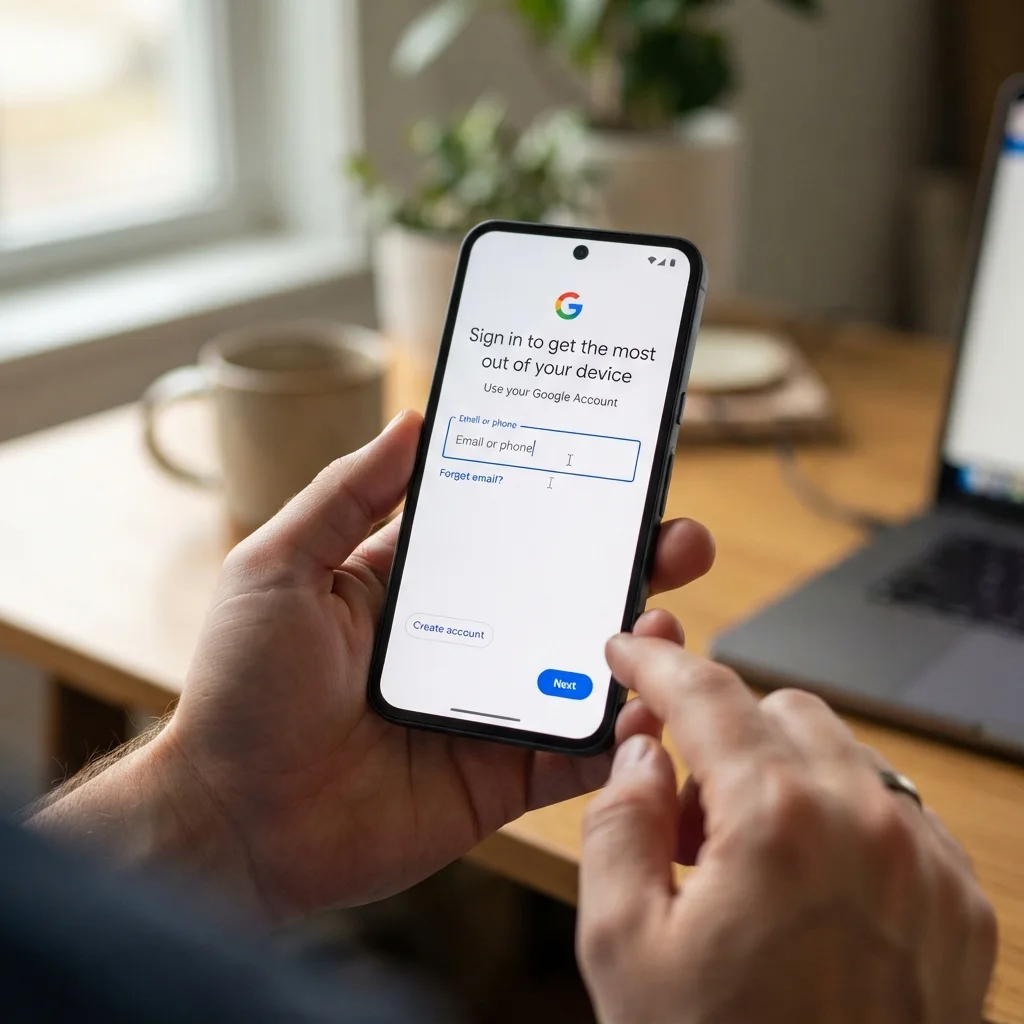
Se você quer saber como entrar na sua Conta Google ao configurar o aparelho, o jeito mais rápido é fazer login durante a configuração inicial do Android, logo depois de conectar o celular ao Wi‑Fi.
Adicione ao Google NotíciasNeste artigo
- Ligue o celular e faça a configuração inicial
- Entre na sua conta Google no aparelho novo
- Restaure backup e dados da conta, se quiser
- Escolha entre restaurar sem fio ou por cabo
- Ative o “Ok Google” se quiser usar voz na configuração
- Use “Ok, Google, configurar o meu aparelho” em dispositivos compatíveis
- Erros comuns (e como evitar)
- Perguntas frequentes
Para entrar na Conta Google ao configurar um celular Android, conecte o aparelho novo à internet, avance pelas primeiras telas e escolha a opção de fazer login com sua conta. Em aparelhos já configurados, o caminho informado nas fontes é abrir Configurações, tocar em Contas e Sincronização, depois em Adicionar Conta e selecionar Google. Depois, siga as instruções exibidas na tela, aceite os termos do Google e escolha o que deseja sincronizar, como contatos, apps e calendário.
Ligue o celular e faça a configuração inicial
Ao ligar o smartphone Android pela primeira vez, a tela de boas-vindas exibe algumas escolhas básicas antes do login na Conta Google. Defina o idioma do aparelho e avance no botão exibido na tela, como Próximo. Em seguida, conecte o celular a uma rede Wi‑Fi e digite a senha para seguir adiante.
As fontes indicam que você também pode inserir o chip SIM nesse momento, ou ativar um eSIM em aparelhos compatíveis, seguindo as orientações da operadora. Se preferir deixar o chip para depois, a configuração continua só com o Wi‑Fi.
Nessa etapa, o Android baixa definições necessárias do sistema e prepara o celular para entrar na Conta Google, restaurar backup e sincronizar os dados vinculados à sua conta.
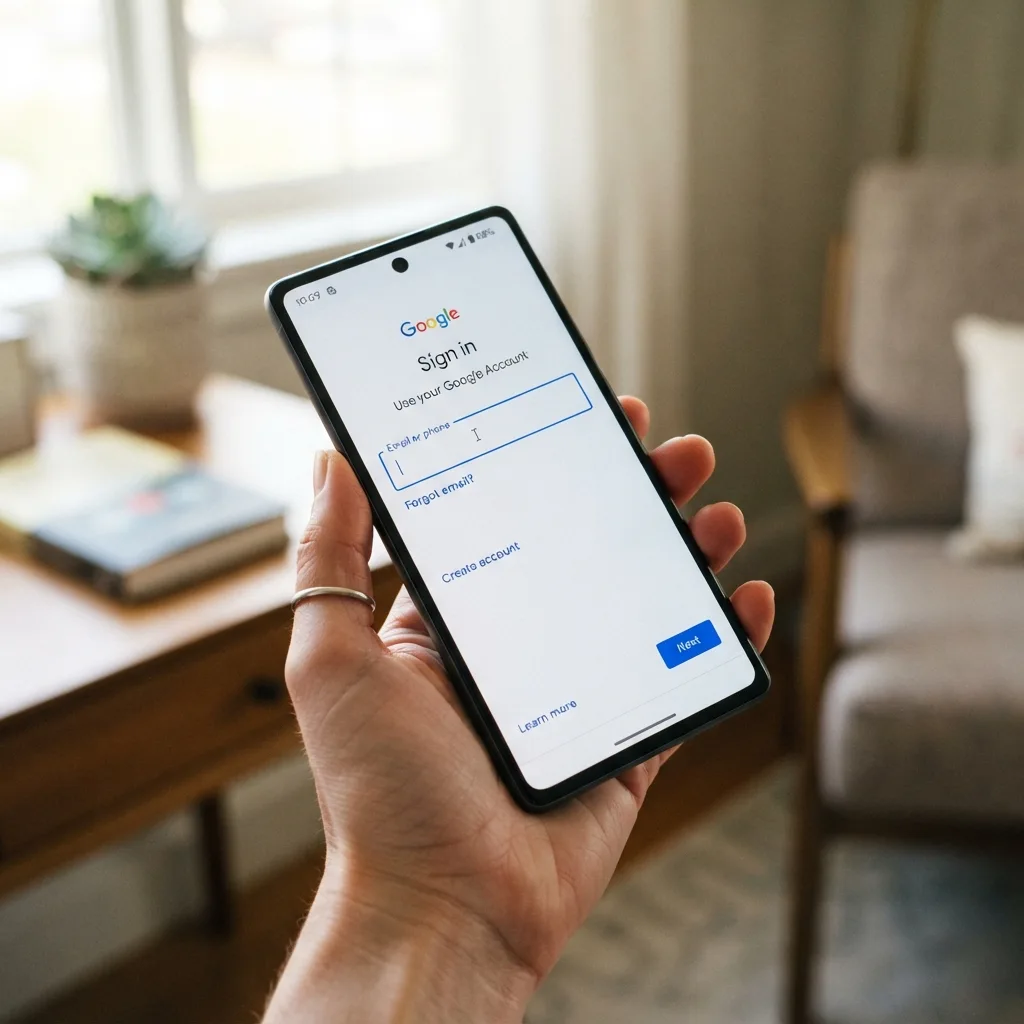
Entre na sua conta Google no aparelho novo
Depois das primeiras telas, o Android oferece a opção de criar ou fazer login em uma conta do Google. Quem já usa Gmail pode entrar com essa mesma conta e puxar contatos, compromissos do calendário, apps e outros dados associados.
Nas fontes, o caminho apresentado para adicionar a conta é Configurações > Contas e Sincronização > Adicionar Conta > Google. A partir daí, siga o que aparece na tela do smartphone para concluir o acesso.
O sistema também exibe os Termos de Serviço e a Política de Privacidade do Google e exige a aceitação para liberar o uso completo dos recursos. Sem essa conta, o aparelho funciona, mas você fica sem acesso pleno a serviços centrais do Android, como Play Store, Gmail e outros produtos do Google.
Se você já usava Android antes, entrar com a mesma Conta Google no aparelho novo agiliza a restauração de contatos, calendário, aplicativos e outras informações guardadas no backup.
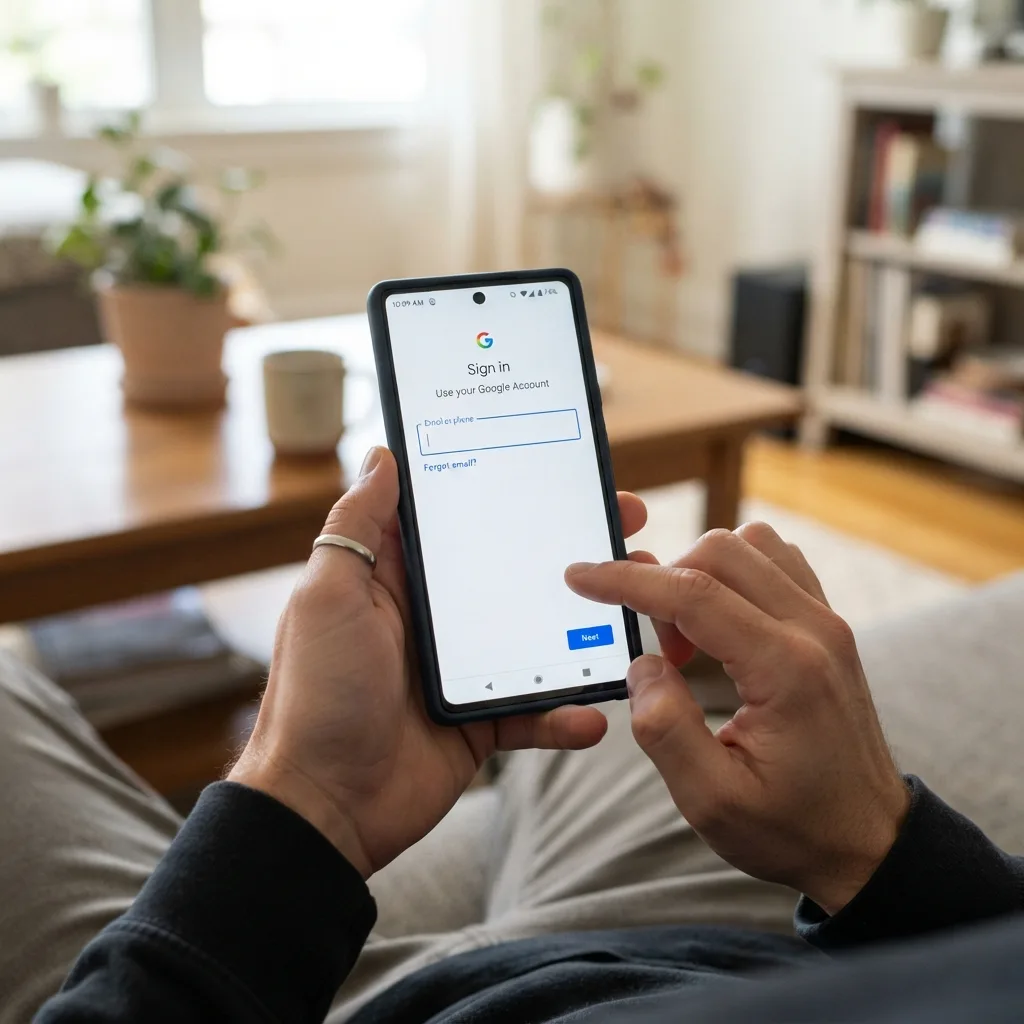
Restaure backup e dados da conta, se quiser
Se a ideia é levar seus dados do celular antigo para o novo, comece conferindo se o backup da Conta Google está atualizado. O caminho informado é Configurações > Google > Backup.
Nessa tela, verifique se há um backup recente e se opções como Apps, Histórico de chamadas, Contatos, Configurações do dispositivo, SMS e Fotos e vídeos estão ativadas. Depois, toque em Fazer backup agora para garantir uma cópia fresca do que está no aparelho antigo.
Na configuração do celular novo, o sistema oferece a restauração dos conteúdos do dispositivo anterior. Quando essa tela aparecer, escolha copiar os apps e dados do Android antigo.
As fontes recomendam o uso de uma rede Wi‑Fi estável e o cuidado com a bateria dos dois aparelhos, porque a transferência pode consumir alguns minutos ou mais, dependendo do volume de dados armazenados.
Escolha entre restaurar sem fio ou por cabo
Duas formas aparecem nas fontes para transferir informações de um Android para outro. A primeira é a restauração a partir do backup da Conta Google. Nesse cenário, durante a configuração do celular novo, toque em Está sem o cabo? e depois selecione Um backup de um smartphone Android. Em seguida, faça login na mesma Conta Google usada no aparelho antigo, escolha o backup desejado e toque em Restaurar.
O sistema mostra uma prévia do que será recuperado, incluindo apps, fotos, chamadas e mensagens. Assim você sabe exatamente o que vai voltar para o novo telefone.
A segunda opção é usar um cabo USB-C ou adaptador compatível para ligar os dois celulares e seguir as instruções na tela. Segundo as fontes, o Android reconhece o aparelho antigo automaticamente e inicia a transmissão dos dados para o novo smartphone.
Ative o “Ok Google” se quiser usar voz na configuração
Quem pretende usar o Google Assistente no celular novo pode ativar o comando de voz no Android logo no começo. O recurso está disponível em smartphones com Android 5.0 ou superior e exige conexão com a internet.
Para ativar, abra o aplicativo Google, toque na sua foto de perfil no canto superior direito e entre em Configurações. Depois, localize Google Assistente e toque em Ok Google e Voice Match. Na próxima tela, ative Hey Google.
Se quiser, também é possível liberar o funcionamento com a tela desligada ao tocar em Aceitar. Para concluir, ative o Voice Match e repita as frases exibidas na tela para o sistema registrar a sua voz. A partir daí, basta dizer “Ok, Google” ou “Hey, Google” para chamar o assistente.
Use “Ok, Google, configurar o meu aparelho” em dispositivos compatíveis
O comando “Ok, Google, configurar o meu aparelho” não serve para entrar na Conta Google do celular novo. Ele aciona a configuração de outros aparelhos compatíveis a partir do smartphone.
Segundo as fontes, esse comando ajuda a identificar e conectar eletrônicos como alto-falantes, smart displays, despertadores inteligentes, fones de ouvido sem fio e smartwatches. Para funcionar, o acessório precisa estar ligado e na mesma rede Wi‑Fi do celular.
Também é necessário instalar ou atualizar o aplicativo Google Home. Depois, diga “Ok, Google” no smartphone e fale “configurar o meu aparelho”. Aguarde a busca pelos dispositivos compatíveis e siga as instruções finais mostradas na tela para fechar a conexão.
Se houver mais de um aparelho inteligente na casa, repita o procedimento para cada dispositivo que quiser vincular ao celular.
Erros comuns (e como evitar)
Os problemas mais recorrentes nessa etapa aparecem ligados à conexão, ao backup ou ao assistente incorreto. Se o login da Conta Google não avançar, confira primeiro se o celular está conectado a uma rede Wi‑Fi estável.
Se a restauração não exibir seus dados antigos, verifique no aparelho anterior se o backup da Conta Google foi feito de forma recente e se os itens importantes estavam ativados na tela de Backup.
Outro ponto citado nas fontes é que, em alguns celulares, o Gemini aparece no lugar do Google Assistente. Se você quiser voltar ao assistente tradicional, abra o app Google, toque na foto de perfil, vá em Configurações, depois em Google Assistente, role até Assistentes digitais do Google, ative Google Assistente e confirme em Ativar.
Antes de restaurar dados ou redefinir um aparelho antigo, confirme se o backup da Conta Google está atualizado. A restauração de fábrica apaga de forma permanente os dados do celular.
Perguntas frequentes
É obrigatório entrar na conta Google ao configurar o aparelho?
Não. As fontes informam que dá para seguir com a configuração do celular sem uma Conta Google, mas ela é necessária para usar recursos como Play Store, Gmail e outros serviços do Google.
Onde faço login na conta Google se eu pulei essa etapa no começo?
O caminho citado nas fontes é abrir Configurações, tocar em Contas e Sincronização, depois em Adicionar Conta e escolher Google. Depois, siga as instruções exibidas na tela.
Como restaurar meus dados no celular novo com a Conta Google?
Primeiro, confira no aparelho antigo se o backup está atualizado em Configurações > Google > Backup. No celular novo, durante a configuração, escolha restaurar os conteúdos do aparelho antigo, faça login na mesma Conta Google e selecione o backup desejado.
Posso transferir os dados sem cabo?
Sim. As fontes mostram que o Android permite restaurar os dados usando um backup de um smartphone Android. Na configuração do aparelho novo, toque em Está sem o cabo? e selecione Um backup de um smartphone Android.
O comando “Ok, Google, configurar o meu aparelho” entra na conta Google?
Não. Esse comando é usado para configurar dispositivos compatíveis pelo celular, como fones, smartwatches e alto-falantes. Para entrar na Conta Google, o ideal é fazer login durante a configuração inicial ou adicionar a conta nas configurações do Android.
O que fazer se aparecer Gemini em vez de Google Assistente?
Se você preferir o assistente tradicional, abra o app Google, toque na foto de perfil, vá em Configurações, entre em Google Assistente, procure Assistentes digitais do Google, ative Google Assistente e confirme em Ativar.
Este tutorial faz parte do guia Como configurar meu aparelho Android passo a passo sem erro. Veja também: Como conectar meu novo Android ao Wi‑Fi pela primeira vez · Quais permissões permitir na primeira configuração do Android? · Como restaurar apps e dados antigos ao configurar meu aparelho


