

Como acessar o WhatsApp Web pelo navegador do celular
Abra o WhatsApp Web no navegador do celular, no Android e no iPhone: peça o site para computador e vincule por QR Code ou código de 8 caracteres.
Resumo por IA
Resumo gerado por IA, revisado pela redação.
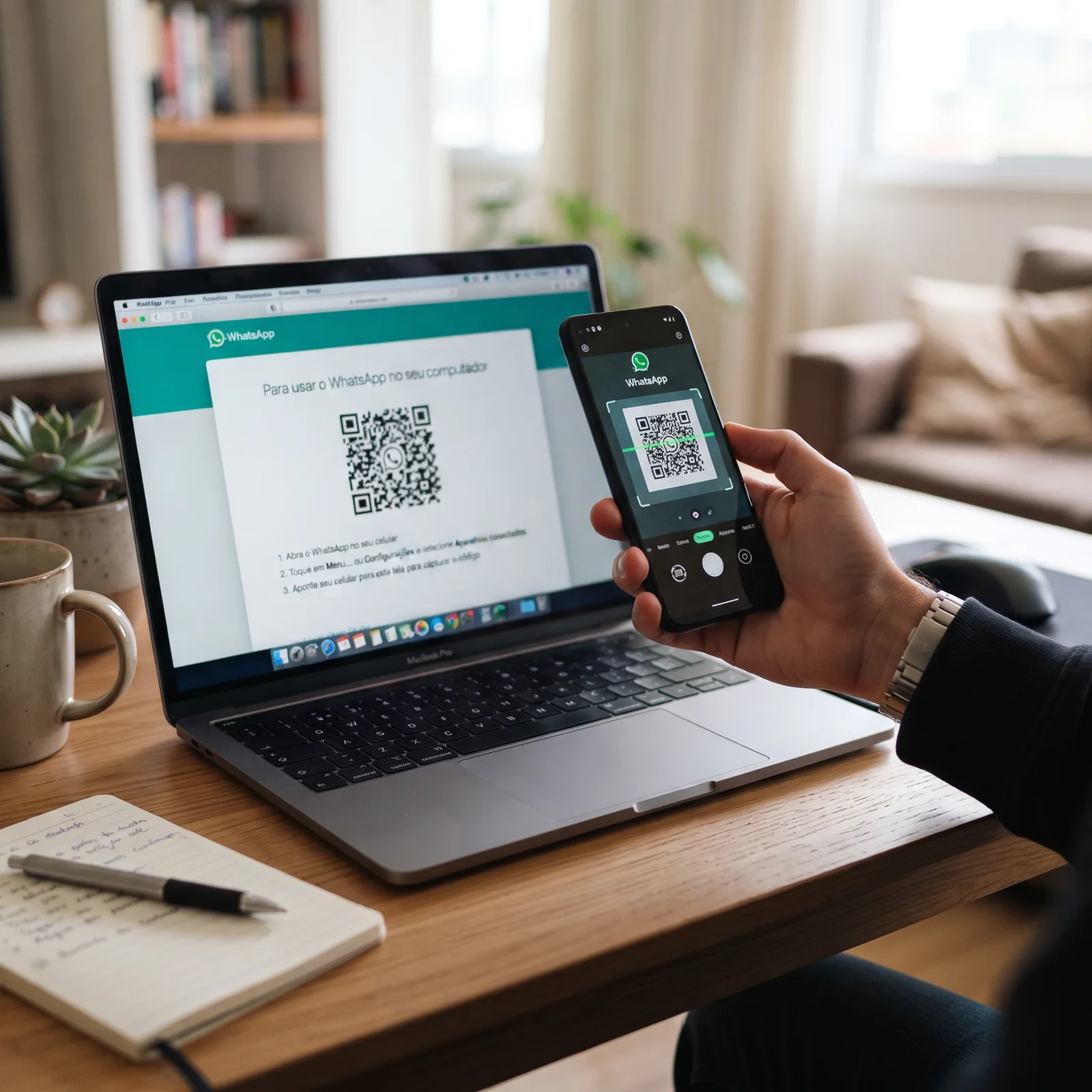
Sim, dá para abrir o WhatsApp Web no navegador do próprio celular, no Android ou no iPhone. O truque é pedir a versão para computador do site web.whatsapp.com. Aí aparece a tela de login, e você vincula a conta por QR Code (lido por outro aparelho) ou pelo código de 8 caracteres.
Adicione ao Google NotíciasNeste artigo
- Quando faz sentido usar o WhatsApp Web no celular
- O que você precisa ter antes
- Abra o site oficial no navegador do celular
- Peça a versão para computador
- Escolha como vincular: QR Code ou número de telefone
- Vincule pelo QR Code (com outro aparelho)
- Ou vincule pelo código de 8 caracteres (sem escanear nada)
- Quantos aparelhos podem usar a mesma conta
- O que não funciona (ou funciona pior) no celular
- Erros comuns (e como resolver)
- Como sair do WhatsApp Web depois de usar
- Perguntas frequentes
Quem entra pelo celular sem fazer isso cai numa página que só empurra o download do app. É esse desvio que confunde quase todo mundo, e ele tem conserto em dois toques.
Quando faz sentido usar o WhatsApp Web no celular
Instalar o aplicativo continua sendo o caminho normal. O navegador entra quando o app não resolve:
- Segunda conta. Você tem dois números e prefere não misturar tudo no mesmo app. A segunda conta fica no navegador.
- Celular emprestado ou reserva. Dá para conversar de um aparelho sem instalar nada e desconectar em seguida.
- Tablet ou celular sem espaço. Sem memória para o app, o navegador quebra o galho.
- Celular principal quebrado. Se o aparelho com o chip está com a câmera ou a tela com defeito, o vínculo por número ajuda a entrar de outro lugar.
Uma regra vale para todos os casos: o WhatsApp Web sempre é vinculado a um celular principal, aquele onde a conta foi registrada. Sem ele, não há como autorizar a entrada.
O que você precisa ter antes
- O WhatsApp instalado e atualizado no celular principal.
- Um navegador no aparelho que vai receber o acesso: Chrome no Android ou Safari no iPhone resolvem.
- Internet nos dois aparelhos na hora do vínculo.
- Biometria ou o código de desbloqueio do celular principal, que o WhatsApp pede para confirmar que é você.
Abra o site oficial no navegador do celular
No aparelho em que você quer usar o WhatsApp Web, abra o navegador e digite web.whatsapp.com na barra de endereço. Não procure pelo Google: páginas falsas imitam a tela de login para roubar contas.
Se o site abrir a Play Store ou a App Store, ou mostrar uma tela pedindo o download do app, ela é a versão para celular. Siga para o passo seguinte.
Peça a versão para computador
É esse passo que faz o QR Code aparecer.
No Android, com o Chrome:
- Toque nos três pontinhos no canto superior direito.
- Marque a opção Site para computador (em algumas versões aparece como Versão para computador).
- A página recarrega no formato de desktop. Dê um zoom para ler.
No iPhone, com o Safari:
- Toque no ícone aA, no canto esquerdo da barra de endereço.
- Escolha Solicitar site para computador. Dependendo da versão do iOS, o texto muda um pouco (por exemplo, Solicitar versão para computador).
- Espere a página recarregar.
Se ainda assim o site redirecionar para a loja, feche a aba, abra uma nova e peça o site para computador antes de carregar o endereço de novo. Outro navegador (Firefox, Edge, Opera) com a mesma opção também funciona.

Escolha como vincular: QR Code ou número de telefone
Na versão de computador do site aparece um QR Code e, abaixo dele, a opção Conectar com número de telefone. A escolha depende de onde está o celular principal.
| Situação | Melhor caminho |
|---|---|
| Você tem outro aparelho com o WhatsApp principal à mão | QR Code lido pela câmera dele |
| O celular principal é o mesmo em que o navegador está aberto | Código de 8 caracteres (um celular não consegue escanear a própria tela) |
| A câmera do principal não funciona ou o QR não carrega | Código de 8 caracteres |
Vincule pelo QR Code (com outro aparelho)
O QR Code aparece na tela do celular em que você abriu o navegador. Quem lê o código é o celular principal.
No celular principal com Android:
- Abra o WhatsApp e toque nos três pontinhos.
- Vá em Dispositivos conectados e toque em Conectar dispositivo.
- Confirme a sua identidade com biometria ou com o código de desbloqueio.
- Aponte a câmera para o QR Code da outra tela.
No celular principal com iPhone:
- Abra o WhatsApp e toque na aba Configurações.
- Toque em Dispositivos conectados e depois em Conectar dispositivo.
- Confirme com Face ID, Touch ID ou o código do aparelho.
- Escaneie o QR Code.
Em poucos segundos as conversas carregam no navegador do celular. O QR Code vale por pouco tempo. Se ele expirar, atualize a página para gerar outro.
Se aparecer uma pergunta de confirmação dizendo que o dispositivo não foi reconhecido, só toque em Conectar dispositivo se foi você quem iniciou o processo. Em caso de dúvida, toque em Não conectar.
Ou vincule pelo código de 8 caracteres (sem escanear nada)
Este é o caminho para quem só tem um celular. Como o aparelho não consegue ler a própria tela, o WhatsApp oferece um código no lugar do QR.
- No navegador, toque em Conectar com número de telefone (em algumas telas, Entrar com número de telefone).
- Selecione o país (Brasil, +55), digite o número da conta principal com DDD e toque em Avançar.
- Anote os 8 caracteres que aparecem na tela.
- No celular principal, toque na notificação do WhatsApp em Insira o código. Confira o nome e a localização do dispositivo e toque em Confirmar.
- Se pedir, confirme com biometria ou com o código de desbloqueio e digite os 8 caracteres.
Não chegou notificação? Abra o WhatsApp no celular principal e vá em Dispositivos conectados (no Android, pelos três pontinhos; no iPhone, pela aba Configurações), toque em Conectar dispositivo e depois em Conectar com número de telefone. É nesse campo que o código entra.
O vínculo por número está disponível no WhatsApp Web e no WhatsApp para Windows. Se a sua tela do navegador não mostrar o botão, confira se a versão para computador foi mesmo ativada e se o navegador está atualizado. Quem quiser mais detalhes encontra no nosso guia como conectar o WhatsApp Web sem usar o QR Code.
Deu certo quando as suas conversas aparecem no navegador e o aparelho principal lista o novo acesso em Dispositivos conectados.
Quantos aparelhos podem usar a mesma conta
A conta aceita até quatro dispositivos vinculados ao mesmo tempo, além do celular principal. Navegador de celular, navegador de PC e WhatsApp para Windows contam na mesma conta.
- Celular principal desligado ou sem internet: os dispositivos vinculados continuam funcionando.
- 14 dias sem abrir o WhatsApp no principal: os dispositivos vinculados são desconectados.
- Android x iPhone: o caminho pelo navegador é igual nos dois sistemas, tanto no aparelho que recebe o acesso quanto no celular principal. Só os nomes dos menus mudam.

O que não funciona (ou funciona pior) no celular
- O site de computador foi desenhado para tela grande. No celular, os botões ficam pequenos e você vai dar zoom.
- Alguns recursos não são compatíveis com dispositivos vinculados, como localização em tempo real, listas de transmissão e interações com empresas por WhatsApp Flows.
- Notificações no navegador do celular são menos confiáveis do que no app. Se você depende de aviso na hora, o aplicativo ainda é melhor.
Erros comuns (e como resolver)
O site continua mandando para a loja de aplicativos. A versão para computador não foi aplicada. Refaça o passo 2 e recarregue a página.
O QR Code não lê. Se o aparelho do navegador e o principal são o mesmo celular, não vai ler nunca. Use o código de 8 caracteres. Se são dois aparelhos, aumente o brilho da tela que mostra o QR, limpe a câmera e atualize o código.
A opção "Conectar dispositivo" não aparece. Atualize o WhatsApp do celular principal pela loja de aplicativos.
Conectou, mas as conversas não carregam. Aguarde a sincronização com a internet estável. Se travar, recarregue a página. Veja o nosso checklist para quando o WhatsApp Web não conecta.
A sessão cai toda hora. Costuma ser limpeza de cookies, modo anônimo ou o principal parado por mais de 14 dias. O texto WhatsApp Web desconectando direto mostra como evitar.
Como sair do WhatsApp Web depois de usar
Se o celular não é seu, saia antes de devolver. No celular principal, abra o WhatsApp, vá em Dispositivos conectados, toque no aparelho que quer remover e depois em Desconectar. Isso encerra a sessão de longe, mesmo com o navegador fechado.
Também vale conferir essa lista de vez em quando. Um acesso que você não reconhece é motivo para desconectar na hora.
Evite o modo "Manter-me conectado" em aparelho de outra pessoa. Se o seu acesso precisa ficar só durante a conversa, saia ao terminar.
Perguntas frequentes
Como abrir o WhatsApp Web no celular?
Abra web.whatsapp.com no navegador, ative a versão para computador (Site para computador no Chrome; Solicitar site para computador no Safari) e vincule com QR Code ou com o código de 8 caracteres.
Como conectar o WhatsApp Web sem escanear o QR Code?
Use Conectar com número de telefone, digite o número da conta com DDD, anote o código de 8 caracteres e informe no WhatsApp do celular principal, em Dispositivos conectados.
Dá para usar o WhatsApp Web no mesmo celular em que o app está instalado?
Dá, pelo vínculo com número de telefone, porque o aparelho não lê o próprio QR Code. Na prática, é mais útil para conta que está em outro celular.
Preciso baixar algum aplicativo para usar o WhatsApp Web no celular?
Para o navegador, não. O acesso é feito pelo site web.whatsapp.com. O app só é obrigatório no celular principal, que registra a conta.
O celular principal precisa ficar ligado?
Não o tempo todo. Os dispositivos vinculados funcionam com o principal offline, mas são desconectados se o WhatsApp ficar sem ser aberto nele por mais de 14 dias.
Como desconectar o WhatsApp Web pelo celular Android?
Toque nos três pontinhos, vá em Dispositivos conectados, toque no aparelho e escolha Desconectar. No iPhone, o mesmo menu fica na aba Configurações.
Este tutorial faz parte do guia WhatsApp Web com chamadas: como usar e conectar no navegador. Veja também: WhatsApp Web: o que mudou, novidades e limitações atuais · WhatsApp Web no PC: como instalar e usar sem complicação
Este tutorial faz parte do guia WhatsApp Web com chamadas: como usar e conectar no navegador. Veja também: WhatsApp Web com chamadas: como fazer ligações de voz e vídeo · WhatsApp Web: o que mudou, novidades e limitações atuais · WhatsApp Web desconectando direto? Como evitar que caia · WhatsApp Web não conecta? Checklist simples para resolver


