
A câmera do WhatsApp é algo que você pode usar de maneira muito fácil quando for enviar uma foto para alguém. Além de tirar uma fotografia em si, ele possui vários recursos e abaixo vamos ver alguns deles.
Adicione ao Google Notícias- WhatsApp adiciona atalho de busca nos contatos
- Cansado do WhatsApp? Conheçam 7 melhores aplicativos alternativos
Usando a câmera do WhatsApp
Como tirar o zoom da câmera do WhatsApp
Na barra de mensagem toque no ícone de clips
Toque sobre a opção câmera
Para aprender como tirar o zoom da câmera, faça o formato de pinça com a mão abrindo ela
Com o zoom ajustado toque no botão para tirar foto
Com esses primeiros passos foi possível aprender algo mais básico da própria câmera, agora vamos ver outras funcionalidades que ela também pode oferecer.
Flash e troca de câmera
Ao abrir a funcionalidade no WhatsApp (Android/iOS), você também pode utilizar mais algumas coisas como o flash do seu celular, ou a câmera frontal. Para fazer isso, a rede social oferece os ícone referentes a cada um.
[caption id="attachment_151928" align="alignnone" width="1100"]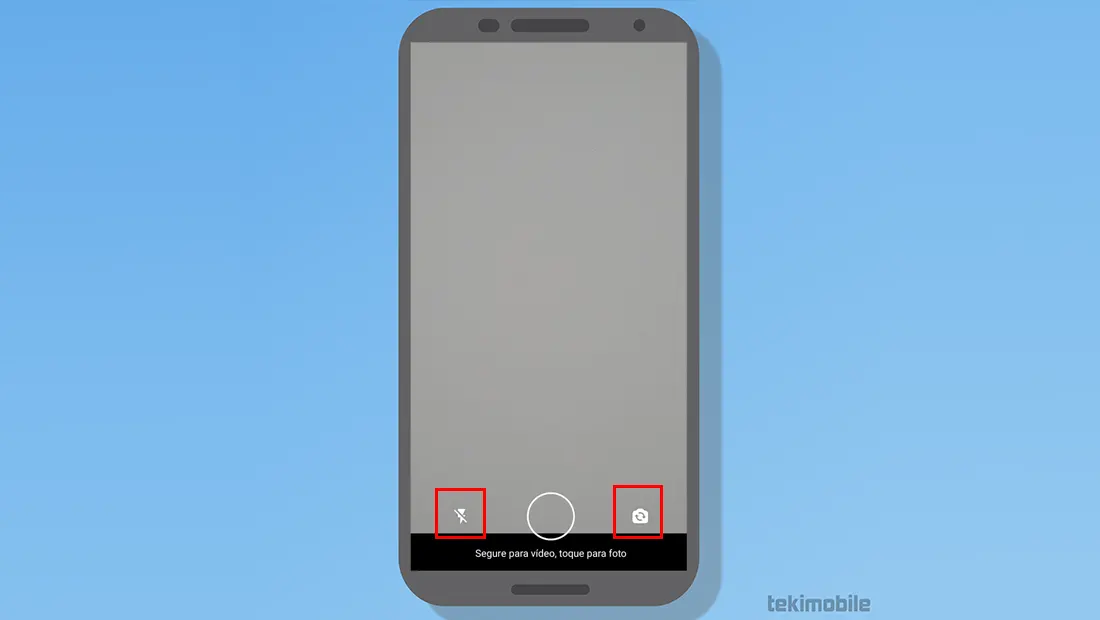 Ative o flash ou troque entre a câmera do WhatsApp (Imagem: Nalbert/Tekimobile)[/caption]
Eles tão localizados ao lado do botão de tirar a fotografia como é mostrado na imagem abaixo. Ao tocar em qualquer um dos ícones automaticamente a funcionalidade será ativa, tanto o flash, como a mudança para a câmera frontal.
Editando a foto
Além dessas funcionalidades para a hora da foto, você pode usar muito mais coisas da câmera da foto depois de ter capturado o momento.
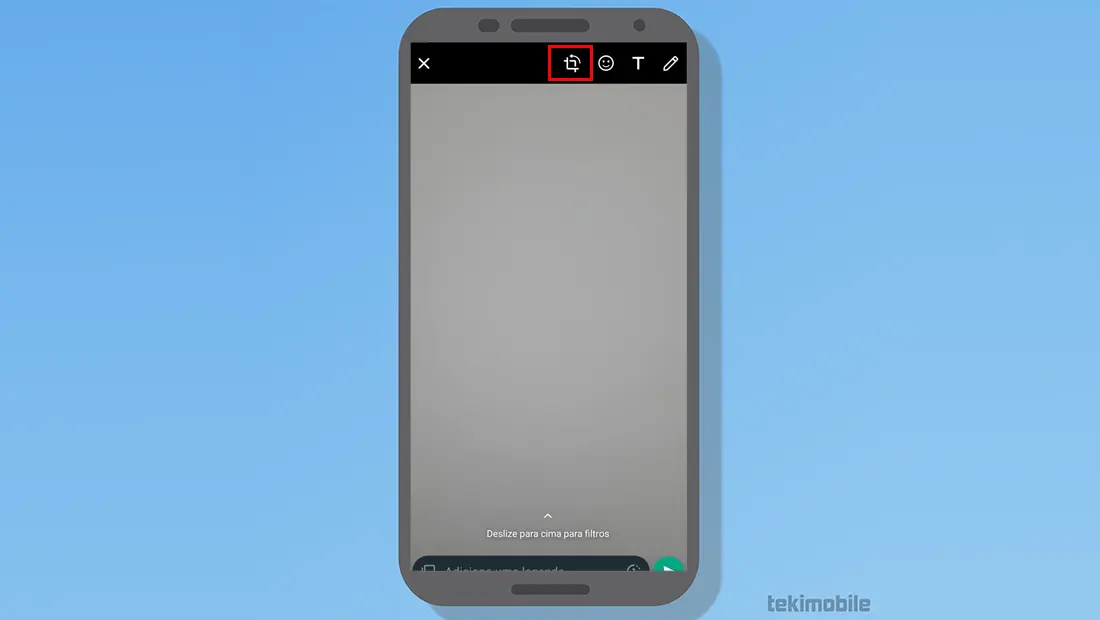 Faça o recorte da imagem com a câmera do WhatsApp (Imagem: Nalbert/Tekimobile)[/caption]
No menu de edição do aplicativo o primeiro ícone a se destacar é o responsável por cortar a imagem, ao tocar nele você poderá selecionar a área da foto que quer. Depois de ajustar automaticamente o WhatsApp cortará a imagem para você.
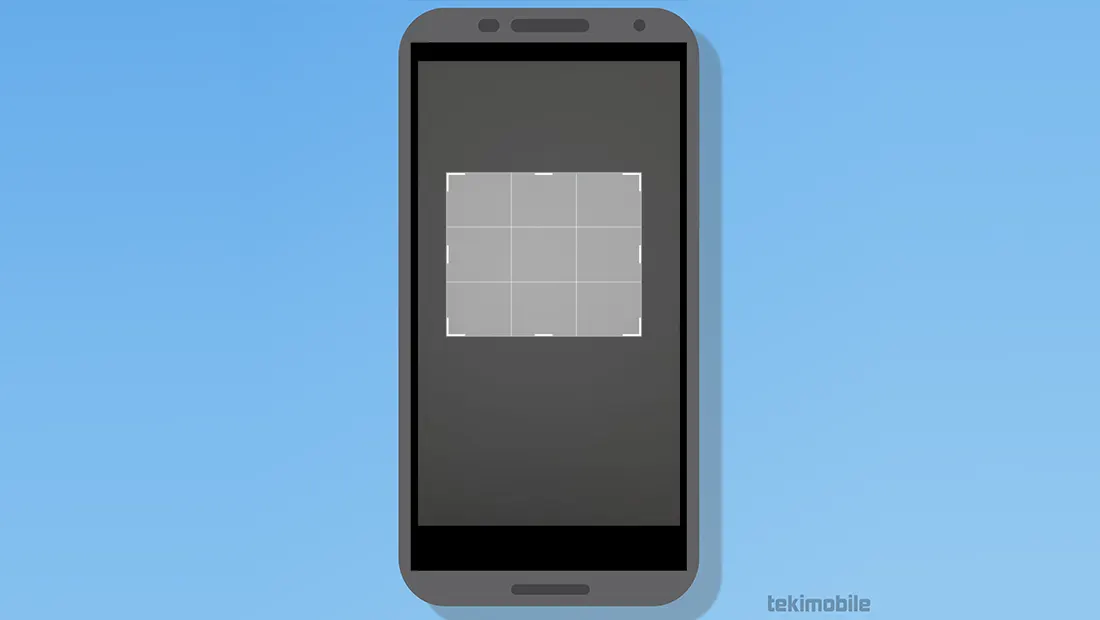 Faça o recorte na sua imagem conforme a sua vontade (Imagem: Nalbert/Tekimobile)[/caption]
Com todos os ajustes de recorte realizado basta fazer o envio da imagem. Logo em seguida você pode decorar a sua foto com várias figurinhas ou emojis. Um grande catálogo é exibido ao usuário que pode escolher com um toque.
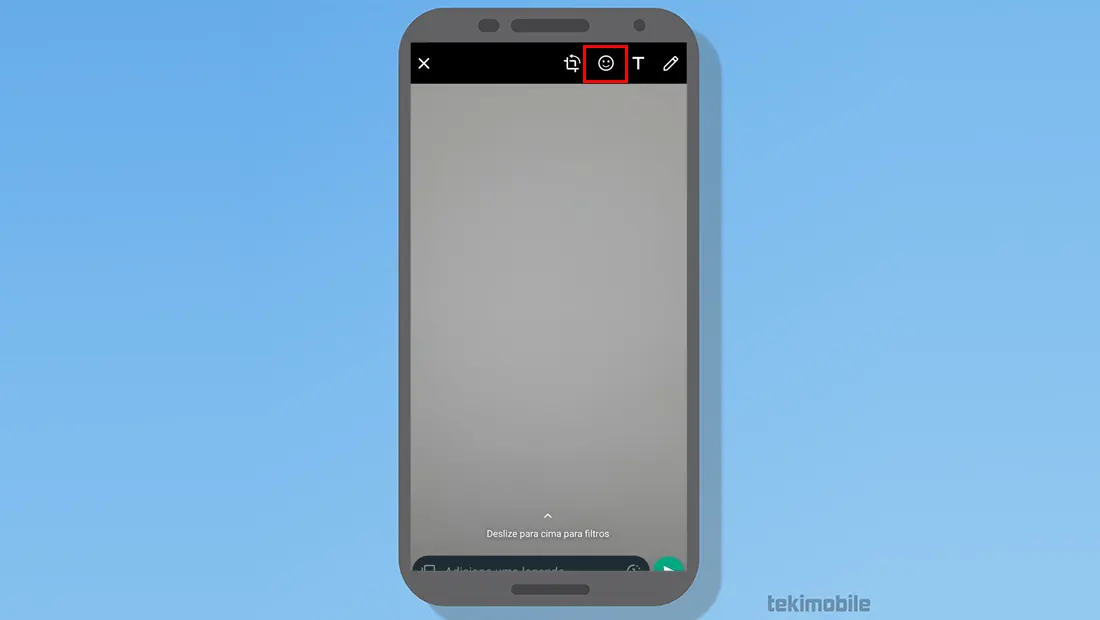 Insira emojis ou figurinhas na foto para decorar (Imagem: Nalbert/Tekimobile)[/caption]
 Depois de escolhido basta posicionar a figurinha conforme seu gosto e mandar a mensagem para o contato que você deseja.
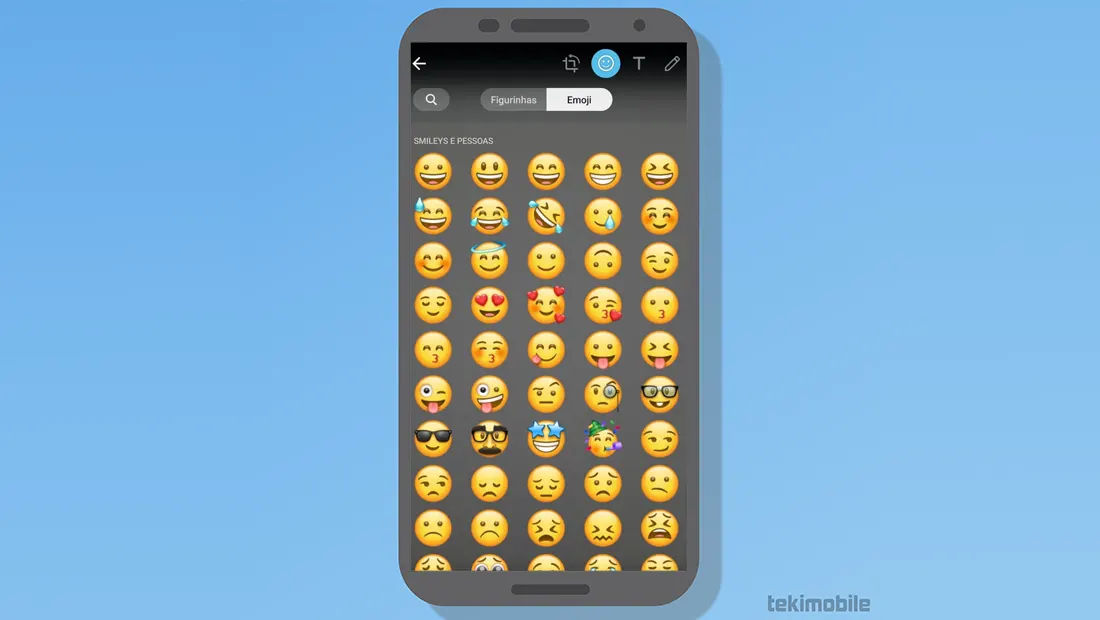 Escolha figurinhas ou emojis para decorar sua foto (Imagem: Nalbert/Tekimobile)[/caption]
Além de cortes e figurinhas a câmera do WhatsApp oferece mais algumas opções para decoração e edição.
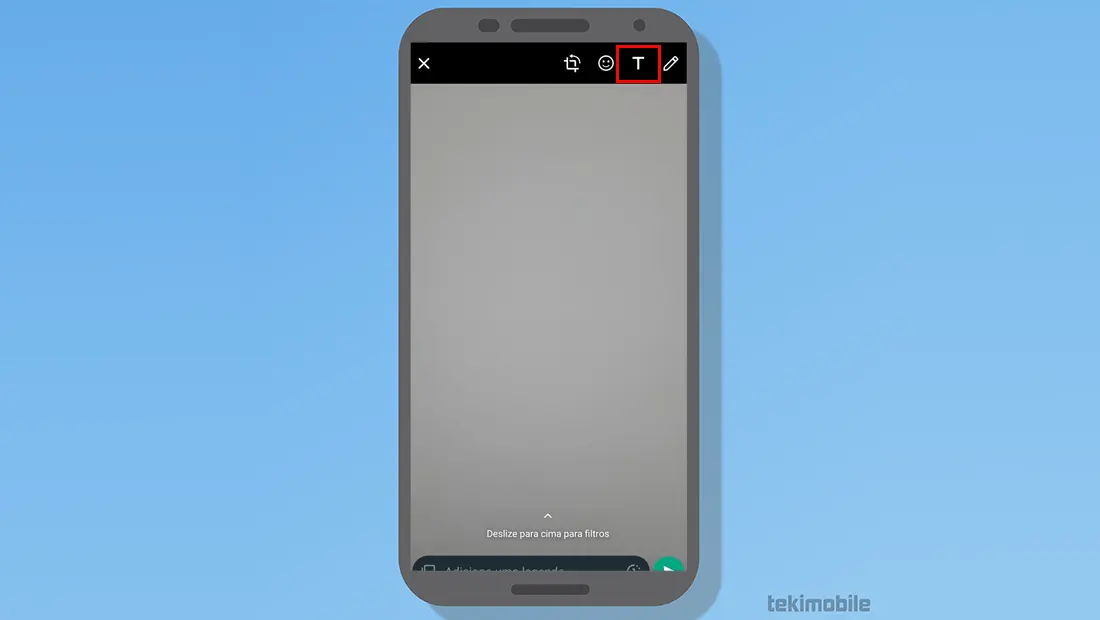 Digite o texto e posicione onde quiser (Imagem; Nalbert/Tekimobile)[/caption]
 Logo após o ícone de emoji, você verá os dois últimos ícones, o primeiro se trata de uma letra. Ao tocar nele você pode digitar um texto e posicionar da maneira que você quiser, e ao fazer o formato de pinça com a mão, você altera o tamanho do texto.
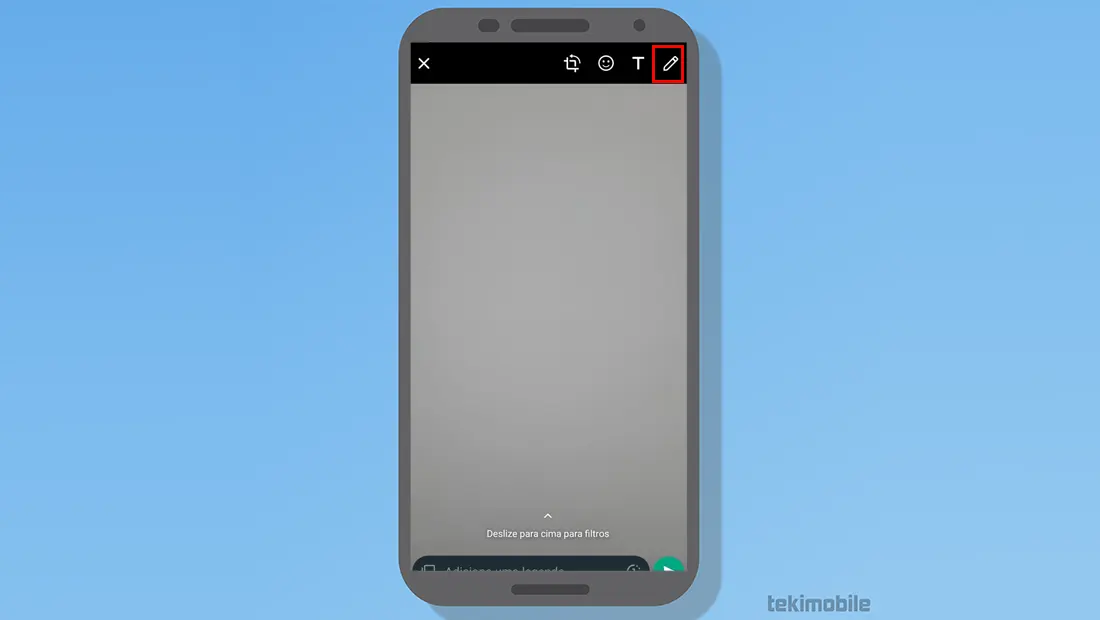 Desenhe na foto com a câmera do WhatsApp (Imagem: Nalbert/Tekimobile)[/caption]
 Por último mas não menos importante, o ícone um lápis é exibido, ele possui a funcionalidade de permitir que o usuário desenhe na foto. Pode se escolher a cor e desenhar livremente e posicionar o desenho da sua forma.
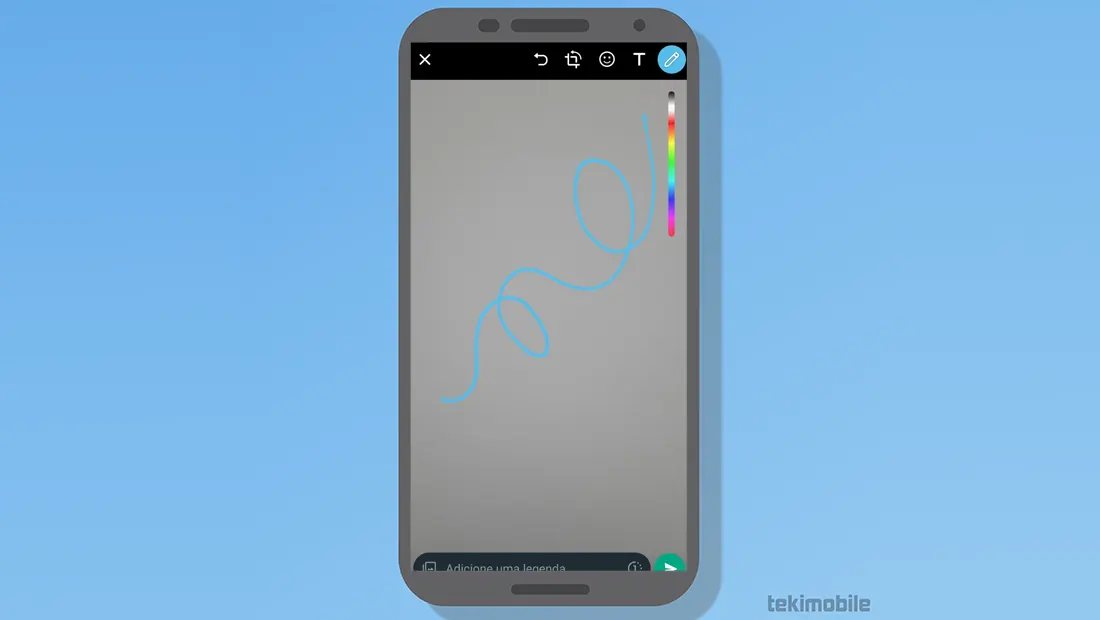 Escolha a cor e desenhe livremente nas fotos (Imagem: Nalbert/Tekimobile)[/caption]
 Com certeza todas essas funcionalidades da câmera do WhatsApp mostram que é possível fazer mais do que o comum. Agora diga para nós, você conseguiu seguir os passos sobre a câmera do WhatsApp? Você já sabia usar todas as funcionalidades que vimos? Diga para nós nos comentários abaixo.