

Monitor com imagem embaçada ou desfocada: é o cabo, a resolução ou o painel?
Veja como descobrir se a imagem borrada do monitor vem do cabo, da resolução, do Windows, do driver ou do próprio painel.
Resumo por IA
Resumo gerado por IA, revisado pela redação.
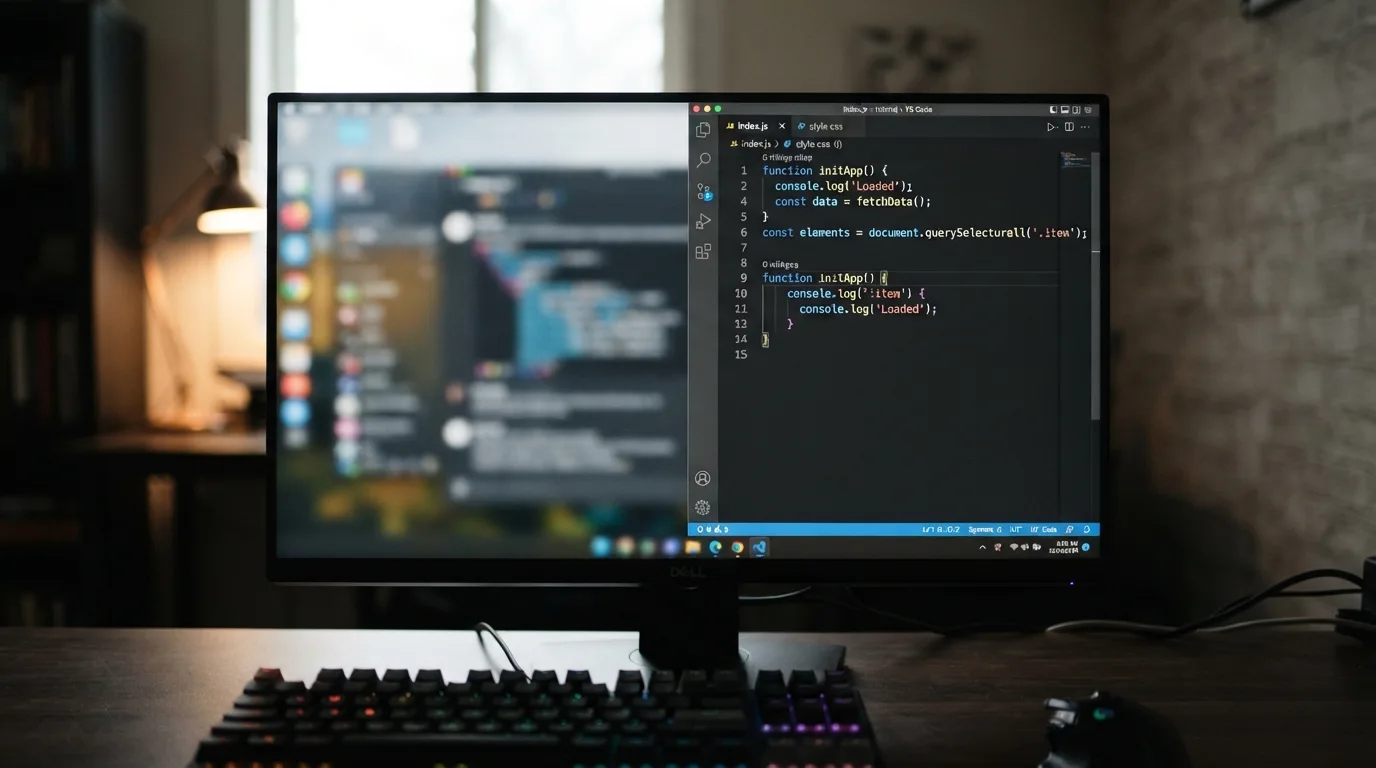
Monitor com imagem embaçada ou desfocada costuma ter conserto, e o caminho mais rápido continua sendo o teste por eliminação: primeiro a resolução nativa, depois o tipo de cabo, as configurações de escala e nitidez e, por fim, um teste cruzado para descobrir se o defeito está no painel ou no PC.
Adicione ao Google NotíciasNeste artigo
- Confirme a resolução e a taxa de atualização corretas
- Veja se o cabo usado já limita a nitidez
- Ajuste o próprio monitor antes de culpar o painel
- Corrija escala, DPI e programas que ficam desfocados
- Atualize o driver e descarte problema da placa de vídeo
- Faça o teste final para saber se é o painel
- Erros comuns (e como evitar)
- Perguntas frequentes
Na prática, monitor com imagem embaçada ou desfocada geralmente está ligado a três causas principais: resolução diferente da resolução nativa da tela, conexão analógica por VGA ou configuração incorreta de driver, DPI e nitidez. Cabo digital como HDMI, DisplayPort e USB-C costuma entregar imagem mais nítida, enquanto o VGA é analógico e tende a deixar tudo mais suave. Se texto, vídeos e imagens seguem borrados mesmo com a resolução correta e depois de trocar cabo, porta e computador, o defeito passa a recair sobre o painel ou outro componente de hardware.
Confirme a resolução e a taxa de atualização corretas
O primeiro passo é conferir se o computador está trabalhando na resolução nativa do monitor. Quando a tela recebe um sinal com resolução diferente da ideal, o monitor precisa redimensionar a imagem; esse redimensionamento costuma deixar textos, vídeos e fotos com aparência borrada. Em telas Full HD, o valor esperado normalmente é 1920 x 1080; em monitores 16:10, a configuração típica é 1920 x 1200; em QHD, 2560 x 1440. Também entra na conta a taxa de atualização: vários fabricantes apontam 60 Hz como ajuste correto para muitos modelos, enquanto alguns equipamentos específicos trabalham com 120 Hz.
Se a imagem piora quando você reduz a resolução, isso indica com força que o painel está operando e que o problema está no escalonamento da imagem. Em monitores LCD, exceder ou ignorar a resolução recomendada costuma deixar tudo menos nítido. Ao usar um projetor ou uma TV como monitor, o comportamento se repete: a imagem melhora assim que o sinal enviado coincide com a resolução nativa da tela.
Se o monitor ou a TV for Full HD, o ponto de partida mais seguro é testar 1920 x 1080. Em monitores 16:10, vale verificar 1920 x 1200. Em telas 4:3 de 17 polegadas, 1280 x 1024 a 60 Hz aparece como referência em manuais de alguns fabricantes.
Veja se o cabo usado já limita a nitidez
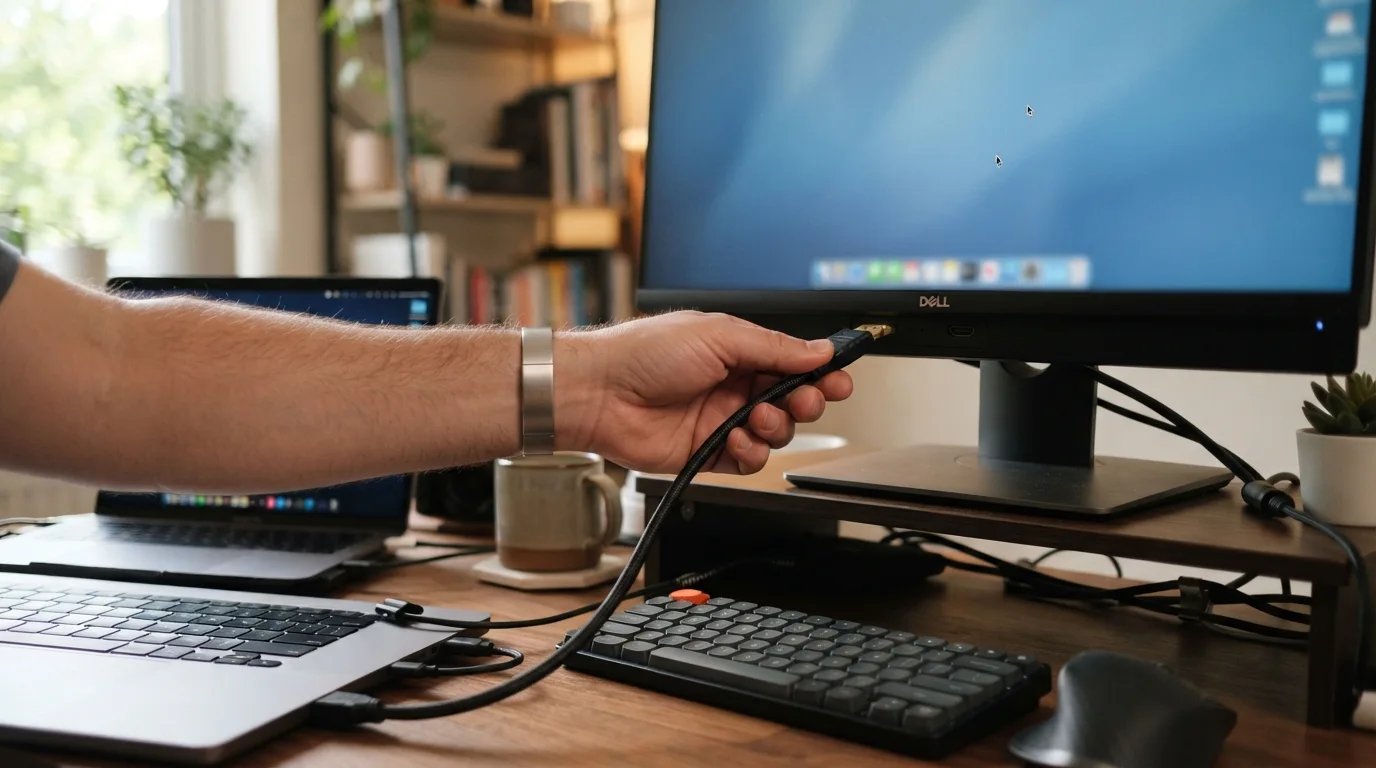
Nem todo cabo entrega a mesma qualidade de sinal. A diferença crucial é que HDMI, DisplayPort, DVI e USB-C com vídeo são conexões digitais, enquanto o VGA é analógico. Isso pesa porque sinal analógico tende a parecer mais suave, mesmo em resoluções iguais. No dia a dia, o VGA costuma alcançar 1920 x 1080, mas com perda perceptível de nitidez frente a HDMI ou DisplayPort. Se você aposentou um monitor e passou a ligar uma TV Full HD via VGA, a queda visual muitas vezes está aí, ainda que o sistema continue mostrando 1080p nas configurações.
Também é necessário olhar se o cabo está firme dos dois lados e se não há pinos tortos, principalmente em conectores VGA e DVI. Vale desconectar e reconectar as pontas, mudar de porta e testar outro cabo do mesmo tipo. Em conexões digitais, cabo com defeito tende a produzir artefatos, riscos, cintilação ou falhas bem visíveis; em VGA, a própria natureza do sinal explica uma imagem menos definida. Se monitor e PC oferecem HDMI, DisplayPort ou USB-C com vídeo, uma dessas saídas deve ser a primeira escolha.
Nem toda porta USB-C transmite vídeo. Para funcionar como saída de imagem, a porta precisa ter suporte ao modo alternativo DisplayPort ou a Thunderbolt.
Ajuste o próprio monitor antes de culpar o painel
Com resolução correta e cabo adequado, o foco passa para os ajustes do próprio monitor. Configurações como nitidez, modo de imagem, brilho e contraste conseguem deixar a imagem artificialmente suave ou forçar processamento em excesso. Em muitos casos, exagero na nitidez prejudica vídeos e fotos, criando contornos falsos e uma sensação de imagem “estranha” em vez de realmente detalhada. O caminho é abrir o menu do monitor pelos botões físicos e procurar por ajustes de imagem ou pela opção de reset para restaurar os padrões de fábrica.
Em alguns monitores ASUS, por exemplo, o procedimento de fábrica indicado é Menu > Configuração do Sistema > Reset > Sim. Já o ajuste automático costuma responder apenas a sinal analógico VGA; em certos modelos, isso acontece ao segurar a tecla SPLENDID por cerca de 4 segundos. Se a tela estiver em VGA e com texto borrado, essa calibragem ajuda a corrigir alinhamento e sincronização. Em outros monitores, reduzir modos de imagem mais “vívidos” e optar por perfis neutros melhora a nitidez percebida.
Corrija escala, DPI e programas que ficam desfocados
Quando o borrado aparece só no texto do Windows ou em alguns programas específicos, o culpado muitas vezes não é o monitor, mas a escala de exibição e o DPI. Esse tipo de situação aparece bastante depois de trocar de tela, misturar dois monitores com resoluções diferentes ou alternar entre monitor e TV. Nesses cenários, programas abrem no tamanho esperado, mas com bordas e fontes desfocadas. Uma correção usada no Windows envolve abrir o arquivo executável do programa, entrar em Propriedades, acessar a aba Compatibilidade, clicar em Alterar configurações de todos os usuários e então em Alterar configurações de DPI alto.
Nessa janela, o procedimento relatado consiste em marcar a opção para usar essa configuração para corrigir problemas de escala do programa, selecionar Abrir programa no campo sobre DPI da tela principal e, em Substituição de ajuste de DPI alto, escolher Aplicativo. Esse ajuste costuma recuperar interfaces borradas, mas não necessariamente melhora vídeos de baixa qualidade. Quando o problema aparece só em softwares específicos, o indício é forte de que o painel não falhou. Também entra na lista de checagem a barra de Alterar tamanho de texto, aplicativos e outros itens nas configurações de exibição do Windows, já que alterações de escala provocam comportamento inconsistente em parte dos programas.
Se jogos e textos aparecem normais, mas apenas alguns programas ficam embaçados, a chance de defeito físico no painel cai bastante. Nessas condições, o foco passa para escala, DPI ou compatibilidade do aplicativo.
Atualize o driver e descarte problema da placa de vídeo
Driver de vídeo incompatível também provoca imagem borrada, tremor, linhas ou resolução errada. A orientação recorrente é usar drivers certificados e, de preferência, fornecidos pelo fabricante da placa gráfica, em vez de instalar qualquer versão mais recente sem necessidade. Isso pesa principalmente quando o problema começou logo depois de trocar placa de vídeo, monitor ou cabo. Em diversas situações, versões beta ou direcionadas a jogos específicos introduzem falhas visuais no lugar de ganhos de compatibilidade.
Se a placa de vídeo tiver painel próprio de controle, vale checar recursos de escala por GPU. Há relato de melhora de qualidade ao ativar esse tipo de ajuste em placa NVIDIA, embora isso não resolva todos os cenários. Diante de suspeita de interferência ou defeito da placa, o teste mais útil é afastar a tela de outros componentes que gerem interferência e, principalmente, testar o monitor em outro computador ou testar outro monitor no mesmo PC. Esse cruzamento separa o que está ligado a sinal, driver ou placa gráfica do que pertence de fato ao monitor.
Faça o teste final para saber se é o painel
Depois de revisar resolução, cabo, porta, nitidez, reset e driver, chega a hora da prova final: ligar o monitor em outro computador e observar se a imagem continua desfocada. Se o problema desaparece, o monitor se livra da suspeita; o foco volta para o PC, a placa de vídeo, o Windows ou o cabo que estava na primeira máquina. Se o borrado persiste em mais de um computador, com cabos e portas diferentes, a possibilidade de defeito no painel ou na eletrônica interna do monitor ganha força.
Alguns sintomas apontam bem mais para falha física do que para configuração: linhas, cintilação, cores anormais, inversão de imagem, faixas e pontos mortos. Já uma imagem apenas “suave demais” costuma ter relação direta com cabo analógico, escala inadequada ou resolução errada. Em monitores muito antigos, o desgaste do painel também reduz a qualidade da imagem com o tempo. Se todas as etapas já foram refeitas e o resultado permanece igual, o próximo passo é consultar a política de garantia do fabricante e verificar se há cobertura para o tipo de falha observada.
Se a imagem ficou nítida ao acertar a resolução nativa, trocar VGA por HDMI ou DisplayPort, refazer o DPI e resetar o monitor, o problema estava na configuração ou na conexão — não no painel.
Erros comuns (e como evitar)
Usar VGA em tela Full HD e esperar a mesma nitidez de HDMI ou DisplayPort: VGA é analógico e costuma entregar imagem mais suave.
Ignorar a resolução nativa do monitor: 1920 x 1080, 1920 x 1200 e 2560 x 1440 só ficam realmente nítidos quando o sistema envia exatamente esse sinal.
Culpar o monitor sem testar outro cabo ou outra porta: reconectar e trocar o cabo continua sendo um dos testes mais eficientes.
Confundir vídeo ruim com defeito de tela: se o arquivo, o streaming ou a fonte da imagem já estiverem muito comprimidos, o monitor apenas expõe o defeito com mais clareza.
Mexer só no Windows e esquecer o menu do monitor: nitidez, modo de imagem e reset de fábrica podem transformar a qualidade percebida.
Assumir defeito no painel sem teste cruzado: ligar o monitor em outro PC ainda é a forma mais rápida de isolar a causa.
Perguntas frequentes
Imagem borrada no monitor é sempre problema no cabo?
Não. O cabo entra como uma das causas, mas resolução fora da nativa, escala do Windows, driver de vídeo e ajustes de nitidez do monitor aparecem com frequência nas origens do defeito. O cabo pesa mais quando a conexão é VGA ou quando há dano físico na porta ou no conector.
HDMI deixa a imagem mais nítida que VGA?
Em geral, sim. HDMI trabalha com sinal digital, enquanto VGA é analógico. Mesmo em 1920 x 1080, o VGA tende a entregar imagem mais suave do que HDMI, DisplayPort ou DVI.
Como saber se o problema é no monitor ou no computador?
O teste mais direto é ligar o monitor em outro computador e, se possível, testar outro monitor no PC atual. Se o defeito acompanha o monitor, a suspeita recai sobre painel ou eletrônica interna. Se permanece no PC, vale investigar driver, placa de vídeo, cabo e Windows.
Por que jogos ficam normais, mas vídeos e programas parecem borrados?
Isso acontece quando o problema está em DPI, escala do Windows, compatibilidade do aplicativo ou na qualidade da própria fonte de vídeo. Se textos e jogos aparecem nítidos, a chance de defeito físico no painel diminui bastante.
Resetar o monitor ajuda mesmo?
Ajuda em muitos casos. Quando o problema surgiu depois de mudar nitidez, modo de imagem, contraste ou outro ajuste do menu do monitor, restaurar os padrões tende a trazer a imagem de volta ao comportamento esperado.
Quando vale suspeitar de defeito no painel?
Quando a imagem continua ruim mesmo com resolução correta, cabo e porta trocados, reset do monitor e teste em outro computador. Linhas, cintilação, cores anormais e pontos mortos também reforçam a suspeita de falha física.
Este tutorial faz parte do guia Monitor com imagem ruim ou defeito: os problemas mais comuns e sinais de cada um. Veja também: Pixel morto x pixel travado no monitor: a diferença · Tela do monitor tremendo (flickering): as causas mais comuns e como resolver · Risca vertical ou horizontal no monitor: dá para consertar? · Backlight bleed x IPS glow: defeito de fábrica ou normal?
Este tutorial faz parte do guia Monitor com imagem ruim ou defeito: os problemas mais comuns e sinais de cada um. Veja também: Pixel morto x pixel travado no monitor: a diferença · Tela do monitor tremendo (flickering): as causas mais comuns e como resolver · Risca vertical ou horizontal no monitor: dá para consertar? · Backlight bleed x IPS glow: defeito de fábrica ou normal?


