

Monitor com imagem ruim ou defeito: os problemas mais comuns e sinais de cada um
Veja como identificar monitor com imagem ruim ou defeito, diferenciar falha de cabo, PC e tela, e entender os sinais mais comuns.
Resumo por IA
Resumo gerado por IA, revisado pela redação.
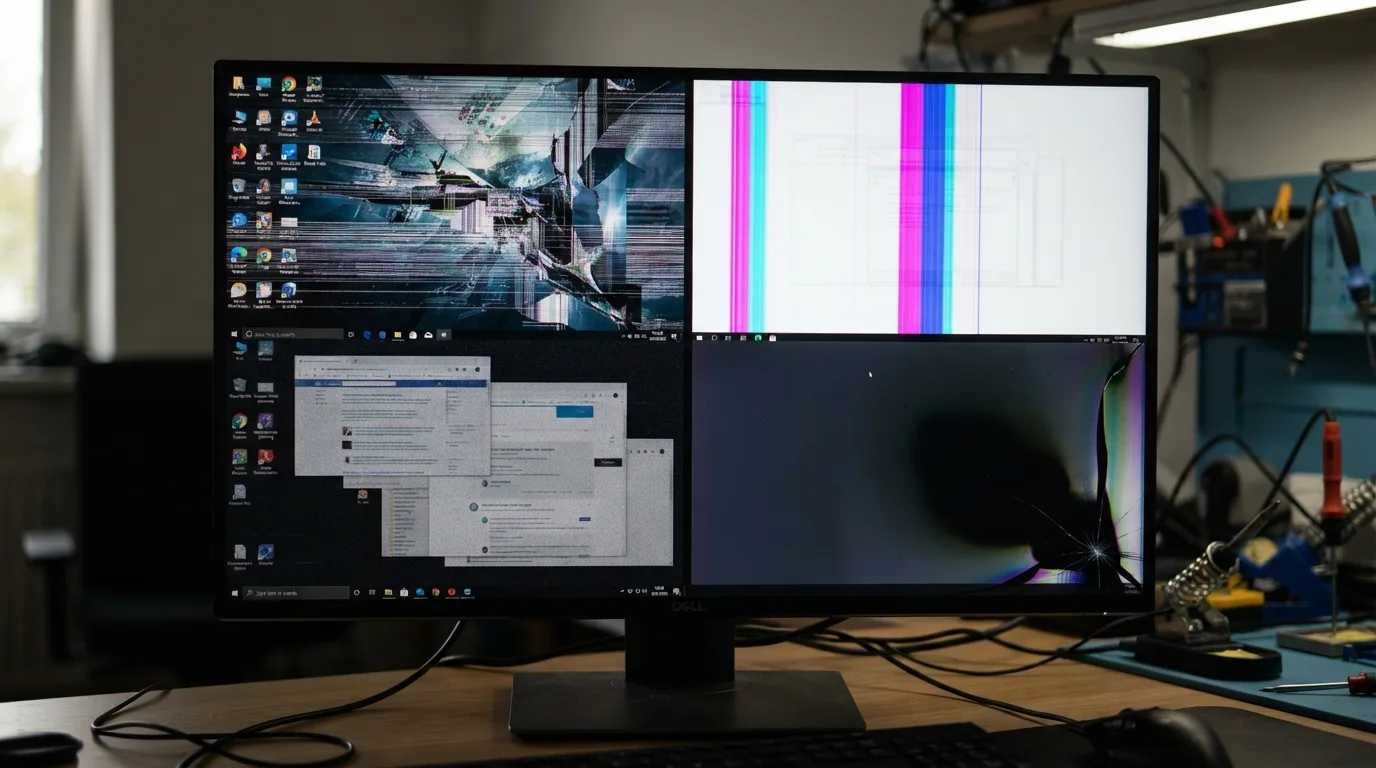
Monitor com imagem ruim ou defeito pode ter causa simples, como cabo solto ou entrada errada, mas também pode indicar falha no painel, na iluminação ou na placa de vídeo. O jeito mais rápido de descobrir é observar o sintoma exato e fazer testes básicos em energia, cabos, fonte de entrada e outro computador.
Adicione ao Google NotíciasNeste artigo
- Confirme se o problema é mesmo no monitor
- Veja o que cada sintoma costuma indicar
- Cheque energia, cabos e entrada de vídeo
- Teste o monitor em outro computador ou TV no seu PC
- Ajuste taxa de atualização, brilho e contraste
- Atualize drivers, BIOS e o Windows
- Reconheça os sinais de defeito físico no monitor
- Erros comuns (e como evitar)
- Perguntas frequentes
Quando um monitor apresenta tela preta, mensagem de sem sinal, cintilação, imagem borrada, cores estranhas, linhas, pontos mortos ou atraso grande nos comandos, o defeito nem sempre está no monitor. Em muitos casos, o problema vem de cabo HDMI ou DisplayPort, driver de vídeo desatualizado, taxa de atualização incorreta, placa de vídeo mal encaixada, superaquecimento ou até artefatos do próprio vídeo exibido. Separar esses sinais ajuda a decidir se vale ajustar configurações, trocar cabo, testar outra máquina ou procurar assistência.
Confirme se o problema é mesmo no monitor
Antes de colocar a culpa direto na tela, confira se o computador está de fato ligando. Repare se o botão de energia acende, se há LEDs de atividade piscando e se você escuta ventoinha ou disco trabalhando. Quando nada disso acontece, a origem provável é falha de alimentação, e não de imagem.
Observe também se surge algum logotipo na inicialização. Se a tela permanece totalmente vazia desde o primeiro segundo, o gargalo pode estar no boot ou em outro componente de hardware do PC. Já quando o Windows começa a carregar e a imagem some depois, o cenário muda: entra em jogo problema de software, driver ou configuração da saída de vídeo.
Essa separação evita trocar monitor à toa. Em PCs com placa de vídeo dedicada, uma armadilha comum é o cabo estar conectado na saída errada, ligado na porta da placa-mãe em vez da GPU discreta, ou ao contrário, o que deixa a tela sem imagem mesmo com o sistema ligando normalmente.

Veja o que cada sintoma costuma indicar
Alguns sintomas entregam se você está diante de uma configuração equivocada ou de um defeito físico. Mensagens como “Sem sinal”ou “Entrada não encontrada”em geral apontam para cabo solto, porta com problema, fonte de entrada incorreta selecionada no monitor ou computador que entrou em suspensão.
Tela piscando, apagando por instantes ou com distorção tende a aparecer quando a taxa de atualização está errada, o cabo de vídeo está mal conectado, o driver é antigo ou há uma falha elétrica que começa a se manifestar. Imagem borrada, pixelada ou esticada costuma ter relação com driver corrompido, resolução inadequada ou formato de cor configurado de forma errada.
Cores lavadas, desbotadas, saturadas demais ou diferentes do padrão habitual costumam ter relação com cabo de baixa qualidade, mau contato ou ajustes incorretos de cor e brilho. Já linhas verticais, horizontais, tela totalmente branca, manchas, pontos mortos e imagem que aparece e some logo em seguida apontam de forma mais direta para falha no painel, na iluminação ou em componentes internos do monitor.
Cheque energia, cabos e entrada de vídeo
Desligue o monitor e o computador antes de mexer nas conexões. Confirme se o monitor está ligado em uma tomada funcionando e se o cabo de energia está firme nas duas pontas. Em seguida, revise o cabo de vídeo, seja HDMI, DisplayPort, USB-C, DVI ou VGA, certificando-se de que está bem encaixado no PC e no monitor.
Quando houver adaptador na jogada, remova ou substitua a peça para descartar incompatibilidade ou falha física. Depois disso, abra o menu do próprio monitor e confira se a fonte de entrada escolhida é a correta, como HDMI ou DisplayPort. Esse ajuste simples resolve boa parte dos casos de tela preta com o computador ligado e funcionando.
Se houver outro cabo compatível à mão, troque para testar. Portas alternativas no monitor ou no PC também entram na lista de tentativas. Em conexões VGA, um cabo danificado ou conector com mau contato causa desde cores distorcidas até interferências visíveis. Em notebooks, o atalho Windows + Pe a seleção de Duplicarou Estenderforçam o envio de sinal para a tela externa, o que ajuda a verificar se o problema está na saída do laptop ou no monitor.
Se o monitor não liga nem acende LED, a suspeita inicial recai sobre tomada, cabo de força, fonte externa ou fonte interna do monitor. Nessa situação, não faz sentido começar por driver ou configuração do Windows.
Teste o monitor em outro computador ou TV no seu PC
O teste mais esclarecedor é o cruzado. Conecte o monitor a outro computador usando um cabo compatível e veja se a imagem aparece normalmente. Quando a tela funciona sem falhas em outra máquina, a seta passa a apontar para o computador original, para a placa de vídeo, para o driver ou para a porta de vídeo usada.
Faça o caminho inverso também, se tiver como: ligue seu computador em outro monitor ou em uma TV. Se duas telas diferentes exibem o mesmo defeito, cresce a chance de o problema estar no PC. Para quem usa placa de vídeo dedicada, outro passo é conectar o cabo de vídeo na saída da placa-mãe — quando o computador oferece vídeo integrado — para descobrir se a GPU dedicada está queimada, instável ou só mal encaixada no slot.
Em desktops, vale o teste com o mínimo possível de itens conectados. Deixe só os componentes essenciais, remova periféricos externos, cabos USB adicionais e outros acessórios para descobrir se algo conectado está interferindo na fase de inicialização da imagem ou gerando curto que impede a placa de vídeo de trabalhar direito.
Ajuste taxa de atualização, brilho e contraste
Quando a imagem pisca ou fica instável, um dos primeiros ajustes a conferir no Windows é a taxa de atualização. Acesse Iniciar > Configurações > Sistema > Telae altere o valor usado. A maior parte dos monitores trabalha bem em 60 Hz, enquanto modelos gamer e telas mais avançadas aceitam frequências maiores, desde que a placa de vídeo e o cabo deem conta desses números.
Se a taxa estiver fora do recomendado, surgem cintilação, travadinhas e comportamento estranho na transição de quadros. No menu do próprio monitor, use o joystick ou os botões físicos para revisar brilho e contraste, especialmente se a imagem estiver escura demais ou lavada. Quando o brilho fica no máximo e a tela continua apagada, o indício recai sobre a iluminação do painel, com probabilidade maior de defeito físico.
Para casos de imagem ruim em HDMI, relatos de uso apontam com frequência para uma configuração de cor inadequada. Ajustes como Full RGB 0-255ou 4:4:4 Full RGBem placas de vídeo e no sistema costumam restaurar nitidez, contraste e faixas de cor quando a imagem aparece lavada, com pretos acinzentados ou com qualidade inferior ao esperado para a resolução do monitor.
Atualize drivers, BIOS e o Windows
Drivers gráficos antigos ou corrompidos são fonte recorrente de cores erradas, distorção, HDR que não ativa, imagem borrada ou pixelada. Em PCs compatíveis com a ferramenta da Dell, o procedimento indicado é abrir o SupportAssist, entrar na guia Página Inicial, escolher Atualizar softwaree clicar em Iniciarpara disparar a verificação de atualizações de BIOS e drivers.
Depois da checagem, siga as instruções exibidas e reinicie o computador quando o sistema pedir. Em paralelo, atualize o próprio Windows abrindo Iniciar > Configurações > Windows Updatee clicando em Verificar se há atualizações, instalando todos os pacotes relevantes para vídeo e sistema.
Em máquinas com placa de vídeo dedicada, a recomendação frequente é remover o driver antigo e instalar a versão mais recente fornecida pelo fabricante da GPU, seja AMD, Nvidia ou Intel. Problemas que começaram depois de mudanças avançadas de configuração também merecem atenção: rever overclock de CPU, memória ou GPU, voltar para frequências padrão e desativar ajustes experimentais ajuda a eliminar instabilidades que levam a tela preta, artefatos gráficos, travamentos visuais e falhas intermitentes de imagem.
Reconheça os sinais de defeito físico no monitor
Alguns sinais apontam diretamente para desgaste interno do monitor, fugindo do campo de simples configuração. Quando a imagem surge por poucos segundos e desaparece em seguida, a principal suspeita recai sobre o sistema de iluminação do painel LCD ou sobre a placa que processa o vídeo dentro da carcaça.
Perda de brilho com o controle já no máximo, desligamentos inesperados, reinícios sem comando do usuário e parte traseira muito quente indicam estresse de componentes internos, falha na fonte do monitor ou superaquecimento crônico. Linhas verticais e horizontais permanentes, tela toda branca, manchas, áreas escuras, tons amarelados ou azulados e pontos mortos formam o conjunto clássico de sintomas de defeito de painel.
Em diversos casos, o LED de energia acende e passa impressão de funcionamento normal, mas nenhuma imagem aparece. Isso reforça a diferença entre o monitor receber energia e conseguir formar e exibir o quadro corretamente. Quando o problema insiste mesmo após troca de cabos, revisão da entrada selecionada, testes em outra máquina e atualização de software, a probabilidade de necessidade de manutenção técnica fica bem mais alta.
Se o defeito aparece só em vídeos escuros, nem sempre o monitor é o culpado. Há casos em que os “quadrados” visíveis são artefatos de compressão do próprio vídeo, e não falha do painel. Compare com outro vídeo, outra resolução ou outra tela antes de concluir.
Erros comuns (e como evitar)
Assumir que a tela queimou na primeira falha:cabo frouxo, porta errada e PC em suspensão podem gerar exatamente os mesmos sintomas.
Ignorar o teste com outro cabo:um cabo com mau contato pode causar sem sinal, cintilação e cores estranhas.
Esquecer a fonte de entrada do monitor:se o monitor estiver em DisplayPort e o PC estiver ligado por HDMI, a tela pode mostrar apenas “sem sinal”.
Trocar monitor sem testar outro computador:o defeito pode estar na placa de vídeo, no slot PCI-E, no cabo de energia da GPU ou na fonte do PC.
Confundir vídeo ruim com defeito da tela:compressão de streaming pode gerar blocos e distorção em cenas escuras.
Continuar usando com superaquecimento:desligamentos após horas de uso e parte traseira muito quente indicam risco maior de falha completa.
Se você checou energia, cabos, entrada correta, outro computador, taxa de atualização e atualizações de driver, já consegue separar boa parte dos casos entre ajuste simples, problema no PC e defeito real no monitor.
Perguntas frequentes
Como saber se o problema está no monitor ou no computador?
O teste mais confiável é ligar o monitor em outro computador e ligar seu computador em outra tela. Se o monitor falha em qualquer máquina, a suspeita vai para a tela. Se outra tela funciona normalmente no seu PC, o defeito tende a estar no monitor original.
Monitor com “sem sinal” significa que queimou?
Não. “Sem sinal” normalmente indica ausência de imagem chegando ao monitor. As causas mais comuns são cabo mal conectado, entrada errada selecionada, adaptador com problema, computador em suspensão ou falha na saída de vídeo do PC.
Tela piscando é defeito no monitor?
Pode ser, mas não sempre. Tela piscando também aparece com taxa de atualização incorreta, cabo solto ou driver de vídeo desatualizado. Só depois desses testes faz sentido suspeitar de desgaste interno ou falha elétrica no monitor.
Imagem escura mesmo com brilho no máximo é mau sinal?
Sim. Quando o brilho já está alto e a tela continua apagada, isso pode indicar problema no sistema de iluminação do painel ou outro componente interno. Se vier junto de apagões rápidos ou perda gradual de brilho, a chance de manutenção aumenta.
Linhas, manchas e pontos mortos têm conserto?
Esses sinais costumam apontar para defeito físico de painel ou componentes internos. Como não há um procedimento caseiro confiável para reparar esse tipo de falha, o mais seguro é parar nos testes básicos e procurar assistência técnica.
Limpar a tela pode estragar o monitor?
O material consultado indica que uma limpeza simples não costuma causar esse tipo de defeito. O risco maior seria aplicar pressão excessiva no painel. Se a imagem piorou depois de uma limpeza comum, vale investigar primeiro cabo, configuração e outras causas antes de culpar a higienização.
📚 Guia completo — tutoriais deste tema
📚 Guia completo — tutoriais deste tema
- Monitor com imagem embaçada ou desfocada: é o cabo, a resolução ou o painel?
- Pixel morto x pixel travado no monitor: a diferença
- Tela do monitor tremendo (flickering): as causas mais comuns e como resolver
- Risca vertical ou horizontal no monitor: dá para consertar?
- Backlight bleed x IPS glow: defeito de fábrica ou normal?


