

Pixel morto x pixel travado no monitor: a diferença
Saiba diferenciar pixel morto, pixel travado e pixel quente no monitor, como testar a tela e o que realmente pode funcionar.
Resumo por IA
Resumo gerado por IA, revisado pela redação.
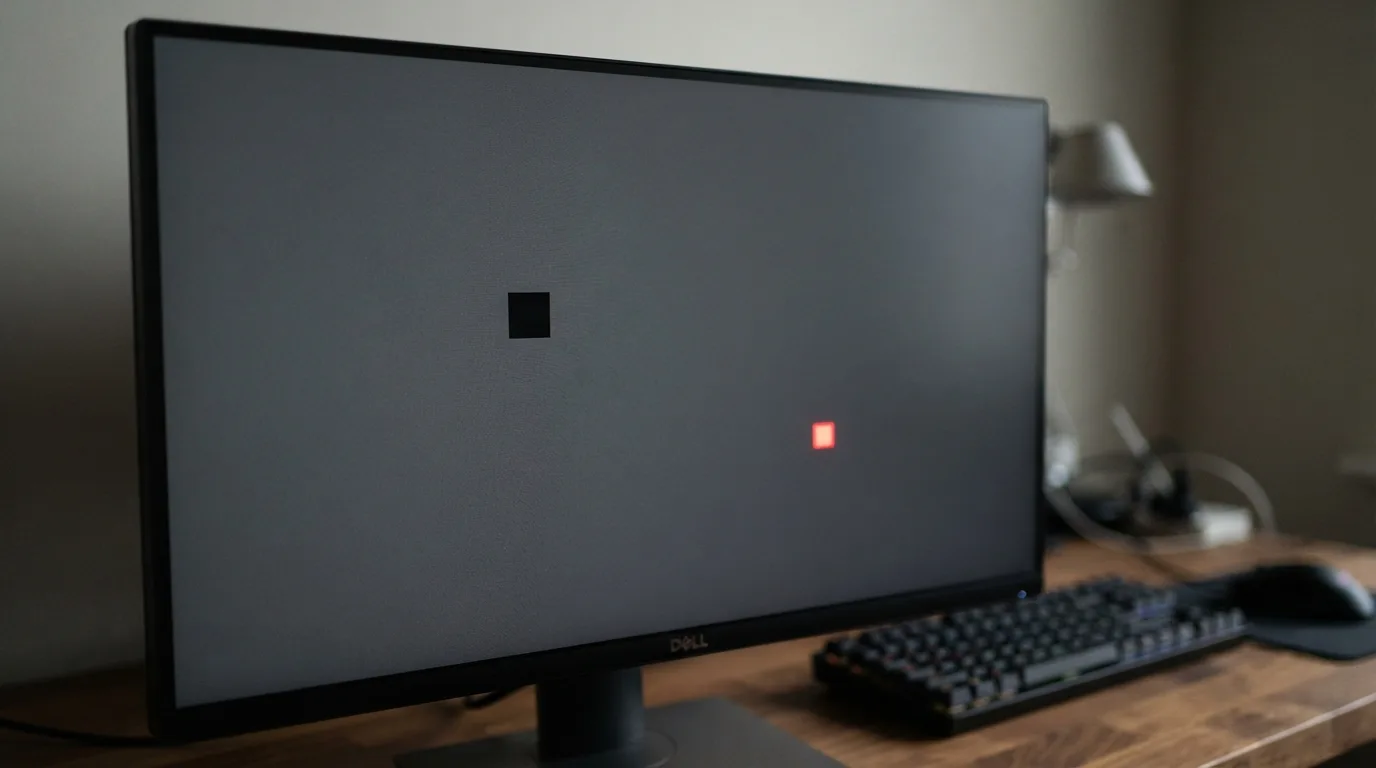
Se apareceu um ponto fixo na tela, a diferença é direta: pixel morto costuma ficar preto e quase nunca tem conserto, enquanto pixel travado fica preso em uma cor como vermelho, verde ou azul e, em alguns casos, volta ao normal.
Adicione ao Google NotíciasNeste artigo
- O que muda entre pixel morto, pixel travado e pixel quente?
- Como identificar se é sujeira, pixel morto ou pixel travado?
- Faça um teste de cores na tela
- Espere e reinicie o monitor antes de tentar algo físico
- Use software de troca rápida de cores
- Só tente pressão leve se aceitar o risco
- Quando vale acionar a garantia ou a assistência?
- Dicas e cuidados
- Perguntas frequentes
Pixel morto x pixel travado no monitor: a diferença está no estado dos subpixels e na chance de recuperação. Um pixel morto é uma falha de hardware em que o ponto deixa de receber energia e permanece apagado, criando um ponto preto constante. Já o pixel travado continua aceso, mas preso em uma cor fixa ou em branco, quando todos os subpixels ficam ligados ao mesmo tempo. Na prática, o pixel travado às vezes responde a testes com troca rápida de cores, enquanto o pixel morto normalmente só se resolve com troca do painel ou análise de garantia.
O que muda entre pixel morto, pixel travado e pixel quente?
Um pixel da tela é formado por subpixels vermelho, verde e azul. Quando esses elementos funcionam como previsto, eles combinam cores diferentes para formar a imagem. O pixel morto aparece quando esse ponto perde energia e deixa de acender, virando um ponto preto permanente. O pixel travado é outro tipo de falha: um ou mais subpixels ficam presos ligados ou desligados e o resultado é um ponto colorido fixo, geralmente vermelho, verde ou azul. Já o pixel quente é o cenário em que os subpixels permanecem acesos ao mesmo tempo, formando um ponto branco.
Essa distinção muda o jeito como o defeito se manifesta. O pixel morto aparece com mais força em fundos claros e pode praticamente desaparecer em uma tela totalmente preta. O pixel travado surge como um ponto brilhante que não acompanha a imagem ao redor, funcionando como um “farol” no meio da tela. Em geral, o travado é tratado como menos grave porque ainda há alguma atividade elétrica naquele ponto, o que abre uma pequena chance de recuperação com métodos de teste específicos.
Como identificar se é sujeira, pixel morto ou pixel travado?
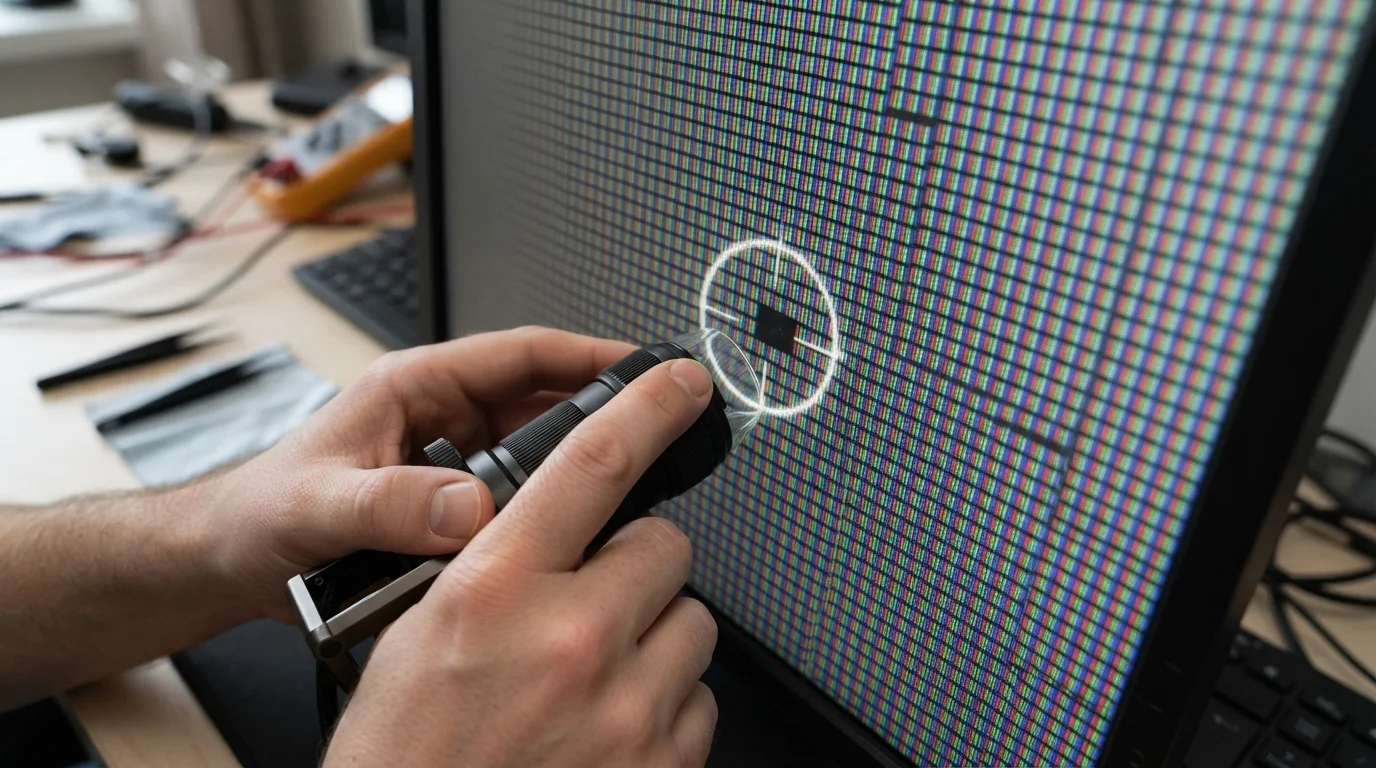
Antes de cravar que a tela está com defeito, confirme que não é poeira ou sujeira grudada. Passe o dedo com cuidado sobre o ponto suspeito para ver se ele se move ou se desfaz. Se não sair do lugar, faça um teste com cores sólidas em tela cheia. A forma mais prática é abrir ferramentas como Dead Pixels Test ou displaytech, ou usar páginas que exibem cores chapadas para inspeção visual. Em alguns casos, a recomendação é colocar a janela em tela cheia com F11 para facilitar a análise e evitar distrações.
Olhe a tela com atenção em fundos vermelho, verde, azul, branco e preto. Se o ponto continuar preto em várias cores, a tendência é ser pixel morto. Se ele continuar sempre colorido, como verde ou vermelho, é mais provável que seja pixel travado. Se o ponto ficar branco o tempo todo, ele se encaixa no caso de pixel quente. Fazer o teste com a tela limpa e no brilho alto ajuda a enxergar melhor o defeito e também facilita registrar fotos nítidas para usar em solicitação de garantia ou assistência técnica.
Faça um teste de cores na tela
O primeiro passo é confirmar o defeito com um teste simples e visual. Abra o Dead Pixels Test ou o displaytech no navegador. Se a ferramenta abrir uma nova janela com a cor escolhida, coloque essa janela em tela cheia. Em páginas que trazem botão de início, clique em Start Test para começar. Depois, alterne entre as cores sólidas usando os comandos da própria página, como setas laterais ou botões de navegação, quando disponíveis.
Limpe a tela para eliminar poeira e marcas.
Abra o Dead Pixels Test ou o displaytech.
Exiba as cores vermelho, verde, azul, branco e preto em tela cheia.
Observe se o ponto muda junto com o restante da tela.
Tire fotos nítidas do defeito em fundos diferentes, principalmente branco e preto.
Esse teste responde a duas questões de uma vez: se o problema é real e qual tipo de pixel está com falha. Se o ponto preto continuar visível em fundos claros e não reagir a nenhuma troca de cor, há indício forte de pixel morto. Se o ponto continuar brilhando em uma única cor, o cenário mais provável é pixel travado, e aí vale partir para os próximos passos específicos para esse tipo de falha.
Em fundos brancos, pontos pretos costumam ficar mais fáceis de ver. Em fundos escuros, pixels quentes e travados em cores brilhantes aparecem melhor.
Espere e reinicie o monitor antes de tentar algo físico
Nem todo pixel travado exige intervenção imediata. Em alguns casos, o ponto volta sozinho depois de horas, dias, semanas ou mais tempo de uso. Uma tentativa inicial segura é desligar o monitor por algumas horas, aguardar e ligar novamente. Há relatos de que simplesmente reiniciar a tela depois de alguns minutos ajuda a perceber se o defeito se mantém ou se era algo passageiro.
Desligue o monitor ou o aparelho.
Espere alguns minutos ou algumas horas.
Ligue novamente e repita o teste de cores.
Compare com as fotos feitas antes.
Se o ponto continuar igual, avance para o teste de troca rápida de cores. Esse método faz mais sentido para pixel travado do que para pixel morto, já que ainda existe condução elétrica naquele ponto. No caso de TVs OLED, vale procurar nas configurações do aparelho uma função de atualização de pixels, recurso citado pelos fabricantes como tentativa de corrigir anomalias em modelos compatíveis. Em tela de notebook ou monitor comum, a alternativa mais citada em fóruns e tutoriais é o uso de software específico voltado a esse tipo de teste.
Use software de troca rápida de cores
Programas e páginas que alternam cores rapidamente tentam “forçar” o pixel travado a voltar a responder. Entre as opções citadas está o UDPixel, também chamado de UndeadPixel. Ele traz um localizador de pixel e um pequeno ponto piscante que pode ser arrastado para cima da área com defeito. A orientação informada é deixar esse ponto funcionando por várias horas ou, em outra referência prática, por 15 a 20 minutos antes de testar de novo.
Abra o UDPixel no computador.
Use o localizador ou o ciclo de cores para encontrar o ponto com defeito.
Posicione o quadrado ou ponto piscante sobre o pixel problemático.
Deixe a ferramenta rodando por pelo menos 15 a 20 minutos; se necessário, por várias horas.
Refaça o teste com cores sólidas.
Existem também páginas e vídeos que passam por várias cores automaticamente durante cerca de 10 minutos. A lógica é a mesma: o pixel travado ainda recebe energia, então a alternância rápida tenta tirá-lo do estado fixo e retomar a comutação de cores. Se o ponto continuar preto o tempo todo, as chances de ser pixel morto aumentam bastante, já que não há reação a nenhum estímulo de cor.
Só tente pressão leve se aceitar o risco
Os métodos físicos aparecem como último recurso porque podem piorar o problema e criar novos danos no painel. A recomendação mais conservadora é desligar a tela, colocar um pano macio ou de microfibra sobre o local e aplicar pressão leve por alguns segundos. Há orientações que falam em 5 a 10 segundos antes de ligar a tela de novo. Outras sugerem usar um objeto sem ponta agressiva, como a borracha de um lápis ou uma stylus, sempre com proteção do pano para não arranhar.
Desligue o monitor.
Coloque um pano macio sobre o pixel.
Pressione levemente a área por 5 a 10 segundos.
Ligue a tela novamente.
Repita o teste de cores para ver se houve mudança.
Também circulam relatos de toques leves com a tampa arredondada de uma caneta, novamente com pano protegendo a superfície. Mesmo assim, não há garantia de resultado. Se a força aplicada ultrapassar o limite da tela, o risco é riscar, trincar ou causar um dano maior e permanente no painel do monitor.
Métodos com pressão, massagem, toque ou calor têm risco real de danificar a tela. Se o monitor ainda está na garantia, o mais prudente é registrar o defeito com fotos e procurar o suporte antes de tentar qualquer procedimento físico.
Quando vale acionar a garantia ou a assistência?
Se o ponto defeituoso incomoda no uso, especialmente no centro da tela, consulte a garantia do fabricante. A cobertura para pixel morto ou travado varia bastante entre as marcas. Algumas empresas trocam o monitor com um único pixel com defeito, mas muitas exigem um número mínimo de pontos problemáticos. Em um dos exemplos citados, pode ser necessário ter pelo menos cinco pixels com defeito para conseguir a substituição. Por isso, não existe um padrão universal para todos os modelos.
O melhor caminho é reunir provas. Faça fotos nítidas do defeito com fundos coloridos e, se possível, registre também em branco e preto. Em monitor novo, isso ajuda a demonstrar que o problema não está ligado a sujeira ou configuração incorreta. Se o fabricante negar a troca com base em política interna, ainda resta insistir nos canais oficiais e, quando necessário, recorrer aos órgãos de defesa do consumidor. Para pixel morto confirmado, a solução definitiva normalmente é a troca completa do painel, feita em assistência autorizada ou com substituição do produto.
Dicas e cuidados
Não confunda com sujeira: sempre limpe a tela antes de testar.
Use a resolução nativa do monitor: isso facilita a identificação do ponto defeituoso.
Teste várias cores: branco, preto, vermelho, verde e azul ajudam a separar pixel morto de travado.
Evite força excessiva: pressão forte pode causar dano irreversível no painel.
Guarde evidências: fotos do defeito ajudam em garantia e assistência.
Não espere milagre de software: programas podem ajudar em pixel travado, mas raramente resolvem pixel morto real.
Se o ponto da tela é preto e fixo, a suspeita principal é pixel morto. Se ele fica preso em vermelho, verde, azul ou branco, é mais provável que seja pixel travado ou pixel quente — e aí ainda existe alguma chance de recuperação.
Perguntas frequentes
Pixel morto tem conserto?
Na maioria dos casos, não. Como o pixel morto costuma ser uma falha física no hardware, a solução definitiva tende a ser a troca do painel. Métodos com software fazem mais sentido para pixel travado, que ainda responde a estímulos de cor.
Pixel travado pode voltar ao normal?
Sim, em alguns casos. Troca rápida de cores com ferramentas como UDPixel, páginas de teste ou até o tempo de uso podem fazer o pixel travado voltar a responder. Não há garantia de sucesso e, em algumas telas, o defeito permanece mesmo depois de várias tentativas.
Como saber se o ponto na tela é preto ou colorido?
Abra um teste com cores sólidas em tela cheia. Se o ponto continuar preto em diferentes fundos, ele se parece com pixel morto. Se ele continuar vermelho, verde, azul ou branco, tende a ser pixel travado ou quente, já que o subpixel ainda emite luz.
Um pixel morto significa que a tela inteira vai estragar?
Não. Um pixel morto isolado costuma ficar restrito àquele ponto e não indica, por si só, que o monitor inteiro está perto de falhar. Se vários começarem a aparecer em pouco tempo, aí sim pode haver um problema maior no painel.
Vale pressionar a tela para tentar arrumar?
Só como último recurso e com muito cuidado. A orientação é usar pano macio e pressão leve por poucos segundos. Mesmo assim, existe risco de piorar o defeito ou criar novas manchas, então em produto na garantia o ideal é procurar o suporte antes.
Todo fabricante troca monitor com um único pixel defeituoso?
Não. A política varia conforme a marca. Alguns fabricantes aceitam troca com um único pixel com defeito, mas muitos exigem uma quantidade mínima ou consideram a posição do defeito na tela, como centro ou bordas.
Este tutorial faz parte do guia Monitor com imagem ruim ou defeito: os problemas mais comuns e sinais de cada um. Veja também: Monitor com imagem embaçada ou desfocada: é o cabo, a resolução ou o painel? · Tela do monitor tremendo (flickering): as causas mais comuns e como resolver · Risca vertical ou horizontal no monitor: dá para consertar? · Backlight bleed x IPS glow: defeito de fábrica ou normal?
Este tutorial faz parte do guia Monitor com imagem ruim ou defeito: os problemas mais comuns e sinais de cada um. Veja também: Monitor com imagem embaçada ou desfocada: é o cabo, a resolução ou o painel? · Tela do monitor tremendo (flickering): as causas mais comuns e como resolver · Risca vertical ou horizontal no monitor: dá para consertar? · Backlight bleed x IPS glow: defeito de fábrica ou normal?


