

Risca vertical ou horizontal no monitor: dá para consertar?
Veja quando a risca vertical ou horizontal no monitor tem conserto, como testar cabo, entrada, driver, BIOS e quando vale acionar a garantia.
Resumo por IA
Resumo gerado por IA, revisado pela redação.
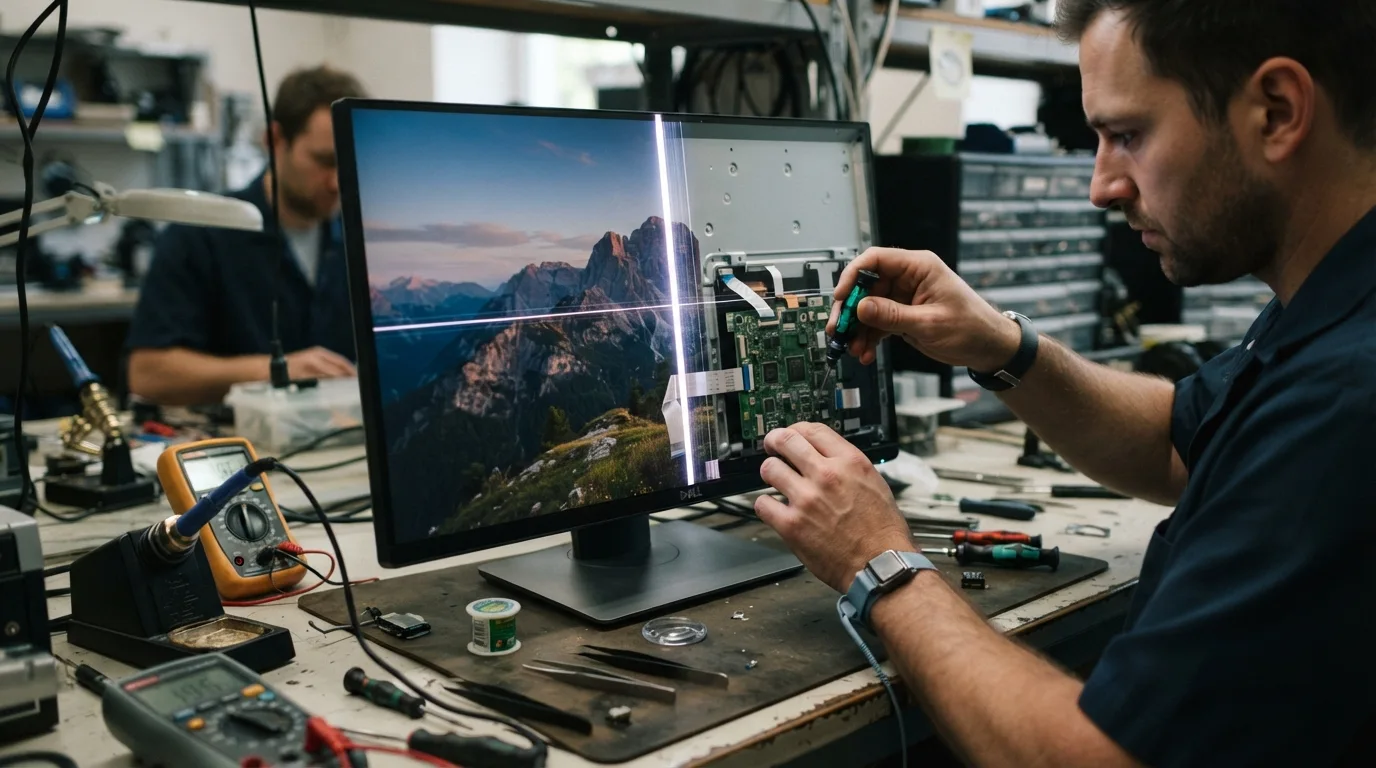
Uma risca vertical ou horizontal no monitor costuma ter conserto — e o jeito mais rápido de descobrir é separar o que vem de cabo, entrada ou software do que já denuncia defeito no painel.
Adicione ao Google NotíciasNeste artigo
- Teste outro cabo e outra entrada do monitor
- Veja se a linha aparece em todas as fontes de imagem
- Descubra se a falha parece externa ou interna
- No Windows, atualize o driver gráfico
- Ajuste a resolução e a taxa nativa da tela
- Se o problema começou após atualização, teste um driver anterior
- Rode o solucionador de problemas de exibição
- Em notebook, veja se a linha também aparece na BIOS
- Faça uma inicialização limpa para descartar conflito de software
- Dicas e cuidados
- Perguntas frequentes
Risca vertical ou horizontal no monitor: dá para consertar? Sim. Quando a linha pisca, some ao mexer no cabo, muda ao trocar de entrada ou desaparece com outro ajuste, o ponto crítico costuma estar em conexões, cabo flat, entrada HDMI/DisplayPort, driver de vídeo ou placa T-Con. Já uma linha perfeitamente reta, fixa e sempre no mesmo ponto com qualquer fonte de imagem indica, na maioria dos casos, defeito interno no painel LCD, situação em que o reparo muitas vezes não compensa e acaba exigindo a troca da tela inteira.
Teste outro cabo e outra entrada do monitor
Antes de cravar defeito grave, faça o teste mais simples: troque o cabo de vídeo e mude a entrada usada no monitor. Se a risca aparece no HDMI, por exemplo, conecte por DisplayPort, se o aparelho oferecer essa porta. Também vale testar mais de um cabo: conexão intermitente gera linha piscando ou artefato fixo, e às vezes o vilão é só um fio com mau contato. Há um caso relatado em que a linha vertical continuava com três cabos HDMI diferentes, mas sumiu quando o usuário migrou para DisplayPort e não voltou nos dias seguintes. Nesse cenário, o alvo principal passa a ser a entrada usada, o cabo ou o caminho de sinal ligado a essa conexão, e não o painel. Se a linha desaparecer ao trocar cabo ou porta, surge um cenário concreto de conserto sem abrir o monitor.
Se a linha some ou muda de aparência quando você altera o cabo ou a entrada, a principal suspeita deixa de ser o painel e passa a recair sobre conexão, porta ou circuito de vídeo.
Veja se a linha aparece em todas as fontes de imagem
Na sequência, confira se a risca permanece exatamente na mesma posição em qualquer equipamento conectado. O teste é direto: ligue outro computador no mesmo monitor. Se o traço continuar idêntico, do topo à base ou de uma borda à outra, cresce a chance de defeito interno do monitor. Em linhas verticais, isso costuma apontar falha no caminho de coluna; em linhas horizontais, no caminho de linha. Quando a linha aparece em todas as entradas, não reage a movimento do monitor nem à troca do PC, a placa T-Con vira suspeita forte, principalmente em monitores com mais de 2 ou 3 anos de uso. Já se o problema some com outro aparelho, a origem tende a estar no computador, no driver gráfico ou na saída de vídeo. Esse teste evita gastar com reparo no monitor quando a falha vem da máquina conectada.
Descubra se a falha parece externa ou interna
O comportamento da risca entrega pistas importantes. Linhas que piscam, rolam ou mudam quando você pressiona a moldura inferior ou lateral normalmente indicam conexão intermitente, cabo flat ou placa T-Con — defeitos ainda passíveis de correção. Já linhas estáveis, finas, perfeitamente retas e sempre no mesmo lugar costumam apontar dano interno no eletrodo do painel, um cenário bem menos favorável a reparo. A cor também conta: linha preta pode indicar falha total naquela linha ou coluna; branca pode significar sinal travado em brilho máximo; vermelha, verde ou azul sugere falha em um subpixel ou em um canal específico. Em notebook, quando abrir e fechar a tampa faz a linha mudar, o alvo passa a ser o cabo flex da dobradiça. Em monitor externo, se a linha não muda com nada, o peso do diagnóstico recai mais sobre T-Con ou painel. O detalhe decisivo é este: falha intermitente tende a ser mais consertável do que falha fixa.
Se a linha muda quando você pressiona o painel ou a moldura, não fique repetindo o experimento. A alteração ajuda no diagnóstico, mas pressão constante pode agravar um dano já existente.
No Windows, atualize o driver gráfico
Se a linha não aparece o tempo todo ou surgiu junto com instabilidade de imagem, elimine a hipótese de software. No Windows, clique com o botão direito no Menu Iniciar, abra o Gerenciador de Dispositivos e procure drivers gráficos ou de vídeo com ponto de exclamação, interrogação, seta para baixo ou aviso amarelo. Se encontrar algo assim, dê dois cliques no item, abra Propriedades, entre na guia Drivers e escolha Atualizar Driver. Depois, reinicie o computador. Esse passo faz sentido porque problemas de vídeo podem estar ligados ao chip gráfico ou ao driver, principalmente quando as listras aparecem junto de ondulações, distorções ou outros artefatos que não são linhas retas perfeitas. Se após a atualização a risca sumir, o defeito era lógico, não físico. Se nada mudar, siga para os próximos testes antes de bater o martelo em painel danificado.
Ajuste a resolução e a taxa nativa da tela
Configuração errada de vídeo também provoca artefatos. No Windows, clique com o botão direito no Menu Iniciar, abra o Painel de Controle, vá em Aparência e Personalização e clique em Ajustar Resolução da Tela. Em Resolução, selecione a opção marcada como Recomendada. Esse ajuste importa porque sinais fora do padrão ideal do painel geram erros de temporização. Em linhas horizontais, essa é citada como uma causa corrigível quando a tela trabalha em taxa de atualização não nativa. O material de referência não detalha o caminho exato para alterar a taxa no sistema, então o ponto seguro aqui é: use a configuração nativa ou recomendada do monitor. Se a linha apareceu só depois de uma mudança manual de imagem, voltar ao padrão vira teste obrigatório. Quando o problema vem de incompatibilidade de sinal, corrigir a resolução ou o modo de exibição resolve sem troca de peça.
Se o problema começou após atualização, teste um driver anterior
Nem sempre a versão mais recente do driver de vídeo funciona melhor na sua máquina. Se a risca surgiu após uma atualização, experimente uma versão anterior. Pressione Windows + X, abra o Gerenciador de Dispositivos, clique com o botão direito em Adaptadores de Vídeo, entre em Propriedades e verifique a versão instalada. A orientação disponível é buscar uma versão anterior e instalá-la. Esse downgrade faz sentido quando a falha é de software e começa logo depois da mudança no driver. Se a imagem voltar ao normal, o monitor provavelmente não tem dano físico. Se a risca continuar igual, fixa e sempre no mesmo lugar, cresce a probabilidade de hardware com problema. Esse teste é mais útil quando há outros sintomas junto, como imagem instável ou falhas que surgem só dentro do Windows.
Rode o solucionador de problemas de exibição
Quem usa Windows e quer esgotar as verificações básicas de software pode recorrer ao solucionador de problemas. Pressione Windows + R, digite Painel de Controle e clique em OK. Em Exibir Por, selecione Ícones grandes, entre em Solução de Problemas, clique em Exibir Tudo no lado esquerdo e escolha Qualidade de exibição. Se o sistema pedir senha de administrador ou permissão, confirme. Esse procedimento detecta conflitos simples de vídeo que passam batido, principalmente quando a linha não é fixa ou aparece junto de comportamento estranho da imagem. Ele não repara painel quebrado, mas serve para excluir erros de configuração antes de partir para assistência técnica. Se o teste apontar falha e a correção resolver, o caso fica encerrado na camada de software; se nada mudar, o foco volta para diagnóstico físico.
Em notebook, veja se a linha também aparece na BIOS
Em tela de notebook com listra, existe um teste importante para separar software de hardware. Desligue o aparelho, mantenha o cabo de alimentação conectado, ligue novamente e pressione F10 repetidamente para entrar na BIOS. Se a linha também aparecer lá, o sinal aponta para falha de hardware. Nesse cenário, as causas mais citadas são cabo flex, tela LCD, chip gráfico ou componentes ligados ao circuito de imagem. Se a linha não aparece na BIOS, o problema tende a morar no sistema ou no driver de vídeo. O material consultado também orienta, em caso de falha de hardware, fazer uma reinicialização forçada e atualização da BIOS, sem interromper o processo. Em notebook com linha vertical que muda quando a tampa abre ou fecha, a principal suspeita recai sobre o cabo flex da dobradiça, cuja substituição costuma sair mais em conta do que trocar a tela inteira.
Em notebook, linha vertical que piora com o movimento da tampa quase sempre pede inspeção no cabo flex antes de condenar a tela.
Faça uma inicialização limpa para descartar conflito de software
Quando a risca aparece só em alguns momentos ou acompanha travamentos de imagem, vale iniciar o Windows com o mínimo de serviços possível. Digite msconfig na busca e pressione Enter. Abra a guia Serviços, marque Ocultar todos os serviços Microsoft e clique em Desativar tudo. Em seguida, vá para a aba Iniciar, selecione Abrir Gerenciador de Tarefas, feche o gerenciador, clique em OK e reinicie o notebook. A inicialização limpa reduz conflitos com programas carregados em segundo plano. Se a linha desaparecer nesse modo, a origem recai em software, driver ou serviço em execução. Se permanecer igual desde a primeira tela, a hipótese de hardware volta a ganhar força. Esse teste não é obrigatório em monitor externo sem outros sintomas, mas ajuda bastante em notebooks e PCs com imagem instável.
Dicas e cuidados
Acione a garantia se o monitor tiver menos de 1 ano ou poucos meses de uso. Em vez de abrir o aparelho, registre o defeito em fotos e vídeos e solicite reparo ou troca.
Desconfie de defeito no painel quando a linha é fixa, reta, estável e não muda com cabo, entrada, computador ou reinicialização.
Considere a placa T-Con em monitores externos com mais de 2 ou 3 anos, principalmente quando a linha aparece em todas as entradas. Há referência de substituição dessa placa por R$225 em um caso de TV, e a faixa citada para T-Con de monitor vai de R$75 a R$300, conforme o modelo.
Em notebook, cheque o cabo flex antes de trocar a tela. A peça costuma ficar na faixa de R$50 a R$150.
Evite abrir o monitor sem experiência. O material aponta componentes como cabo flat, T-Con, COF e trilhas do painel, mas não traz um procedimento de desmontagem seguro para quem não é técnico.
Troca de tela nem sempre compensa. Se o defeito estiver no painel ou em conexões coladas a ele, o custo e o risco de o reparo não ficar bom tornam a substituição inviável em muitos casos.
| Sintoma | O que costuma indicar | Chance de conserto |
|---|---|---|
| Linha some ao trocar cabo ou entrada | Cabo, porta HDMI/DisplayPort ou caminho de sinal | Alta |
| Linha pisca, rola ou muda com movimento | Conexão intermitente, cabo flat ou T-Con | Média a alta |
| Linha fixa em todas as entradas e em outro PC | T-Con ou painel LCD | Média se for T-Con; baixa se for painel |
| Linha muda ao abrir e fechar a tampa do notebook | Cabo flex da dobradiça | Alta |
| Linha reta e permanente, sempre no mesmo ponto | Trilha interna do painel ou eletrodo danificado | Baixa |
Se a risca sumiu depois de trocar cabo, porta, driver ou configuração, o monitor segue utilizável sem troca de painel. Se ela continua fixa em qualquer teste, entra em cena a avaliação de garantia, T-Con ou substituição da tela.
Perguntas frequentes
Risca vertical no monitor é sempre defeito na tela?
Não. Linha vertical também nasce de cabo, entrada de vídeo, cabo flat, placa T-Con ou do próprio painel. Quando ela some ao trocar cabo ou entrada, a tela deixa de ser a principal suspeita.
Risca horizontal no monitor tem conserto?
Tem, em alguns cenários. Linhas horizontais piscando ou rolando costumam estar ligadas à T-Con, cabo ou sinal fora do padrão nativo da tela. Já uma linha estável e permanente indica, na maior parte dos casos, dano interno no painel.
Como saber se o problema é no monitor ou no PC?
Teste outro computador no mesmo monitor e verifique se a linha continua exatamente no mesmo lugar. Se continuar, o defeito tende a estar no monitor. Se sumir, a causa recai sobre driver, GPU, saída de vídeo ou configuração do PC.
Trocar HDMI por DisplayPort pode resolver?
Sim. Há registro de caso em que a linha permaneceu com cabos HDMI e desapareceu após a troca para DisplayPort. Isso aponta falha na entrada HDMI, no cabo ou em parte do circuito associado à conexão usada.
Quando vale a pena consertar em vez de trocar?
Compensa mais quando a falha está em cabo, entrada, driver, cabo flex ou placa T-Con. Quando o defeito mora no painel LCD, a troca da tela inteira costuma sair cara e, em muitos orçamentos, não vale a pena.
Posso pressionar a moldura para fazer a linha sumir?
Pressionar a moldura pode até alterar temporariamente uma linha intermitente, mas não resolve o problema. Se a risca reage à pressão, existe mau contato ou falha física, e forçar a área tende a piorar o quadro.
Este tutorial faz parte do guia Monitor com imagem ruim ou defeito: os problemas mais comuns e sinais de cada um. Veja também: Monitor com imagem embaçada ou desfocada: é o cabo, a resolução ou o painel? · Pixel morto x pixel travado no monitor: a diferença · Tela do monitor tremendo (flickering): as causas mais comuns e como resolver · Backlight bleed x IPS glow: defeito de fábrica ou normal?
Este tutorial faz parte do guia Monitor com imagem ruim ou defeito: os problemas mais comuns e sinais de cada um. Veja também: Monitor com imagem embaçada ou desfocada: é o cabo, a resolução ou o painel? · Pixel morto x pixel travado no monitor: a diferença · Tela do monitor tremendo (flickering): as causas mais comuns e como resolver · Backlight bleed x IPS glow: defeito de fábrica ou normal?


