

Tela do monitor tremendo (flickering): as causas mais comuns e como resolver
Veja o que mais causa flickering no monitor e quais testes fazer para descobrir se o problema está no cabo, driver, configuração ou hardware.
Resumo por IA
Resumo gerado por IA, revisado pela redação.
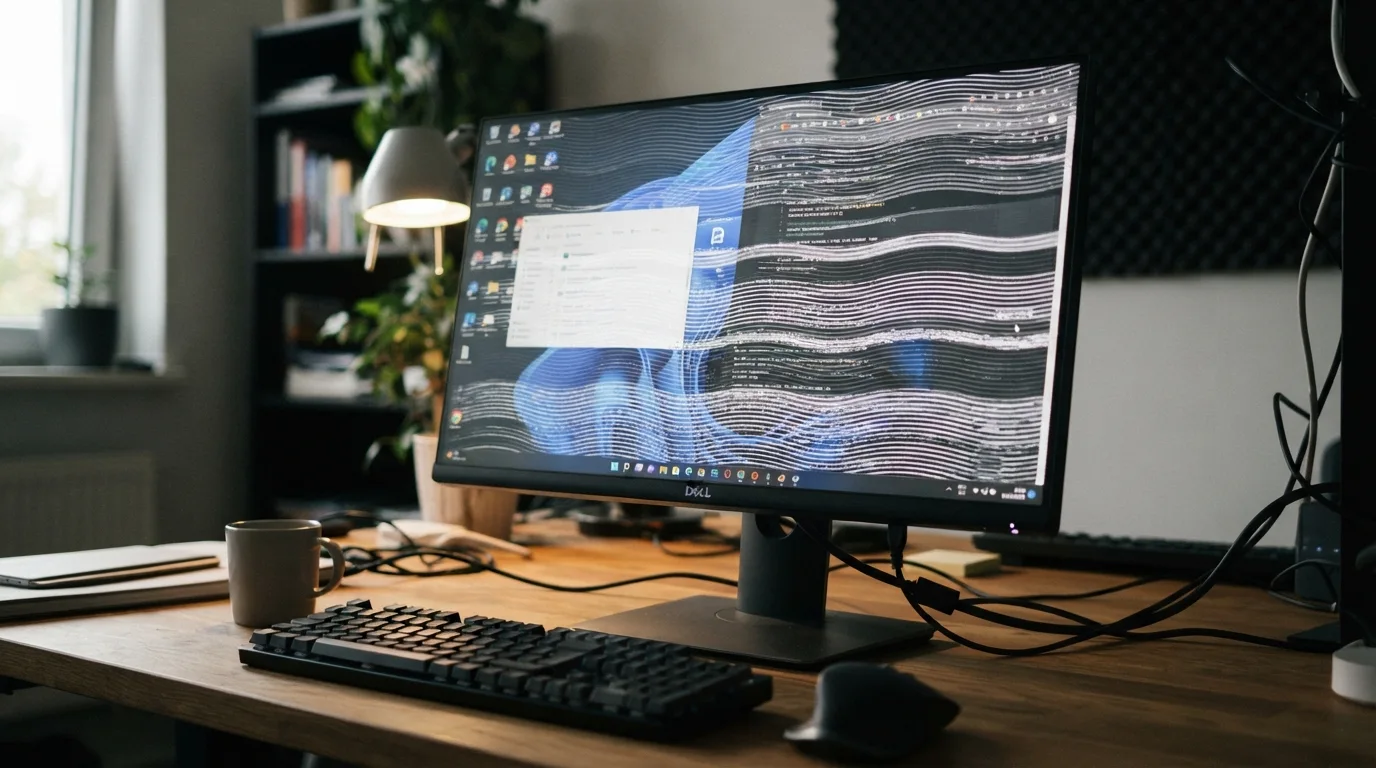
Tela do monitor tremendo (flickering): as causas mais comuns e como resolver quase sempre passa por um checklist simples e direto: conferir cabos, testar a taxa de atualização, atualizar o driver de vídeo e isolar se a falha está no monitor ou no computador. Em boa parte dos casos, esses passos resolvem o defeito sem troca de peça; quando o problema continua mesmo depois de todos os testes, o cenário passa a indicar dano físico.
Adicione ao Google NotíciasNeste artigo
- Confira cabos, portas e a alimentação elétrica
- Ajuste a taxa de atualização e a resolução do monitor
- Atualize o driver de vídeo e feche apps que pesam na GPU
- Descubra se a falha está no monitor ou no computador
- Observe quando o tremor acontece: apps, jogos, telas escuras ou vários monitores
- Veja quando é hora de procurar assistência ou trocar o monitor
- Dicas e cuidados
- Perguntas frequentes
Quando a tela do monitor treme, pisca ou mostra “ondinhas”, o diagnóstico mais frequente envolve falha de conexão, incompatibilidade de resolução ou frequência, driver desatualizado, oscilação elétrica ou desgaste interno do monitor. O jeito mais rápido de descobrir é trocar o cabo, testar outro computador ou outro monitor, ajustar a frequência de atualização e observar se o tremor aparece só em certos aplicativos, jogos ou telas escuras. Se o sintoma persiste em diferentes testes e combinações, aumenta a probabilidade de defeito de hardware.
Confira cabos, portas e a alimentação elétrica
Comece pelo básico. Cabo mal encaixado ou danificado responde por boa parte dos casos de flickering. Verifique se o cabo do monitor está firme nas duas pontas: no monitor e na saída de vídeo do computador. Independentemente de ser HDMI, DisplayPort, VGA ou USB-C, remova e conecte novamente com cuidado, certificando-se de que o conector encaixou por completo. Em seguida, teste outro cabo do mesmo tipo, se tiver um disponível. Também observe a tomada e a energia do ambiente, já que flutuações elétricas causam instabilidade na imagem e interferência visual.
Outra frente é o que fica em volta do computador. Afastar acessórios da região de cabos e do monitor ajuda no diagnóstico em alguns cenários, principalmente se você usa caixa de som, estabilizador, nobreak ou extensões antigas. Fonte ruidosa, adaptador meia-boca ou filtro de linha com problema introduzem ruído na alimentação. Se a tela melhora por alguns minutos depois de desligar e ligar o monitor, mas o defeito volta em seguida, esse comportamento indica que só mexer em cabo ou conexão não basta e que vale investir em testes adicionais de energia e hardware.
Se você usa monitor externo, teste em outra porta de vídeo do computador. Uma falha pode estar concentrada apenas na saída usada, e não no monitor em si.
Ajuste a taxa de atualização e a resolução do monitor
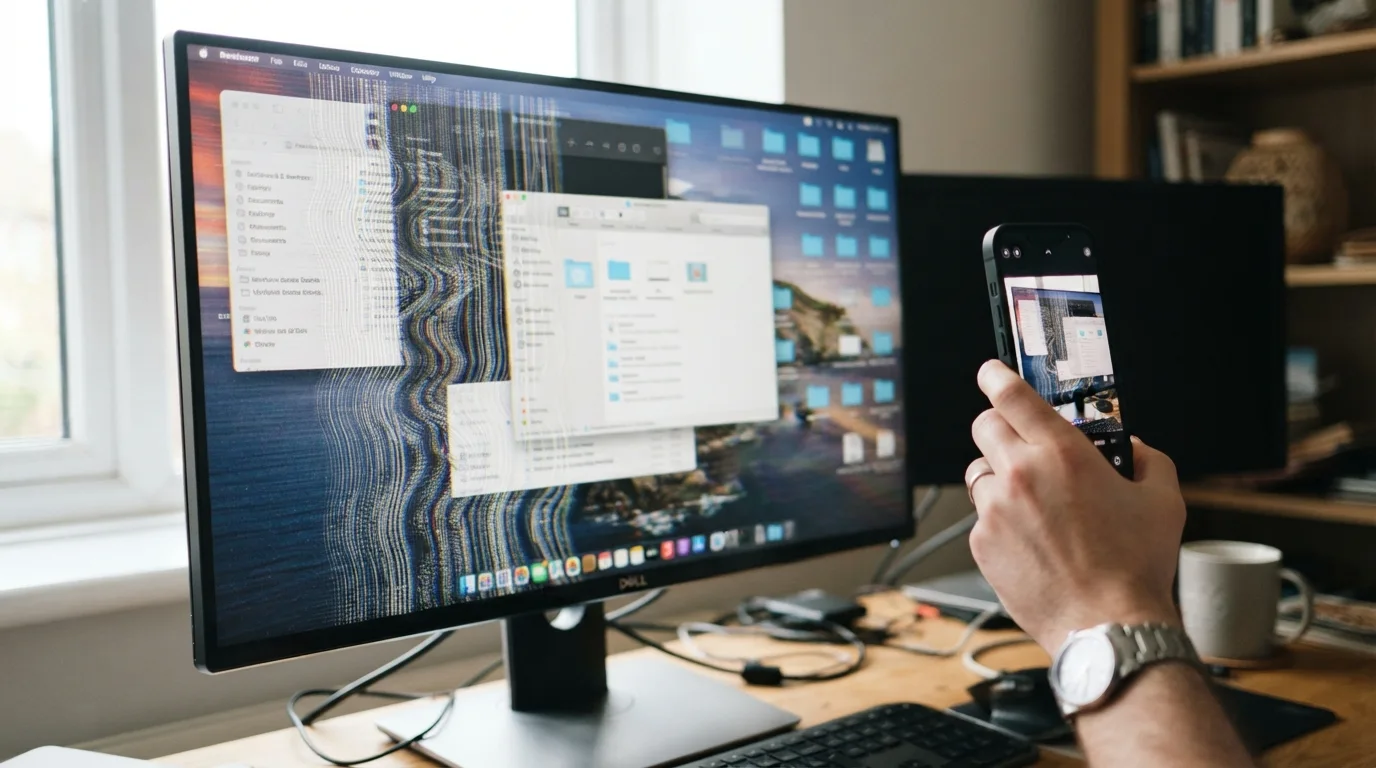
Configuração de resolução ou frequência fora do ideal também faz a tela tremer. O ponto central é configurar uma taxa de atualização suportada pelo monitor e compatível com o cabo e a saída de vídeo. Em parte dos casos, diminuir a frequência reduz a tremulação; em outros, selecionar uma taxa mais alta deixa a imagem com menos cintilação. O caminho é testar opções dentro do que o seu modelo aguenta, conferindo as especificações do fabricante.
Quem usa mais de um monitor ao mesmo tempo deve padronizar as frequências sempre que possível. Diferenças entre telas, em setups com dois ou mais monitores, podem gerar tremor em um dos displays, principalmente quando existe mistura de painéis com capacidades distintas de atualização. Essa padronização costuma ajudar principalmente quando o problema aparece em apenas um dos monitores enquanto o outro segue estável. Em notebooks, ajustar a taxa de atualização no painel de configurações de exibição figura entre as primeiras tentativas recomendadas.
Outro detalhe: se o tremor acontece só em jogos ou em programas específicos, a combinação entre aplicativo, driver gráfico e frequência da tela entra direto na lista de suspeitos. App que força resolução diferente, software de captura, overlay ou recurso de sincronização de quadros (como V-Sync e similares) interage com o modo de exibição e desencadeia flickering em cenários de incompatibilidade.
Se o monitor começa a piscar mais depois de mudar a frequência, volte imediatamente para a configuração anterior. O objetivo é testar opções compatíveis com o hardware, não forçar uma taxa que a tela não suporta de forma estável.
Atualize o driver de vídeo e feche apps que pesam na GPU
Driver de vídeo desatualizado aparece entre as causas mais citadas para tela piscando ou tremendo. A correção mais segura segue um roteiro conhecido: baixar e instalar o driver mais recente no site do fabricante do computador ou da placa de vídeo, em vez de depender de versões muito antigas ou apenas da atualização automática do sistema operacional. Em um dos relatos analisados, essa foi a primeira orientação antes de qualquer mudança estruturada na máquina, justamente para eliminar problema de software de base.
Outro ponto é a carga sobre a placa gráfica. Programas demais abertos ao mesmo tempo, especialmente com aceleração de GPU, sobrecarregam o componente. Esse cenário piora quando existe ventilação insuficiente, poeira acumulada ou temperatura alta de funcionamento, criando combinações de superaquecimento e instabilidade, que incluem flickering e queda brusca de desempenho. Por isso, feche aplicativos em segundo plano que você não está usando — navegadores cheios de abas, editores, launchers e clientes de jogos, players de vídeo — e veja se a imagem estabiliza.
Se o problema aparece só ao abrir um app específico, um navegador, um jogo ou um site, entram na mira conflito de compatibilidade com o sistema, recurso gráfico ativado nesse aplicativo e bug de versão do driver gráfico instalado. Extensões e plugins, sobretudo em navegadores, também interferem no modo como o conteúdo é desenhado na tela e podem desencadear o sintoma.
Descubra se a falha está no monitor ou no computador
O teste mais importante é o cruzado. Conecte o monitor problemático em outro computador e, na sequência, conecte outro monitor no seu PC original. Essa sequência separa com clareza defeito de tela, GPU e cabo. Em um dos casos analisados, o monitor funcionou normalmente em outro computador, enquanto um segundo monitor, ligado ao mesmo PC novo, exibiu pequenos ruídos de imagem. A investigação passou a mirar o computador, a placa gráfica ou a saída de vídeo, não o painel.
Quem tem vídeo integrado na placa-mãe ganha mais uma forma de eliminar dúvida: trocar a conexão da GPU dedicada para a saída da placa-mãe e ver se o sintoma muda. Em setups com placa de vídeo dedicada, vale também variar a saída usada (por exemplo, de HDMI para DisplayPort ou para outra porta HDMI), já que danos locais no conector geram falha parcial.
Se o tremor só aparece com determinado PC — independentemente de qual monitor esteja plugado —, a origem provável está na placa de vídeo, no driver, na configuração de saída ou mesmo em algum componente de alimentação ligado à GPU. Se o monitor treme em qualquer máquina em que for conectado, a suspeita se volta para defeito físico no painel, nos circuitos internos, no cabo fixo (em monitores que ainda usam esse tipo de ligação) ou em componentes responsáveis pela iluminação e controle da imagem.
Observe quando o tremor acontece: apps, jogos, telas escuras ou vários monitores
O padrão do defeito entrega pistas decisivas. Se a tela treme só ao abrir certos aplicativos, sites ou janelas específicas, a causa provável envolve incompatibilidade de software, extensão de navegador ou recurso gráfico ativado naquele contexto. Atualização recente de programa, modificação em tema ou instalação de plugin gráfico costuma coincidir com o início do problema em vários relatos de usuários.
Quando o sintoma se manifesta em jogos, a lista de suspeitos cresce: drivers gráficos desatualizados ou com bug em determinada versão, superaquecimento da placa, configuração de jogo fora do limite do monitor (resolução e taxa de quadros) e até taxa de quadros muito baixa forçando a GPU a alternar modos de energia. Features como V-Sync, G-Sync, FreeSync e limitadores de FPS influenciam esse comportamento quando combinados com resoluções e frequências pouco estáveis.
Em setups com dois monitores ou mais, a recomendação prática é usar resolução e taxa de atualização compatíveis entre todas as telas, sempre que o hardware permitir. Misturar um monitor de 60 Hz com outro de 144 Hz, em certas placas de vídeo, cria situações em que um deles apresenta flickering, sobretudo durante a reprodução de vídeo ou jogos em tela cheia. Ajustar tudo para uma combinação estável reduz esse tipo de interferência.
Já quando a parte inferior da tela ou uma faixa específica treme mais em fundos escuros do que em páginas claras, a chance de falha física cresce. Em um relato, toda a região abaixo do meio da tela tremia em páginas escuras e ainda mostrava diferença de cor em relação à parte superior. A combinação de tremor localizado, alteração de tonalidade e sensibilidade ao fundo reforçou a hipótese de defeito interno no monitor, ligado a componentes do painel ou à eletrônica de controle, e não a um simples ajuste de software.
Se o problema muda conforme o fundo fica claro ou escuro, anote esse comportamento e, se possível, registre com foto ou vídeo antes de pedir suporte. Esse detalhe ajuda o técnico a diferenciar falha de configuração de defeito físico.
Veja quando é hora de procurar assistência ou trocar o monitor
Se você já testou outro cabo, outra porta, outro computador, atualizou o driver e ajustou a frequência, mas o monitor continua tremendo, a investigação passa definitivamente para hardware. Entre as falhas possíveis aparecem placa gráfica com problema, monitor defeituoso, sistema de alimentação comprometido, circuitos internos com desgaste e componentes ligados à iluminação da tela apresentando instabilidade. Em muitos casos, o defeito nasce discreto — uma leve tremulação, uma faixa escura, um ruído ocasional — e piora com o tempo até virar desligamentos esporádicos, perda intermitente do sinal ou sumiço completo da imagem.
Usar o equipamento com esse tipo de sintoma constante aumenta o desconforto visual, atrapalha leitura, edição de imagem e tarefas prolongadas e, em ambientes de trabalho, impacta diretamente a produtividade. Quando o monitor ainda está na garantia, o caminho indicado é acionar o suporte autorizado o quanto antes, com todos os testes já realizados anotados. Se o prazo de garantia acabou, uma avaliação técnica detalhada confirma se o reparo vale o investimento ou se a troca compensa mais.
Como referência geral, monitores costumam durar entre 3 e 7 anos antes de começarem a apresentar falhas ligadas ao desgaste, intervalo que varia bastante conforme o tempo de uso diário, a qualidade do modelo, as condições elétricas do local e fatores como ventilação e temperatura ambiente.
Se, depois desses testes, a imagem ficou estável, a causa quase sempre está em cabo, configuração ou driver. Se nada mudou, a probabilidade de defeito físico no monitor ou na saída de vídeo sobe de patamar.
Dicas e cuidados
Não ignore o sintoma: tela piscando raramente some sozinha e tende a piorar com o uso contínuo.
Evite usar por longos períodos: cintilação constante causa cansaço visual, dor de cabeça e sensação de desconforto.
Teste uma coisa por vez: trocar cabo, porta e monitor ao mesmo tempo embaralha o diagnóstico e dificulta descobrir a causa real.
Desconfie de falha física se o tremor aparece em uma faixa fixa da tela, acompanha diferença de cor ou piora em fundos escuros.
Considere malware se o problema começou junto com comportamento estranho do sistema, porque softwares maliciosos também interferem nas configurações de exibição, mexem em drivers e alteram modos de energia.
Perguntas frequentes
O que mais causa tela do monitor tremendo?
As causas mais comuns são cabo mal conectado ou danificado, driver de vídeo desatualizado, resolução ou taxa de atualização incompatível, oscilação elétrica e defeito físico no monitor ou na placa de vídeo.
Trocar a taxa de atualização pode resolver flickering?
Sim. Ajustar a taxa de atualização reduz ou elimina a tremulação em muitos casos. Em alguns cenários, diminuir a frequência ajuda; em outros, uma taxa mais alta melhora a estabilidade, desde que esteja dentro do suporte oficial do monitor.
Como saber se o problema está no monitor ou no PC?
O melhor teste é o cruzado: conecte o monitor em outro computador ou ligue outro monitor no seu PC. Se o defeito acompanha o monitor, a falha tende a estar nele. Se acompanha o computador, a suspeita recai sobre GPU, driver, configuração ou saída de vídeo.
Tela tremendo só em jogos ou aplicativos específicos é defeito do monitor?
Nem sempre. Quando o problema aparece só em jogos, programas ou sites, entram em jogo incompatibilidade com o driver gráfico, exigência maior de hardware, superaquecimento da GPU ou conflito de software, inclusive com overlays e extensões.
Monitor tremendo em parte da tela indica problema físico?
Pode indicar, principalmente se a área afetada fica sempre na mesma região, muda de cor ou piora em fundos escuros. Esse padrão costuma apontar mais para defeito interno no painel ou em circuitos de controle do que para simples ajuste de software.
Quando vale a pena trocar o monitor?
Se os testes básicos não resolvem, o monitor treme em diferentes computadores e o defeito vem piorando, a troca costuma ser o caminho mais prático. Como referência geral, muitos monitores começam a apresentar falhas de desgaste entre 3 e 7 anos de uso.
Este tutorial faz parte do guia Monitor com imagem ruim ou defeito: os problemas mais comuns e sinais de cada um. Veja também: Monitor com imagem embaçada ou desfocada: é o cabo, a resolução ou o painel? · Pixel morto x pixel travado no monitor: a diferença · Risca vertical ou horizontal no monitor: dá para consertar? · Backlight bleed x IPS glow: defeito de fábrica ou normal?
Este tutorial faz parte do guia Monitor com imagem ruim ou defeito: os problemas mais comuns e sinais de cada um. Veja também: Monitor com imagem embaçada ou desfocada: é o cabo, a resolução ou o painel? · Pixel morto x pixel travado no monitor: a diferença · Risca vertical ou horizontal no monitor: dá para consertar? · Backlight bleed x IPS glow: defeito de fábrica ou normal?


