

Como controlar estilo, luz e cores das fotos geradas no Gemini
Veja como editar fotos no Gemini com prompts para ajustar estilo, iluminação, contraste, fundo e cores sem deixar o resultado artificial.
Resumo por IA
Resumo gerado por IA, revisado pela redação.
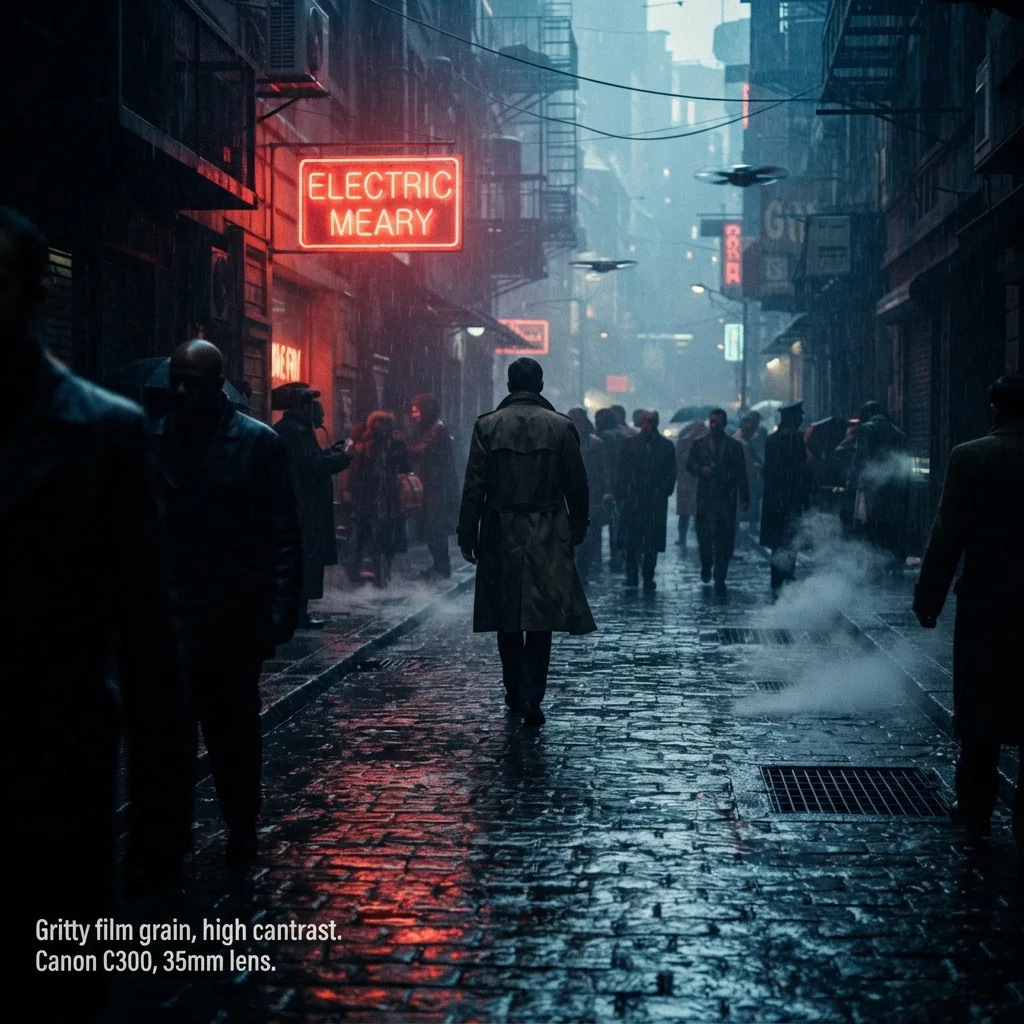
Controlar estilo, luz e cores das fotos geradas no Gemini segue uma regra direta: anexar a imagem e explicar com clareza o que deve mudar, o que precisa continuar igual e qual aparência final você quer ver. Em vez de pedir só para “melhorar a foto”, o caminho rápido passa por prompts com instruções de iluminação, contraste, saturação, fundo, enquadramento e preservação do rosto.
Adicione ao Google NotíciasNeste artigo
O Gemini ajusta estilo, luz e cores com precisão quando recebe comandos claros no próprio chat. O serviço aceita uma foto enviada pelo usuário e aplica mudanças de iluminação, nitidez, contraste, sombras, fundo, composição e paleta de cores, desde que o prompt descreva o objetivo da imagem, os ajustes desejados, a aparência final e o que não pode ser alterado, como identidade, traços faciais e expressão.
Envie a foto e defina o objetivo da edição
Abra o Gemini, anexe a foto que você quer editar e comece o comando deixando explícito para que a imagem vai servir. Essa primeira frase direciona o tipo de acabamento que o modelo vai aplicar. Dá para indicar, por exemplo, que a foto será usada no LinkedIn, no Instagram, como retrato profissional ou apenas para corrigir a qualidade geral. Essa abertura do prompt funciona como um briefing rápido: mostra se o resultado precisa soar mais corporativo, social, natural ou editorial. Quando o objetivo não aparece, a resposta do Gemini tende a seguir um padrão genérico que muitas vezes não combina com o uso final.
Ao trabalhar com retratos, coloque logo no início que o rosto precisa continuar reconhecível. Esse cuidado ajuda a segurar mudanças bruscas em idade, formato de rosto ou detalhes como nariz e boca. Em imagens de paisagem, o objetivo pode ser recuperar detalhes de céu, árvores, água e construções sem partir para um efeito exagerado de edição. Com esse cenário definido, o modelo equilibra melhor luz, cor e estilo, e as chances de erro diminuem.
Se a intenção for manter a foto próxima da original, use termos como “natural”, “realista”, “fotorrealista” ou “ultrarrealista” logo no começo do pedido.
Descreva a luz com o máximo de clareza
Se o foco da edição é iluminação, a instrução precisa deixar claro qual problema existe e como a luz deve ficar no resultado. O Gemini responde com mais precisão quando recebe comandos específicos, como clarear uma foto escura, suavizar sombras fortes, criar luz dourada de fim de tarde, usar luz fria de estúdio ou simular flash frontal. Também é possível mudar o clima inteiro da cena: transformar uma imagem em manhã ensolarada, amanhecer com neblina leve ou noite com néon azul e roxo são exemplos confirmados nas respostas do modelo.
Em retratos, vale indicar onde a luz incide: rosto, cabelo, fundo ou contorno do corpo. Essa indicação direciona como o Gemini distribui brilho e sombra, o que ajuda a preservar volume e formato. Em fotos com cenário trocado, inclua no prompt a exigência de que reflexos, sombras e temperatura de cor combinem com o novo ambiente, para não sobrar aquele aspecto de recorte jogado sobre um fundo aleatório. Com uma direção de luz concreta — intensidade, direção, cor, horário do dia — o resultado final tende a parecer mais orgânico e menos artificial.
Controle as cores sem exagerar na saturação
Para ajustar cores no Gemini sem cair em um visual artificial, o caminho mais seguro é orientar o modelo a preservar a paleta original e trabalhar com saturação moderada. Esse cuidado pesa principalmente em paisagens e fotos externas, em que excesso de contraste e HDR costuma deixar céu, vegetação e pele com aparência falsa. Em vez de pedir “cores mais bonitas”, use comandos como “cores naturais”, “saturação moderada”, “equilíbrio de cores natural” e “fidelidade à realidade”. Essas expressões informam limites claros para as mudanças.
Também é possível solicitar recuperação de detalhes em áreas muito claras e sombras profundas, desde que o prompt traga a ressalva para evitar HDR exagerado. No caso de retratos, inclua a indicação de que os tons de pele devem permanecer fiéis à referência original, ponto que reduz o risco de clareamento excessivo ou aquecimento agressivo do rosto. Se o plano for um visual mais estilizado, com tons quentes marcados, néon, clima de filme ou filtro retrô, escreva isso de forma explícita no comando e combine com as restrições de saturação e contraste, para não perder o controle do resultado.
Evite comandos vagos como “deixe mais vibrante”. Sem limite claro, o Gemini pode aumentar saturação e contraste além do necessário.
Defina o estilo visual da foto
O trecho do prompt dedicado a estilo indica ao Gemini qual “cara” a imagem deve ter. Dá para pedir um retrato de estúdio, um visual cinematográfico, uma foto estilo Polaroid, um retrato editorial ou um efeito voltado para redes sociais. Termos ligados à linguagem fotográfica reforçam esse direcionamento, porque informam profundidade, acabamento e atmosfera desejadas. Entre os exemplos que o modelo entende bem estão bokeh, vinheta, granulação e lente 50mm.
Em retrato profissional, uma instrução possível é combinar fundo de estúdio preto, contraluz dourada e luz fria suave no rosto. Já para uma imagem noturna, faz diferença mencionar rua moderna, luzes de néon azuis e roxas, profundidade de campo rasa e reflexos coloridos nas roupas. Quando a intenção é manter a fidelidade à foto original, vale ligar a definição de estilo à preservação do sujeito, deixando claro que a pessoa não deve virar outro personagem. A ideia é tratar estilo como linguagem visual — enquadramento, textura, atmosfera — em vez de um efeito isolado ou filtro genérico.
Diga o que deve ser preservado
Nesta etapa, o objetivo é limitar o quanto o Gemini está autorizado a mexer na sua imagem. Sempre que a edição envolver rosto, corpo, roupa ou cenário que servem de referência, inclua uma instrução de preservação no prompt. Comandos como “não altere os traços faciais”, “mantenha a fisionomia intacta”, “preserve o rosto”, “preserve minha identidade”, “não altere minha expressão facial” e “mantenha meus traços principais” formam a linha de defesa contra mudanças indesejadas.
Em retratos, essas frases reduzem distorções em nariz, boca, olhos e formato geral do rosto, principalmente quando a edição inclui luz dramática ou mudança de estilo. Em trocas de fundo, também compensa pedir bordas suaves no cabelo e nos ombros para integrar melhor o sujeito ao novo cenário, sem recorte duro ou halo aparente. Se a proposta for retoque natural de pele, detalhe que poros, sardas, linhas finas e a luminosidade natural precisam continuar visíveis. O Gemini passa a buscar um resultado com aparência de fotografia editada, e não de pele plastificada.
Refine o resultado no mesmo chat
Quando a primeira versão não bate com o que você tinha em mente, não há necessidade de reiniciar o processo. O Gemini permite edição em várias etapas no mesmo chat, então basta pedir ajustes pontuais sobre a imagem já gerada ou editada. Essa forma de trabalhar rende melhor com mudanças pequenas e objetivas, como “deixe a iluminação mais quente”, “mude o fundo para cinza claro”, “suavize mais o desfoque do fundo”, “aumente levemente a nitidez” ou “ajuste sombras e reflexos para combinar com o novo ambiente”.
Em trocas de cenário, o usuário consegue ir refinando máscara, cabelo e roupa com novos comandos. Em fotos com fundo carregado, vale orientar o modelo a deixar o cenário mais calmo, mas sem apagá-lo por completo. Essa lógica de ajustes em sequência tende a entregar resultados mais previsíveis do que um único prompt enorme tentando resolver tudo ao mesmo tempo, porque permite corrigir apenas o que saiu fora da expectativa, mantendo o que já funcionou.
Se o cabelo “grudar” no fundo ou aparecer halo no contorno, peça “transição suave no recorte do cabelo” ou “suavize bordas de recorte em cabelo e ombros”.
Dicas e cuidados
Seja específico: comandos detalhados funcionam melhor do que pedidos amplos como “melhore a foto”.
Explique a luz: termos como golden hour, luz de estúdio, luz de velas, flash frontal, luz fria ou néon ajudam a definir a atmosfera.
Use linguagem de fotografia: bokeh, granulação, vinheta, lente 50mm e profundidade de campo rasa são descrições úteis para orientar o estilo.
Peça naturalidade: em retratos e paisagens, indique saturação moderada, contraste suave e fidelidade à cena original.
Proteja a identidade: inclua sempre uma frase para preservar rosto, expressão e traços principais.
Não espere milagre: fotos muito borradas, muito escuras, cortadas ou com baixa resolução podem melhorar, mas não necessariamente ficar perfeitas.
Faça por etapas: ajustar luz, depois cores, depois fundo costuma ser mais previsível do que pedir tudo de uma vez.
Com um prompt que junte objetivo, ajustes desejados, preservação e estilo final, o Gemini edita a foto com controle amplo de luz, cor e acabamento.
Perguntas frequentes
Como deixar a foto do Gemini mais natural?
Peça ajustes suaves e especifique o que deve ser preservado. Expressões como “cores naturais”, “saturação moderada”, “contraste suave”, “não altere os traços faciais” e “evite aparência artificial” reduzem exageros de nitidez, pele plastificada e HDR forte.
O Gemini consegue mudar a iluminação sem trocar meu rosto?
Sim. O caminho indicado é anexar a foto e incluir no prompt instruções como “mantenha a fisionomia intacta”, “preserve o rosto” ou “não altere os traços faciais”. Com isso, o Gemini trabalha luz, sombras e fundo sem descaracterizar a pessoa.
Quais palavras usar para controlar o estilo da foto no Gemini?
Use termos como “ultrarrealista”, “fotorrealista”, “retrato de estúdio”, “editorial”, “cinematográfico”, “Polaroid”, “bokeh”, “granulação”, “vinheta” e “lente 50mm”. Esses comandos definem a aparência visual com mais precisão.
Como corrigir cores sem deixar a imagem saturada demais?
Inclua pedidos de “fidelidade à realidade”, “paleta original da cena”, “saturação moderada” e “equilíbrio de cores natural”. Em paisagens, também vale orientar a recuperação de detalhes de sombras e altas luzes sem gerar efeito HDR exagerado.
Se a primeira edição ficar ruim, preciso reenviar a foto?
Não necessariamente. O Gemini aceita que você continue refinando no mesmo chat com comandos curtos, como “deixe a iluminação mais quente”, “reduza a saturação”, “suavize o fundo” ou “ajuste os reflexos para combinar com o cenário”.
O Gemini serve para retrato e paisagem?
Sim. Em retratos, o modelo ajusta pele, luz, nitidez, fundo e estilo, desde que o prompt preserve a identidade. Em paisagens, corrige exposição, contraste e cores, com melhores resultados quando o usuário pede naturalidade e evita saturação excessiva.
Este tutorial faz parte do guia Guia de prompts para criar fotos no Gemini: passo a passo. Veja também: Prompts prontos para retratos humanos no Gemini · Como descrever cenário e fundo no Gemini para fotos bonitas · Erros comuns ao criar fotos no Gemini e ajustar o prompt · Como usar referências de imagens e estilos famosos no Gemini
Este tutorial faz parte do guia Guia de prompts para criar fotos no Gemini: passo a passo. Veja também: Prompts prontos para retratos humanos no Gemini · Como descrever cenário e fundo no Gemini para fotos bonitas · Erros comuns ao criar fotos no Gemini e ajustar o prompt · Como usar referências de imagens e estilos famosos no Gemini


