

Erros comuns ao criar fotos no Gemini e ajustar o prompt
Veja como corrigir erros comuns ao criar fotos no Gemini com prompts mais claros, naturais e específicos para luz, cor, pele, fundo e nitidez.
Resumo por IA
Resumo gerado por IA, revisado pela redação.
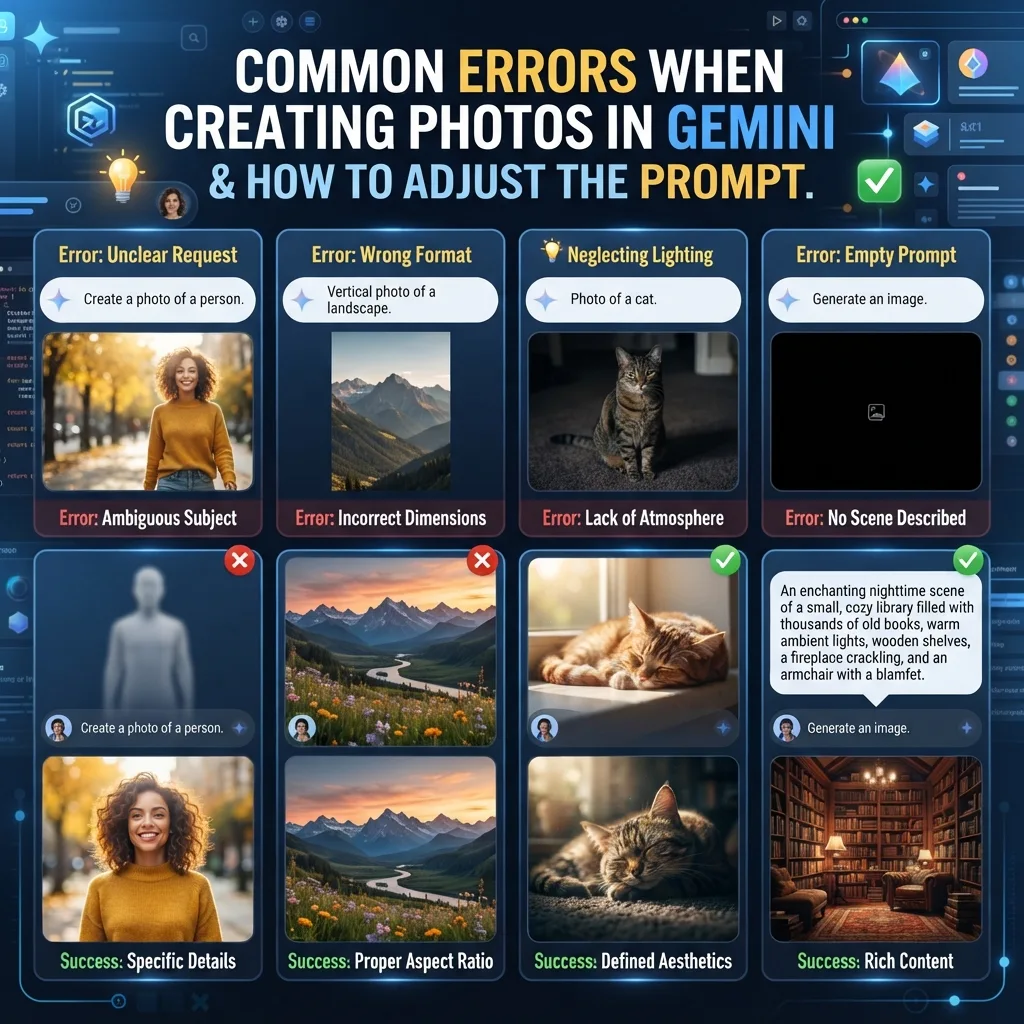
Erros comuns ao criar fotos no Gemini quase sempre nascem do mesmo lugar: prompt genérico, exagerado ou sem contexto. O ajuste mais rápido é pedir mudanças pontuais, indicar com precisão o que deve ser alterado e registrar que o resultado final precisa parecer natural.
Adicione ao Google NotíciasNeste artigo
- Identifique o erro antes de reescrever o prompt
- Corrija prompts vagos para ajustar luz e cor
- Evite remoções exageradas no fundo
- Ajuste retratos sem criar efeito artificial
- Peça nitidez, ruído e desfoque do jeito certo
- Use a estrutura certa para refinar qualquer prompt
- Erros comuns (e como evitar)
- Perguntas frequentes
Para evitar erros comuns ao criar fotos no Gemini e refinar o prompt, use comandos com tarefa definida, contexto claro e limite de intensidade. No Gemini, pedidos como corrigir luz, equilibrar cor, suavizar a pele sem apagar textura, remover só elementos pequenos do fundo e aplicar desfoque sutil costumam gerar imagens mais realistas do que instruções amplas como “deixe perfeito” ou “melhore tudo”. Quando o prompt determina o que mudar, o que manter e o tom final da edição, a foto tende a ficar mais convincente e menos artificial.
Identifique o erro antes de reescrever o prompt
Antes de enviar outro comando ao Gemini, encare a imagem com calma e identifique qual é o problema principal. Na prática, os erros mais recorrentes são luz exagerada, cor saturada demais, pele lisa em excesso, remoção malfeita de objetos e desfoque artificial. Separar o principal defeito evita pedidos confusos como “arrume tudo”, que quase sempre resultam em edição genérica. O ideal é escolher uma tarefa por vez e abrir o prompt com um verbo de ação, como analise, ajuste, reduza, remova ou aplique. Esse tipo de comando direto ajuda o Gemini a entender o alvo da edição.
Contextualizar o pedido faz diferença. Em vez de escrever apenas “melhore a foto”, descreva se a imagem está escura, se o fundo distrai, se há granulação ou se o retrato perdeu naturalidade. Quanto mais específica for a instrução, maior a chance de o Gemini devolver uma edição alinhada ao que você tem em mente.
Se a foto tem mais de um problema, corrija em etapas: primeiro luz e cor, depois fundo, depois rosto ou nitidez.
Corrija prompts vagos para ajustar luz e cor
Um dos pedidos que mais levam a erro no Gemini é “deixe a foto mais bonita” ou “deixe profissional”. Esse tipo de frase não indica o que precisa ser alterado. Para corrigir, detalhe brilho, contraste, saturação, sombras, realces e temperatura de cor. A orientação mais segura é pedir correções discretas, sem transformar a cena em algo dramático. Esse cuidado pesa principalmente quando a foto saiu escura, com áreas claras estouradas ou com tons frios e quentes em excesso.
Em vez de mandar a IA reinventar a imagem, peça para recuperar detalhes e preservar a fidelidade da cena original. Você também pode separar luz e cor em comandos diferentes se o resultado vier carregado demais. A lógica é direta: quanto menos exagero no texto, maior a chance de a foto manter um aspecto natural.
Evite remoções exageradas no fundo
Outro erro recorrente ao criar ou editar fotos no Gemini é tentar apagar elementos grandes ou centrais da imagem. Quando o espaço a ser recriado é muito amplo, a IA tende a preencher o fundo de forma pouco convincente, deixando distorções evidentes. O ajuste mais seguro é pedir a remoção de itens periféricos e pequenos, como lixo no canto, um fio aparecendo ou uma pessoa distante que distrai a composição. Ajuda bastante descrever exatamente onde está o elemento a ser apagado.
Se a ideia é destacar o assunto principal, nem sempre é necessário eliminar tudo ao redor. Em muitos casos, basta pedir que o fundo fique mais discreto. Isso reduz a chance de a edição saltar aos olhos. Sempre que possível, peça que o Gemini preserve textura e iluminação originais da cena para integrar melhor o preenchimento ao resto da foto.
Evite pedir a remoção de objetos grandes e centrais. O preenchimento do Gemini pode ficar mais óbvio e denunciar a edição.
Ajuste retratos sem criar efeito artificial
Em fotos de pessoas, o tropeço clássico é exagerar no retoque. Quando o prompt pede para “alisar a pele” ou “embelezar o rosto”, o Gemini tende a apagar poros, rugas e sombras naturais, criando o efeito de “boneco de cera”. A saída é pedir suavização leve, com preservação de textura e das características únicas do rosto. Em vez de trocar o rosto da pessoa, o foco é refinar o que já está na imagem.
O resultado melhora quando o comando destaca o que precisa ser preservado. Você pode orientar a IA a iluminar levemente a pele, reduzir sombras sob os olhos e equilibrar o tom do rosto, mas sem mudanças bruscas. Esse tipo de pedido costuma render retratos mais harmoniosos e menos artificiais, principalmente em selfies e fotos de perfil.
Peça nitidez, ruído e desfoque do jeito certo
Quando a foto está granulada ou sem definição, muita gente escreve um prompt amplo e recebe de volta uma imagem dura demais, com contornos artificiais. O ajuste mais consistente é pedir duas ações específicas: reduzir ruído e aumentar nitidez, nessa ordem, preservando os detalhes importantes. Essa combinação faz diferença em fotos feitas em ambientes escuros ou com qualidade mais baixa. A mesma lógica vale para o desfoque de fundo: ele funciona melhor quando é sutil e mantém o assunto principal bem definido.
Se o pedido vier carregado demais, as bordas podem ficar marcadas e o fundo passa a parecer editado. Por isso, oriente o Gemini a criar transições cuidadosas e buscar um resultado próximo ao de uma câmera, não de um filtro pesado. Esse tipo de precisão no prompt ajuda o modelo a entregar uma aparência mais espontânea.
Use a estrutura certa para refinar qualquer prompt
Se o Gemini continua errando, o problema costuma estar na forma do pedido. Uma estrutura simples ajuda a organizar o comando: tarefa clara, contexto, exemplo do que mudar, formato esperado e tom do resultado. Em fotos, isso significa dizer o que a IA deve fazer, em qual parte da imagem, com qual intensidade e qual aparência final você espera ver. O formato também pesa: você pode pedir uma edição natural, um estilo vintage, uma correção de perspectiva ou a restauração de uma foto antiga.
Outro ponto útil é indicar o tom da resposta visual. Em vez de pedir um resultado “forte”, use termos como sutil, equilibrado, realista e natural. Se quiser, você ainda pode incluir um exemplo dentro do próprio comando. Isso funciona como guia e reduz a chance de o Gemini gerar uma edição exagerada.
Erros comuns (e como evitar)
Pedir “melhore tudo”: troque por uma tarefa específica, como ajustar luz, remover um objeto pequeno ou reduzir ruído.
Usar palavras exageradas: termos como “perfeito”, “dramático” ou “super nítido” tendem a levar a resultados artificiais.
Apagar demais no retrato: peça para manter textura da pele, poros e características do rosto.
Remover elementos grandes: prefira objetos periféricos e pequenos para o preenchimento parecer natural.
Aplicar desfoque forte: peça um fundo suavemente desfocado, com bordas e transições cuidadosas.
Não contextualizar: explique se a foto está escura, granulada, torta, desbotada ou com fundo poluído.
Com prompts claros e sutis, o Gemini tende a gerar fotos mais equilibradas, com menos sinais de edição por IA.
Perguntas frequentes
Como deixar a foto no Gemini sem parecer feita por IA?
O caminho mais seguro é pedir ajustes sutis. Em vez de comandos amplos, peça correções discretas de luz, cor, pele e fundo, sempre informando que o resultado deve ser natural e realista.
Qual é o erro mais comum ao editar fotos no Gemini?
O erro mais comum é usar prompts vagos ou exagerados. Pedidos como “deixe perfeito” ou “melhore tudo” dão pouca direção e aumentam a chance de a imagem ficar artificial.
Posso remover pessoas e objetos de uma foto no Gemini?
Sim, mas o resultado costuma funcionar melhor quando a remoção é de elementos pequenos ou periféricos. Objetos grandes e centrais podem gerar preenchimento visível e distorções.
Como corrigir pele artificial em retratos feitos no Gemini?
Peça suavização leve e preservação da textura. Vale informar que a IA não deve remover rugas, poros e detalhes expressivos do rosto para evitar o efeito plastificado.
O Gemini consegue restaurar fotos antigas?
Sim. Você pode pedir para remover arranhões, manchas e dobras, corrigir o desbotamento e melhorar a nitidez geral da imagem digitalizada.
Como escrever um prompt melhor no Gemini para fotos?
Use uma tarefa clara, contextualize o problema, dê exemplos do que mudar e defina o tom do resultado. Em fotos, isso significa dizer exatamente o que ajustar e o que precisa ser preservado.
Este tutorial faz parte do guia Guia de prompts para criar fotos no Gemini: passo a passo. Veja também: Prompts prontos para retratos humanos no Gemini · Como descrever cenário e fundo no Gemini para fotos bonitas · Como controlar estilo, luz e cores das fotos geradas no Gemini · Como usar referências de imagens e estilos famosos no Gemini
Este tutorial faz parte do guia Guia de prompts para criar fotos no Gemini: passo a passo. Veja também: Prompts prontos para retratos humanos no Gemini · Como descrever cenário e fundo no Gemini para fotos bonitas · Como controlar estilo, luz e cores das fotos geradas no Gemini · Como usar referências de imagens e estilos famosos no Gemini


