

Guia de prompts para criar fotos no Gemini: passo a passo
Aprenda a montar prompts no Gemini para criar fotos realistas, editar imagens e refinar o resultado com exemplos prontos para copiar.
Resumo por IA
Resumo gerado por IA, revisado pela redação.

Sim, dá para criar fotos no Gemini com resultados bem mais convincentes quando o prompt explica com clareza quem aparece na imagem, onde a cena acontece, como a foto é iluminada e qual acabamento você quer no arquivo final.
Adicione ao Google NotíciasNeste artigo
- Abra o Gemini e decida se vai criar do zero ou editar uma foto
- Descreva o sujeito com o máximo de detalhes
- Defina o cenário e o enquadramento da foto
- Escolha o estilo técnico, a luz e a estética da imagem
- Feche o prompt com palavras de acabamento e qualidade
- Gere a imagem e peça ajustes sem reescrever tudo
- Use prompts prontos como base e personalize só o essencial
- Dicas e cuidados
- Perguntas frequentes
Na prática, o uso mais eficiente do Gemini para gerar ou editar fotos passa por montar o pedido em quatro blocos: sujeito, cenário, estilo técnico e finalização. Se você tiver uma foto base, também dá para enviar a imagem e pedir ajustes ou novas variações preservando os traços do rosto.
Abra o Gemini e decida se vai criar do zero ou editar uma foto
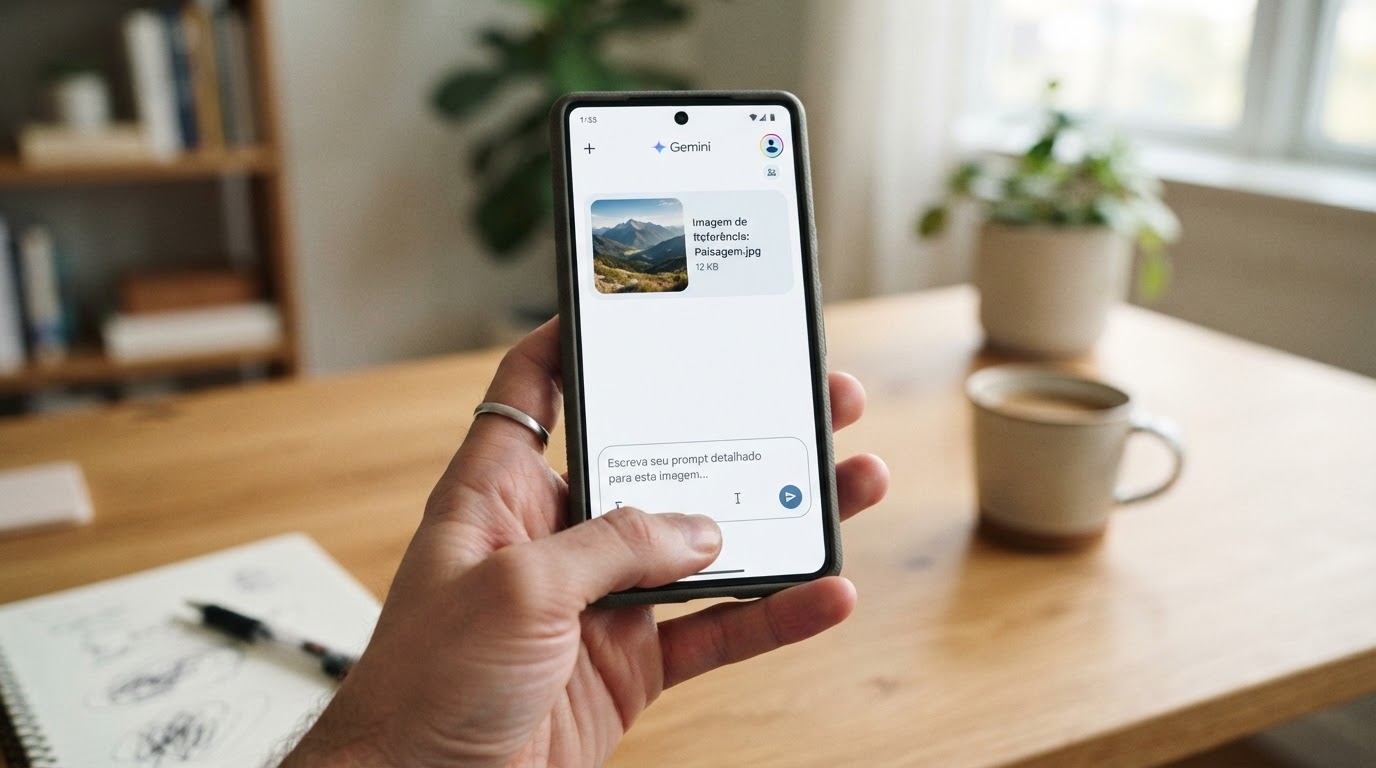
Acesse o Gemini pelo navegador ou pelo aplicativo, faça login com sua conta Google e defina o tipo de tarefa antes de escrever qualquer comando. Se a ideia for criar uma imagem nova, use a caixa de texto com um prompt completo. Se o plano for transformar uma selfie, trocar o fundo, desfocar o cenário ou preservar seu rosto em um retrato profissional, envie uma foto pelo ícone de anexo ou upload e escreva o pedido tomando esse arquivo como referência.
Essa escolha altera o tipo de prompt. Para criação do zero, você precisa descrever toda a cena. Para edição, o comando fica mais direto, já que o Gemini trabalha a partir da imagem enviada. Uma orientação prática é começar com uma foto de boa qualidade quando houver upload, porque iluminação ruim, desfoque e granulação limitam o resultado final.
Se você for usar uma foto sua como base, dê preferência a uma imagem bem iluminada e com o rosto visível. Isso ajuda o Gemini a manter aparência, expressão, cabelo e proporções com mais fidelidade.
Descreva o sujeito com o máximo de detalhes
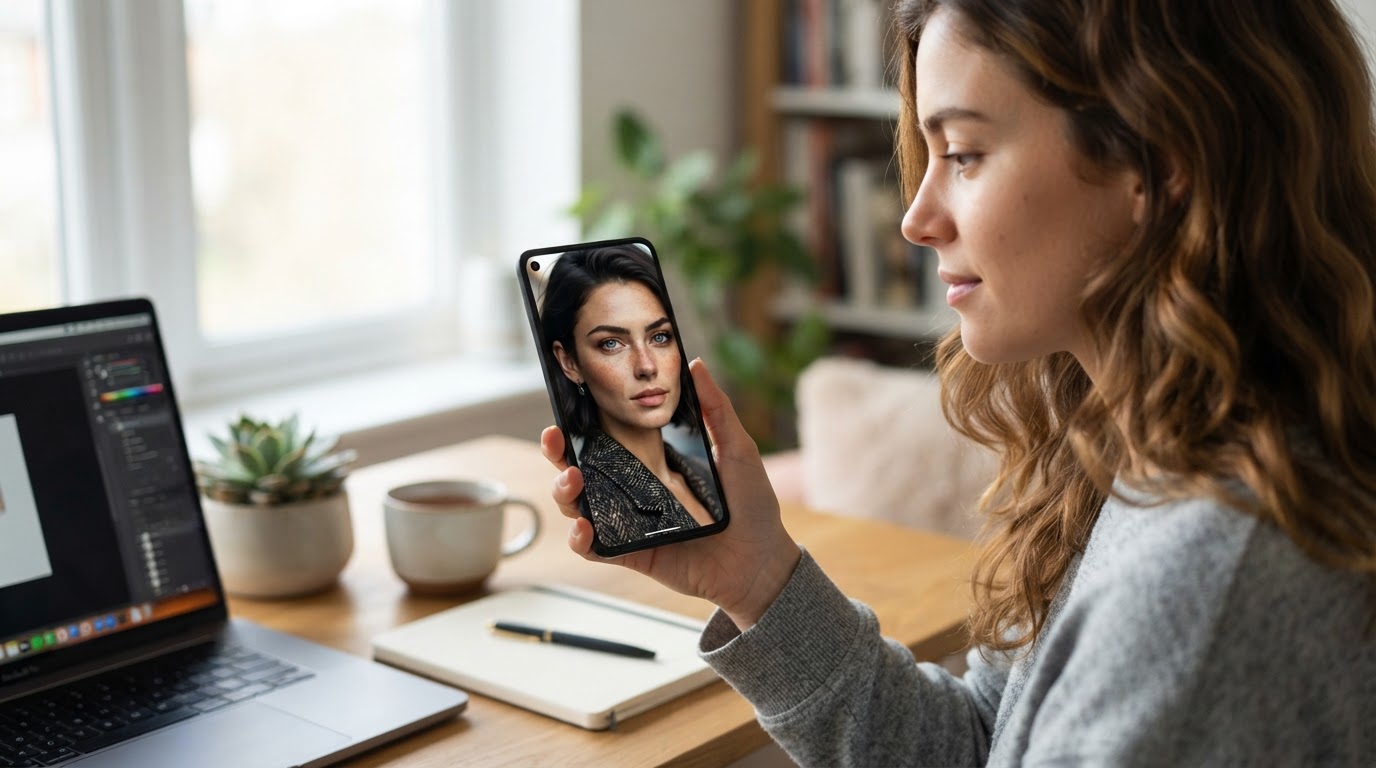
A parte central do prompt é explicar exatamente quem deve aparecer na imagem. Em vez de algo genérico como “um homem” ou “uma mulher”, especifique idade aparente, tom de pele, cabelo, olhos, barba, roupa, expressão facial e qualquer item essencial da composição. Quanto mais específico o texto, menor a chance de o Gemini gerar um rosto genérico ou um visual distante do que você imaginou.
Se houver objetos centrais na cena, inclua tudo nessa mesma etapa. Vale citar um blazer cinza, uma garrafa de perfume vintage com tampa dourada, um notebook sobre a mesa ou um livro nas mãos. Ao editar uma foto enviada, inclua no pedido instruções explícitas para preservar traços faciais, identidade e proporções naturais. Esse cuidado pesa em retratos profissionais, fotos para currículo, LinkedIn e imagens em estilo editorial.
Defina o cenário e o enquadramento da foto
Depois de apontar quem aparece, explique onde essa pessoa está e como a cena deve ser enquadrada. O Gemini responde com mais precisão quando o cenário é concreto: escritório moderno, praia ao pôr do sol, parque verde, sala de estar aconchegante, cafeteria charmosa ou biblioteca antiga, por exemplo. Complete com elementos visuais que constroem o clima da imagem, como janelas grandes, flores na mesa, neon ao fundo, livros nas estantes ou gotas de chuva no vidro.
Inclua também o tipo de enquadramento. Você pode pedir close-up, foto de rosto e ombros, meio corpo, corpo inteiro, plano médio, ângulo picado ou panorâmica. Esses termos ajudam a IA a montar a cena como se estivesse operando uma câmera real. Em retratos profissionais, pedidos como “foco perfeito nos olhos” e “fundo levemente desfocado” reforçam o efeito de estúdio. Em imagens de casal, família ou lifestyle, o enquadramento define se a foto parece mais posada ou espontânea.
Escolha o estilo técnico, a luz e a estética da imagem
Com sujeito e cenário definidos, falta dizer ao Gemini qual aparência visual a foto deve ter. Aqui entram textura, estilo e iluminação. Você pode pedir uma fotografia em alta resolução, pintura a óleo, desenho a lápis, arte digital ou uma estética inspirada em filme de cinema 35 mm. Se o objetivo é parecer uma foto real, deixe isso explícito com termos como “fotorrealista” ou “fotografia em alta resolução”.
A iluminação pesa muito no resultado. Luz difusa de estúdio suaviza o rosto; golden hour cria tons dourados de fim de tarde; sombras marcadas e contrastadas dão um ar mais dramático. Há ainda opções específicas, como luz natural suave, low-key com sombras fortes, flash suave em ambiente interno ou luzes de néon azuis e roxas para cenas noturnas. Mesmo sem conhecimento técnico de fotografia, combinações diretas como luz natural, alta resolução e traços faciais nítidos já ajudam a chegar em algo consistente.
Feche o prompt com palavras de acabamento e qualidade
A parte final do texto serve para indicar ao Gemini o nível de refinamento esperado. Termos como “ultra-detalhado”, “4K”, “8K”, “fotorrealista” e “renderização fotorrealista” orientam o acabamento. Você também pode acrescentar efeitos de lente, como “profundidade de campo rasa”, “bokeh” e “lente 50 mm”, para chegar em um visual próximo de ensaio fotográfico ou retrato de câmera dedicada.
Ao editar uma imagem sua, use esse trecho para reforçar limites claros: não mudar o rosto, não exagerar no tratamento de pele, não alterar a identidade e preservar cabelo, expressão e detalhes únicos. Em prompts de foto profissional, essa camada final reduz o risco de resultado artificial. Em cenas criativas, a finalização pode incluir instruções para manter sombras, reflexos e proporções coerentes, sobretudo em trocas de fundo, remoção de objetos e inclusão de novos elementos na cena.
Gere a imagem e peça ajustes sem reescrever tudo
Se o primeiro resultado não ficar ideal, não é preciso montar outro prompt do zero. O Gemini aceita refinamentos em sequência, no mesmo chat. Em vez de repetir a descrição inteira, peça mudanças objetivas, como trocar a cor da camisa, clarear o fundo, aumentar o desfoque, suavizar sombras ou preservar melhor os traços do rosto. Esse fluxo em etapas funciona tanto para geração do zero quanto para edição baseada em upload.
O mesmo refinamento serve para corrigir erros frequentes. Se o recorte do cabelo ficar duro numa troca de fundo, peça para suavizar bordas ou refinar a máscara do sujeito. Se mãos e braços parecerem estranhos numa montagem de abraço, mande ajustar a pose para parecer natural. Quando a ideia é copiar o estilo de uma foto enviada, uma instrução simples como manter a mesma iluminação e pose, mas trocar o ambiente por um escritório moderno, já direciona a alteração.
Use prompts prontos como base e personalize só o essencial
Uma forma prática de começar é copiar um modelo pronto e substituir apenas os trechos variáveis, como descrição da pessoa, cenário e roupas. Esse atalho acelera o uso do Gemini e evita prompts vagos. Em fotos profissionais, por exemplo, você pode seguir uma estrutura de headshot com fundo liso, luz suave, lente 85 mm e sorriso leve. Em retratos mais cotidianos, a base pode ser uma cafeteria, home office ou escritório com luz natural.
Em fotos de família, casal e redes sociais, a mesma lógica se aplica a cenas mais narrativas: piquenique no parque, caminhada na praia, rotina com pet ou foto de academia. O núcleo do pedido precisa continuar detalhado. Um bom prompt pronto não é o que serve para tudo, e sim o que já define composição, luz, enquadramento e atmosfera. Depois, você só adapta características físicas e contexto da cena para combinar com a imagem que deseja.
Dicas e cuidados
Evite descrições curtas demais: “um homem” ou “uma mulher” costumam gerar resultados genéricos.
Use foto base de boa qualidade: quando houver upload, a imagem original influencia no resultado final.
Peça preservação de identidade: isso ajuda a manter rosto, cabelo, expressão e proporções naturais.
Descreva a luz: luz suave, golden hour, low-key e néon mudam bastante o visual da cena.
Refine por etapas: ajuste cor, fundo, sombras e desfoque com mensagens curtas depois da primeira geração.
Se houver recorte ruim: peça para suavizar bordas de cabelo e ombros ou refinar a máscara do sujeito.
Combinações com figuras públicas podem ser barradas por questões de direito de uso de imagem. Se isso acontecer, o Gemini pode limitar a geração.
Essa estrutura de prompt permite pedir ao Gemini fotos do zero, retratos profissionais e edições mais realistas sem recorrer a termos técnicos avançados.
Perguntas frequentes
Como escrever um bom prompt para criar fotos no Gemini?
O formato mais consistente é dividir o pedido em sujeito, cenário, composição, estilo técnico e finalização. Descreva aparência, roupa, expressão, ambiente, enquadramento, iluminação e qualidade final.
Posso usar uma foto minha como base no Gemini?
Sim. Você pode enviar uma imagem pelo recurso de anexo ou upload e pedir que o Gemini edite a foto ou crie uma nova cena com base nela, mantendo estilo, pose ou traços faciais.
O Gemini pode preservar meu rosto em uma foto profissional?
Sim, desde que isso esteja claro no prompt. Pedidos como “preserve os traços faciais originais”, “não altere minha identidade” e “mantenha proporções naturais” ajudam a reduzir mudanças artificiais.
O que fazer quando a imagem sai diferente do que eu pedi?
Peça ajustes no mesmo chat, sem reescrever tudo. Você pode mandar o Gemini trocar cor de roupa, clarear o fundo, aumentar o bokeh, refinar cabelo, corrigir sombras ou preservar melhor o rosto.
Quais palavras melhoram o realismo da foto no Gemini?
Termos como “fotorrealista”, “ultra-detalhado”, “alta resolução”, “4K”, “8K”, “lente 50 mm”, “lente 85 mm” e “profundidade de campo rasa” ajudam a orientar um resultado mais próximo de fotografia.
📚 Guia completo — tutoriais deste tema
📚 Guia completo — tutoriais deste tema
📚 Guia completo — tutoriais deste tema


