

Como descrever cenário e fundo no Gemini para fotos bonitas
Aprenda a descrever cenário e fundo no Gemini para deixar fotos mais bonitas, naturais e coerentes com luz, sombras e estilo da imagem.
Resumo por IA
Resumo gerado por IA, revisado pela redação.
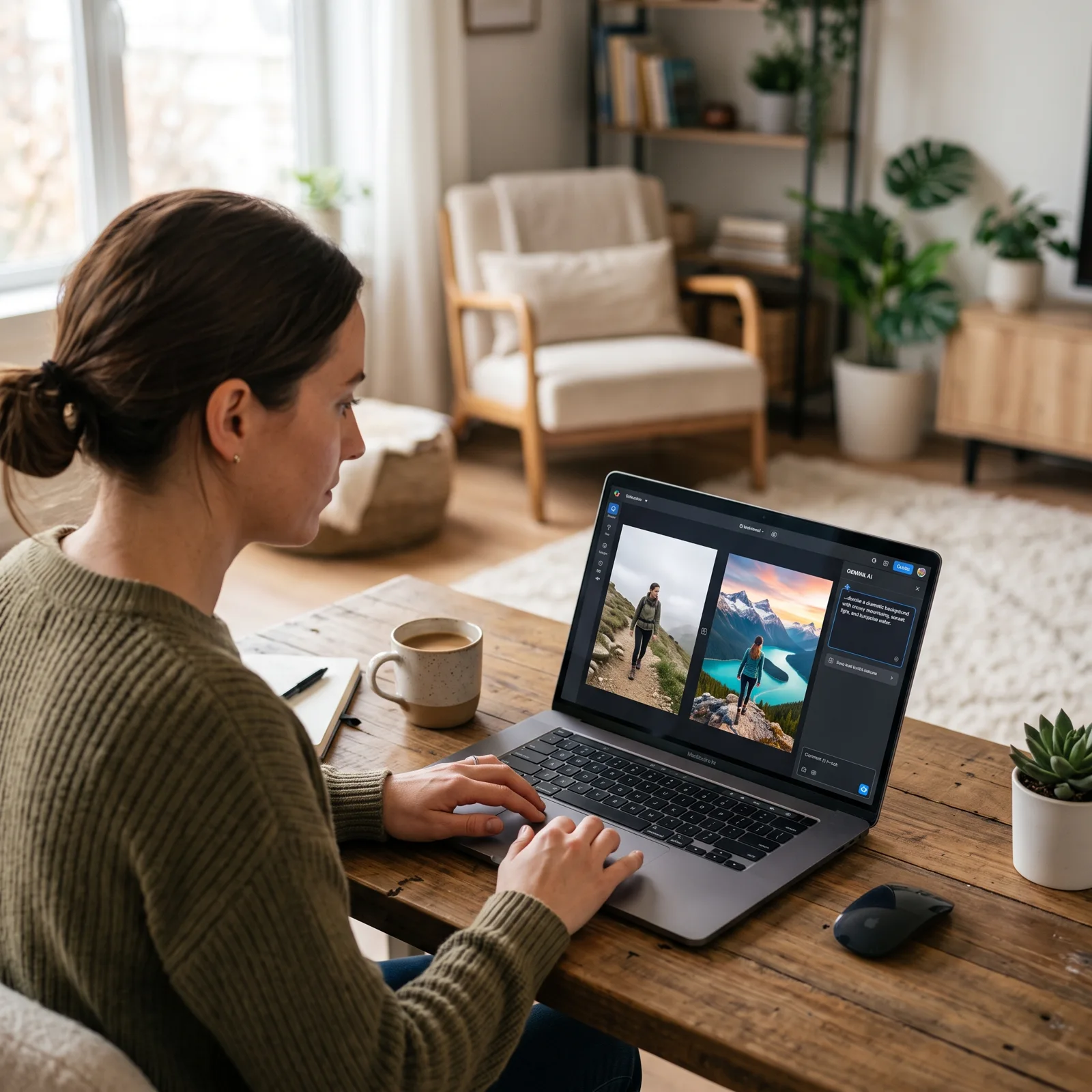
Sim, dá para descrever cenário e fundo no Gemini para fotos mais bonitas, e o jeito mais rápido é escrever um prompt com três partes: qual cenário você quer, como a luz deve ficar e como a pessoa precisa se integrar ao ambiente.
Adicione ao Google NotíciasNeste artigo
Para o Google Gemini criar um fundo bonito sem deixar a montagem artificial, descreva o novo ambiente com elementos visuais claros, como biblioteca, praia ou escritório, e complemente com horário da luz, temperatura de cor, sombras, reflexos e bordas de cabelo e roupa. Quando o pedido inclui esses detalhes, o Gemini tende a manter proporção, recorte e aparência mais natural na foto.
Abra o Gemini e envie a foto
Abra o Gemini no navegador ou no app, faça login com sua conta Google e deixe à mão a imagem que será editada. Para começar, selecione a opção Imagem, toque ou clique em + e use Enviar arquivos para escolher a foto. Esse envio é importante porque o Gemini também trabalha em cima de uma foto já existente, em vez de gerar tudo do zero. Se a sua foto estiver muito escura, granulada ou com fundo poluído, peça uma melhoria antes da troca de cenário, com correção de iluminação, leve aumento de nitidez e preservação dos traços faciais. Esse ajuste inicial ajuda quando o objetivo é um resultado convincente, em especial em retratos para perfil profissional, currículo ou redes sociais. Depois de anexar a imagem, deixe o campo de texto pronto para colar o comando com o fundo desejado.

Descreva o cenário com elementos visuais concretos
Na hora de escrever o fundo, troque termos vagos como “um lugar bonito” ou “um cenário profissional” por algo que possa ser visto na sua cabeça. Indique com precisão o que deve aparecer atrás da pessoa. Em vez de um pedido genérico, cite materiais, objetos e clima do ambiente, como biblioteca antiga de madeira escura, estantes cheias de livros, luz amarela aconchegante ou praia de areia branca com coqueiros e mar azul turquesa. Esse tipo de descrição cria contexto e direciona o Gemini sobre a sensação da foto. Indique também se o fundo deve ser neutro, desfocado, corporativo, criativo ou artístico. Para fotos profissionais, os exemplos confirmados incluem escritório moderno, café, biblioteca e fundo neutro. Em propostas mais criativas, o cenário pode ser um estúdio de cerâmica com prateleiras e luz quente. Quanto mais específico for o ambiente, maior a chance de a imagem parecer planejada e não improvisada.
Se você quer só valorizar o retrato, um fundo neutro e desfocado costuma dar menos erro do que cenários muito complexos.
Defina a iluminação para o fundo combinar com a pessoa
Um dos pontos que mais influencia o realismo é a luz. Ao pedir um novo cenário no Gemini, informe de onde vem a iluminação e qual é o clima da cena. Os exemplos confirmados usam descrições como luz natural, luz suave vinda de uma janela lateral, sol forte de meio-dia, luz fria de inverno e luz amarela aconchegante. Essa definição impacta o resultado porque o fundo precisa combinar com o rosto, a roupa e as sombras já presentes na foto. Se o cenário for de praia, por exemplo, a imagem pede claridade mais forte; se for uma biblioteca ou estúdio criativo, luz quente e mais suave costuma funcionar melhor. Você também pode mudar a sensação da imagem alterando o horário ou o clima, como manhã ensolarada, amanhecer com neblina leve ou noite com luzes de néon. Peça coerência de sombras, reflexos e temperatura de cor para reduzir contraste artificial.
Quando a luz do fundo não combina com a do rosto, a montagem tende a ficar falsa mesmo se o cenário estiver bonito.

Peça integração natural entre recorte, cabelo e roupas
Não basta trocar o fundo: o Gemini precisa encaixar a pessoa no novo ambiente como se tivesse sido fotografada ali. Inclua no prompt pedidos objetivos sobre proporções, sombras, reflexos e acabamento do recorte. Os comandos mais completos usam frases como mantenha proporções, sombras e reflexos coerentes, suavize bordas de recorte em cabelo e ombros e refine bordas de recorte em cabelo e roupas para integração natural. Esse cuidado é especialmente útil quando a foto original tem cabelo solto, ombreiras, luz lateral ou fundo muito diferente do novo cenário. Reforce também que o sujeito deve continuar nítido e com traços faciais preservados, enquanto o fundo ganha profundidade realista. Se quiser um aspecto mais próximo de câmera profissional, peça profundidade de campo ou desfoque de fundo suave, mantendo a pessoa 100% nítida. Esse tipo de ajuste destaca o rosto e reduz a chance de erros visuais ao redor do contorno.
Use um prompt pronto e adapte ao tipo de foto
Se a ideia é ganhar tempo, use um modelo pronto e só troque o cenário, a luz e o estilo. Para uma foto mais profissional, combine descrição da pessoa, roupa, enquadramento e fundo. Nos exemplos confirmados, aparecem pedidos como retrato do peito para cima, fundo cinza claro desfocado, escritório moderno com laptop, ou ambiente criativo com luz dramática e cores quentes. Inclua também palavras como realista, fotografia, retrato, foto profissional, alta resolução e 8K. Esses termos direcionam o estilo visual. Se quiser um resultado mais sóbrio, use fundo branco, cinza claro ou ambiente corporativo discreto. Se preferir algo criativo, descreva objetos que façam sentido no cenário. Depois, envie o prompt e, se o primeiro resultado não agradar, refine com um novo pedido pontual, como ajustar luz, suavizar o recorte ou mudar apenas o fundo sem alterar o rosto.
Dicas e cuidados
Descreva o ambiente com precisão: cenário genérico costuma gerar resultado genérico.
Inclua a luz no pedido: janela lateral, meio-dia, luz fria ou luz aconchegante mudam totalmente o realismo.
Peça coerência visual: sombras, reflexos, escala e proporções ajudam a evitar aparência artificial.
Corrija o recorte: se cabelo e roupa ficarem estranhos, peça para suavizar bordas ou refinar a máscara do sujeito.
Preserve a identidade: se o rosto mudar demais, diga para manter traços faciais originais e não alterar a identidade.
Refine em etapas: o Gemini permite fazer edições em várias rodadas, então vale ajustar um ponto por vez.
Quando o prompt traz cenário, luz e integração visual no mesmo comando, o Gemini tende a gerar fundos mais bonitos e muito mais naturais.
Perguntas frequentes
O que escrever no Gemini para trocar o fundo da foto?
Escreva o novo cenário com detalhes visuais e complete com a luz da cena. Um bom comando cita o ambiente, como biblioteca, praia ou escritório, e pede coerência de sombras, reflexos e bordas de cabelo e roupa.
Como fazer o fundo ficar mais natural no Gemini?
O principal é informar iluminação, proporções e recorte. Pedidos como “mantenha sombras e reflexos coerentes” e “suavize bordas de recorte em cabelo e ombros” ajudam o fundo a se integrar melhor à pessoa da foto.
Posso usar o Gemini para criar fundo profissional em foto de perfil?
Sim. Os exemplos confirmados incluem fundo neutro desfocado, fundo branco, cinza claro e ambiente corporativo discreto, além de escritório moderno. Esse tipo de cenário costuma funcionar bem para LinkedIn, currículo e site institucional.
O Gemini muda o rosto quando troca o cenário?
Pode acontecer, mas você pode reduzir isso pedindo para preservar os traços faciais originais, a identidade, as proporções naturais e a expressão. Quanto mais claro for esse pedido, melhor tende a ser a fidelidade ao rosto enviado.
Vale pedir desfoque de fundo no Gemini?
Sim, especialmente em retratos. O desfoque de fundo suave, no estilo bokeh, ajuda a destacar o rosto como em câmeras de retrato, desde que você peça para manter o sujeito nítido e a transição do cabelo sem halos.
Dá para usar o Gemini de graça para editar fotos?
Sim, usuários gratuitos têm acesso ao recurso, mas com uso limitado. O limite exato não foi informado, enquanto planos pagos como Google AI Pro e Ultra permitem criar mais imagens e acessar recursos avançados.
Este tutorial faz parte do guia Guia de prompts para criar fotos no Gemini: passo a passo. Veja também: Prompts prontos para retratos humanos no Gemini · Como usar referências de imagens e estilos famosos no Gemini
Este tutorial faz parte do guia Guia de prompts para criar fotos no Gemini: passo a passo. Veja também: Prompts prontos para retratos humanos no Gemini · Como controlar estilo, luz e cores das fotos geradas no Gemini · Erros comuns ao criar fotos no Gemini e ajustar o prompt · Como usar referências de imagens e estilos famosos no Gemini


