

Prompts prontos para retratos humanos no Gemini
Copie prompts prontos para criar selfie, headshot e foto de corpo inteiro no Gemini sem mudar seu rosto, com dicas para melhorar o resultado.
Resumo por IA
Resumo gerado por IA, revisado pela redação.

Sim, dá para usar o Gemini para criar retratos humanos mais realistas a partir de uma selfie ou de uma foto já existente. O caminho mais rápido é mandar uma imagem com boa luz, colar um prompt detalhado e instruir o Gemini a preservar sua fisionomia enquanto altera fundo, roupa, iluminação e enquadramento.
Adicione ao Google NotíciasNeste artigo
- Abra o Gemini e envie sua foto
- Melhore a foto original antes de criar o retrato
- Use um prompt pronto para selfie profissional
- Use um prompt pronto para headshot de rosto e ombros
- Use um prompt pronto para foto de corpo inteiro
- Teste variações para escritório, home office ou redes sociais
- Dicas e cuidados
- Erros comuns (e como evitar)
- Perguntas frequentes
Para retratos humanos no Gemini, o método mais seguro é anexar uma foto de referência e escrever comandos que descrevam exatamente o tipo de imagem desejada, como selfie profissional, headshot de rosto e ombros ou foto de corpo inteiro. O Google Gemini aceita edição com imagem enviada, gera variações no mesmo chat e costuma responder melhor quando o prompt traz instruções explícitas de preservação do rosto, da idade aparente, do tom de pele e das proporções naturais.
Abra o Gemini e envie sua foto
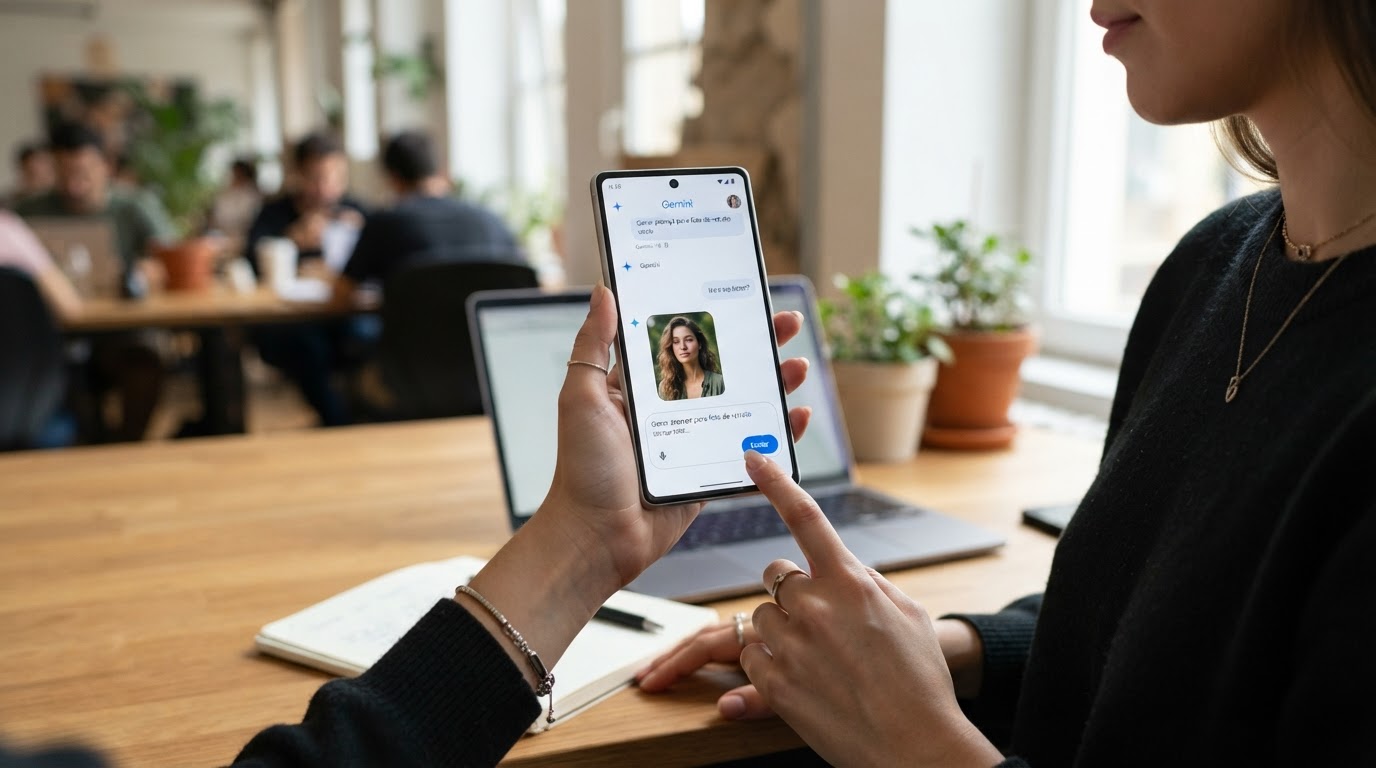
Acesse o Gemini no navegador ou no app, faça login com sua conta Google e toque no ícone de anexo ou upload para enviar a foto que vai servir de base. A melhor opção é uma imagem nítida, com boa iluminação e com o rosto ou o corpo aparecendo de forma clara, porque a qualidade da base influencia diretamente o resultado final. Se a ideia for criar uma selfie profissional, use uma foto frontal; se o objetivo for uma imagem de corpo inteiro, envie uma foto em que a pessoa apareça da cabeça aos pés. Depois do upload, cole o prompt na caixa de texto e envie como se fosse uma conversa normal.
Se quiser apenas trocar cenário ou estilo da foto original, o mesmo arquivo serve como referência visual para o Gemini. Nesse caso, vale pedir uma nova versão mantendo pose, direção da luz e enquadramento parecidos, mudando só o que você especificar no comando, como fundo mais neutro, roupa mais formal ou clima de foto corporativa.
O Gemini pode usar imagens e dados pessoais para treinamento dos modelos de IA. Evite enviar fotos sensíveis ou imagens que você não gostaria de compartilhar.
Melhore a foto original antes de criar o retrato
Se a imagem estiver escura, com ruído, sombra pesada ou fundo poluído, compensa fazer uma etapa intermediária antes do retrato final. Em vez de já pedir a versão profissional, escreva primeiro um comando voltado só para corrigir a base. Isso ajuda o Gemini a aumentar nitidez, suavizar sombras, limpar o fundo e preservar seus traços de forma mais natural.
Na sequência, use a foto melhorada como referência para o retrato que você quer. Essa ordem de trabalho costuma entregar resultado melhor do que tentar resolver tudo em um único pedido amplo demais. O ponto central é deixar claro que a identidade da pessoa não deve ser alterada e que o resultado precisa parecer real, sem excesso de retoque nem aparência artificial no rosto ou na pele.
Use um prompt pronto para selfie profissional
Para chegar a uma selfie com cara de foto profissional, o ideal é pedir um retrato realista com foco no rosto, iluminação suave e fundo neutro. Esse tipo de prompt funciona bem para LinkedIn, currículo, perfil profissional e redes sociais com visual mais limpo. O Gemini responde melhor quando você especifica detalhes como fundo branco ou cinza claro, luz de estúdio, nitidez equilibrada e expressão confiante.
Se quiser, você também pode descrever suas características físicas no texto, mas o envio de uma foto anexada já ajuda bastante a preservar a identidade. Em comandos desse tipo, vale reforçar de forma direta que o rosto não deve ser modificado e que a pele não pode ficar lisa demais, porque esse ainda é um erro recorrente em imagens geradas por IA.

Use um prompt pronto para headshot de rosto e ombros
Se a ideia for um enquadramento mais clássico, do rosto até os ombros, o melhor é partir de um prompt de headshot. Esse formato domina a foto corporativa e tende a entregar um resultado mais consistente do que pedidos muito abertos. Um bom comando especifica roupa, fundo, tipo de lente e ponto de foco, porque esses elementos ajudam o Gemini a simular uma foto de estúdio com mais precisão.
Nas referências usadas em testes, aparecem instruções como blazer azul-marinho, camisa branca, fundo cinza claro e foco perfeito nos olhos. Você pode trocar a roupa ou a cor do fundo, desde que mantenha a estrutura do pedido. Se a imagem sair boa, mas com algum detalhe incomodando, continue no mesmo chat e peça ajustes pontuais, como mudar a camisa, clarear o fundo ou deixar o sorriso menos marcado, sem reescrever tudo do zero.
Use um prompt pronto para foto de corpo inteiro
Para gerar retratos de corpo inteiro no Gemini, é importante escrever de forma explícita que a cena deve mostrar a pessoa por completo. Descrever ambiente, roupa, postura e tipo de luz também faz diferença. Um dos exemplos mais claros é o de casal caminhando na praia ao pôr do sol, mas a mesma lógica vale para uma foto solo com outro cenário.
Você pode adaptar o local para rua, escritório, parque ou estúdio, desde que mantenha a parte que pede fotorrealismo e preservação da fisionomia. Quando o objetivo é corpo inteiro, vale incluir no texto que as proporções naturais do corpo precisam ser mantidas. Esse detalhe reduz a chance de braços, pernas ou mãos saírem estranhos, algo que ainda aparece em geração de imagem quando o prompt não delimita isso.
Teste variações para escritório, home office ou redes sociais
Depois de encontrar um retrato básico que funcione, você consegue reaproveitar o mesmo rosto em contextos diferentes. Para um visual corporativo, o Gemini responde bem a pedidos de meio corpo em escritório moderno, com notebook, janelas grandes e fundo com bokeh, o desfoque suave ao fundo típico de lente clara.
Para uma imagem mais descontraída, dá para pedir uma foto de estilo de vida em home office, com café, plantas e luz natural entrando pela janela. Em qualquer cenário, a regra continua a mesma: deixar claro quem aparece na imagem, descrever o ambiente e reforçar que os traços devem ser mantidos.
Esse tipo de variação serve quando você precisa de mais de uma versão da mesma pessoa, mudando apenas o contexto visual para LinkedIn, portfólio, currículo, site institucional ou perfil social, sem perder reconhecimento de rosto de uma imagem para outra.
Dicas e cuidados
Seja específico: prompts detalhados rendem imagens melhores do que pedidos vagos.
Peça preservação do rosto: use frases como “não altere os traços faciais”, “mantenha a fisionomia intacta” ou “preserve o rosto”.
Use termos de fotografia: luz de estúdio, golden hour, flash frontal, lente 50 mm, lente 85 mm, profundidade de campo rasa e bokeh ajudam no realismo.
Prefira “fotorrealista” ou “ultrarrealista”: esses termos orientam o modelo para detalhes mais próximos de foto real.
Refine no mesmo chat: se a primeira versão ficar quase certa, peça só o ajuste necessário, como mudar cor da roupa, clarear o fundo ou aquecer a luz.
Comece com foto boa: uma base escura, borrada ou granulada limita bastante o resultado final.
Se quiser reaproveitar o estilo de uma imagem que você gostou, envie a foto e peça ao Gemini para gerar outra mantendo iluminação e pose, mas trocando o cenário, como um escritório moderno.
Erros comuns (e como evitar)
O erro mais comum é usar um comando curto demais, como “faça uma foto profissional minha”. Um pedido genérico desse tipo abre espaço para o Gemini mudar roupa, rosto, idade aparente e até textura da pele sem controle. Outro problema frequente é tentar muitas mudanças de uma vez em uma foto ruim; nesse cenário, o resultado tende a ganhar cara de montagem artificial.
Para contornar isso, primeiro melhore a imagem base e só depois peça a nova versão, já em clima de retrato final. Também não compensa ignorar o enquadramento: se você quer selfie, escreva que é retrato de rosto; se precisa de corpo inteiro, deixe esse ponto explícito no texto. E, quando a primeira geração chegar perto do que você queria, siga no mesmo chat.
Ajustes pequenos, como alterar roupa, mexer em luz ou mudar posição de câmera, funcionam melhor do que recomeçar o processo, especialmente quando a primeira imagem já preservou bem a identidade da pessoa.
Com uma foto base nítida e um prompt detalhado, o Gemini consegue gerar selfie profissional, headshot e retrato de corpo inteiro sem perder sua fisionomia.
Perguntas frequentes
O Gemini consegue manter meu rosto igual ao da foto original?
Consegue, desde que o prompt peça isso com clareza. Frases como “não altere os traços faciais”, “preserve a fisionomia” e “mantenha a idade aparente” ajudam a reduzir mudanças no rosto.
Posso criar uma foto profissional a partir de uma selfie comum?
Sim. O processo mais simples é enviar a selfie, melhorar a qualidade da imagem se necessário e depois pedir um retrato profissional com luz de estúdio, fundo neutro e preservação da identidade.
Como pedir foto de corpo inteiro no Gemini?
Escreva no prompt que a imagem deve ser uma “fotografia de corpo inteiro” e descreva roupa, cenário, postura e tipo de luz. Isso ajuda a IA a não cortar a pessoa nem mudar demais as proporções.
O que fazer se a primeira imagem não ficar boa?
Peça ajustes no mesmo chat. Você pode mandar comandos curtos como “deixe o fundo mais claro”, “troque a camisa para azul” ou “aqueça a iluminação” sem reescrever o prompt inteiro.
É melhor usar “realista” ou “fotorrealista” no prompt?
“Fotorrealista” e “ultrarrealista” costumam funcionar melhor quando a intenção é chegar perto de uma foto real, com mais atenção a textura de pele, cabelo, reflexos e profundidade de campo.
Preciso pagar para usar esses prompts no Gemini?
Os prompts funcionam tanto com conta gratuita quanto paga, mas há relatos de uso diário limitado na versão gratuita. Em testes com a versão 3.1 Pro, a conta premium gerou 20 imagens por dia, incluindo ajustes.
Este tutorial faz parte do guia Guia de prompts para criar fotos no Gemini: passo a passo.
Este tutorial faz parte do guia Guia de prompts para criar fotos no Gemini: passo a passo. Veja também: Como usar referências de imagens e estilos famosos no Gemini
Este tutorial faz parte do guia Guia de prompts para criar fotos no Gemini: passo a passo. Veja também: Como descrever cenário e fundo no Gemini para fotos bonitas · Como controlar estilo, luz e cores das fotos geradas no Gemini · Erros comuns ao criar fotos no Gemini e ajustar o prompt · Como usar referências de imagens e estilos famosos no Gemini


