

Como usar referências de imagens e estilos famosos no Gemini
Veja como usar fotos de referência e estilos visuais nos prompts do Gemini para editar retratos, trocar cenários e manter o rosto original.
Resumo por IA
Resumo gerado por IA, revisado pela redação.

Quer saber como usar referências de imagens e estilos famosos nos prompts do Gemini? Dá para enviar uma foto como base, pedir que o Gemini reaplique pose, iluminação, clima e estética de uma referência e, ao mesmo tempo, manter o rosto e os traços principais da pessoa.
Adicione ao Google NotíciasNeste artigo
- Abra o Gemini e envie a imagem de referência
- Descreva o estilo da imagem de forma específica
- Diga exatamente o que o Gemini deve preservar
- Monte um prompt com cena, luz, fundo e referência visual
- Use prompts prontos para estilos conhecidos
- Refine o resultado no mesmo chat
- Erros comuns (e como evitar)
- Perguntas frequentes
Na prática, o Gemini aceita upload de uma imagem e permite editar a foto ou criar uma nova versão baseada nessa referência visual. O caminho que costuma gerar resultado mais consistente é juntar três elementos no mesmo pedido: a foto anexada, uma descrição objetiva da cena que você quer gerar e instruções claras de preservação, como “não altere os traços faciais” ou “mantenha a fisionomia intacta”. Indicar o estilo que você quer copiar também ajuda, como Polaroid retrô, retrato cinematográfico, foto editorial ou visual de estúdio, incluindo ainda tipo de luz, lente, fundo e acabamento.
Abra o Gemini e envie a imagem de referência
O ponto de partida é ter uma imagem-base decente. Abra o Gemini no navegador ou no app, faça login com sua conta Google e use o ícone de anexo ou upload para enviar a foto que servirá de referência. Essa imagem pode ser uma selfie, um retrato ou uma foto que já tenha a pose, a luz ou o enquadramento que você pretende reaproveitar. Quanto melhor estiver a foto original, mais fácil fica chegar a um resultado convincente, principalmente em retratos profissionais e edições de cenário. Se a imagem estiver muito escura, com ruído, desfocada ou com fundo poluído, isso tende a limitar a qualidade final.
O Gemini pode usar imagens e dados pessoais para treinamento dos modelos de IA. Se a foto tiver informações sensíveis ou mostrar terceiros, redobre o cuidado antes de enviar.
Se a ideia for copiar o clima visual de outra imagem, também dá para anexar uma foto e pedir que o Gemini gere “esse mesmo estilo de iluminação e pose” em outro cenário. O ponto central é sempre especificar o que a referência deve influenciar: pose, luz, composição, ambiente ou acabamento.
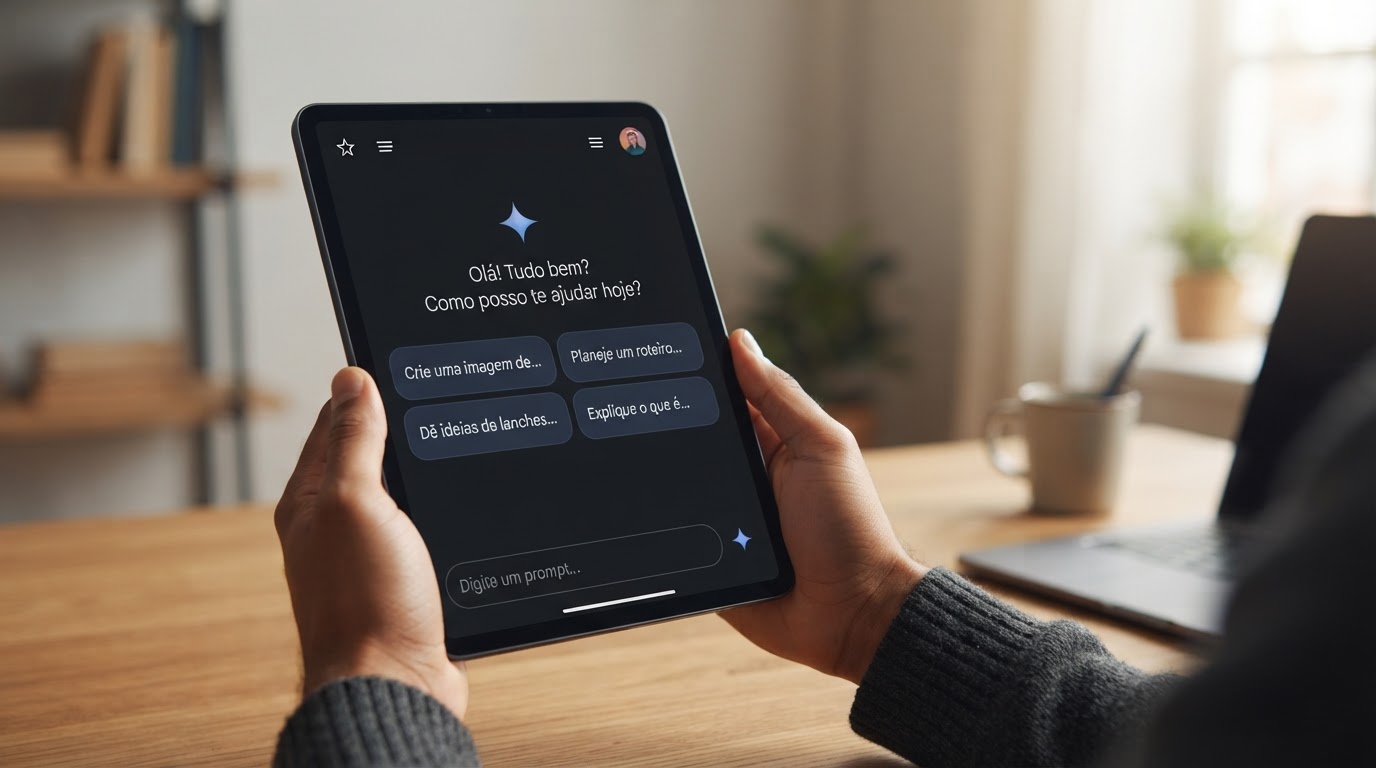
Descreva o estilo da imagem de forma específica
O Gemini reage melhor a pedidos detalhados do que a comandos curtos e genéricos. Em vez de escrever só “deixe cinematográfico”, descreva a cena como se estivesse montando um storyboard: o que aparece, o que a pessoa está fazendo, onde ela está, qual é a estética e como a foto deve se comportar tecnicamente. Uma estrutura prática combina sujeito, ação, local, estética e estilo técnico. Outra organização que funciona bem separa o pedido em estilo e qualidade, cena principal, cenário, iluminação e instruções de preservação. Essa divisão reduz a chance de a IA “chutar” partes importantes da imagem.
Na hora de citar estilos famosos, priorize a aparência visual em vez de depender apenas do nome da tendência. Exemplos comuns incluem “Polaroid retrô”, “ensaio editorial”, “retrato cinematográfico”, “fotografia de rua noturna”, “foto de estúdio” e “estética de revista”. Quanto mais concreto for o estilo descrito, melhor. Inclua detalhes como “granulação de filme sutil”, “bokeh”, “lente 50mm” ou “luz dourada de fim de tarde” para fechar o pacote visual.
Se quiser mais realismo, use termos como “fotorrealista” ou “ultrarrealista”. Nas fontes, esses termos aparecem como mais fortes do que apenas “realista”.
Diga exatamente o que o Gemini deve preservar
Esse é o passo que mais reduz risco de rosto deformado, idade alterada ou resultado artificial. Inclua sempre uma instrução direta para manter a identidade da pessoa da foto. Frases como “não altere os traços faciais”, “preserve o rosto”, “mantenha a fisionomia intacta” e “não mude minha identidade” aparecem repetidamente nos exemplos testados. Dá para ir mais longe e pedir preservação do tom de pele, idade aparente, expressão, olhos, boca, cabelo e proporções naturais do rosto.
Essa orientação fica ainda mais crítica quando o pedido envolve trocar roupa, cenário, iluminação ou aplicar um estilo muito marcante. O Gemini consegue editar a imagem original sem perder as características principais, mas o comando precisa deixar essa prioridade explícita. Se você não disser o que deve ficar intocado, a IA tende a preencher lacunas por conta própria. Em retratos para LinkedIn, currículo e perfis profissionais, ajuda declarar acabamento limpo, natural e sem aparência exagerada de IA, para evitar textura plástica e brilhos estranhos.
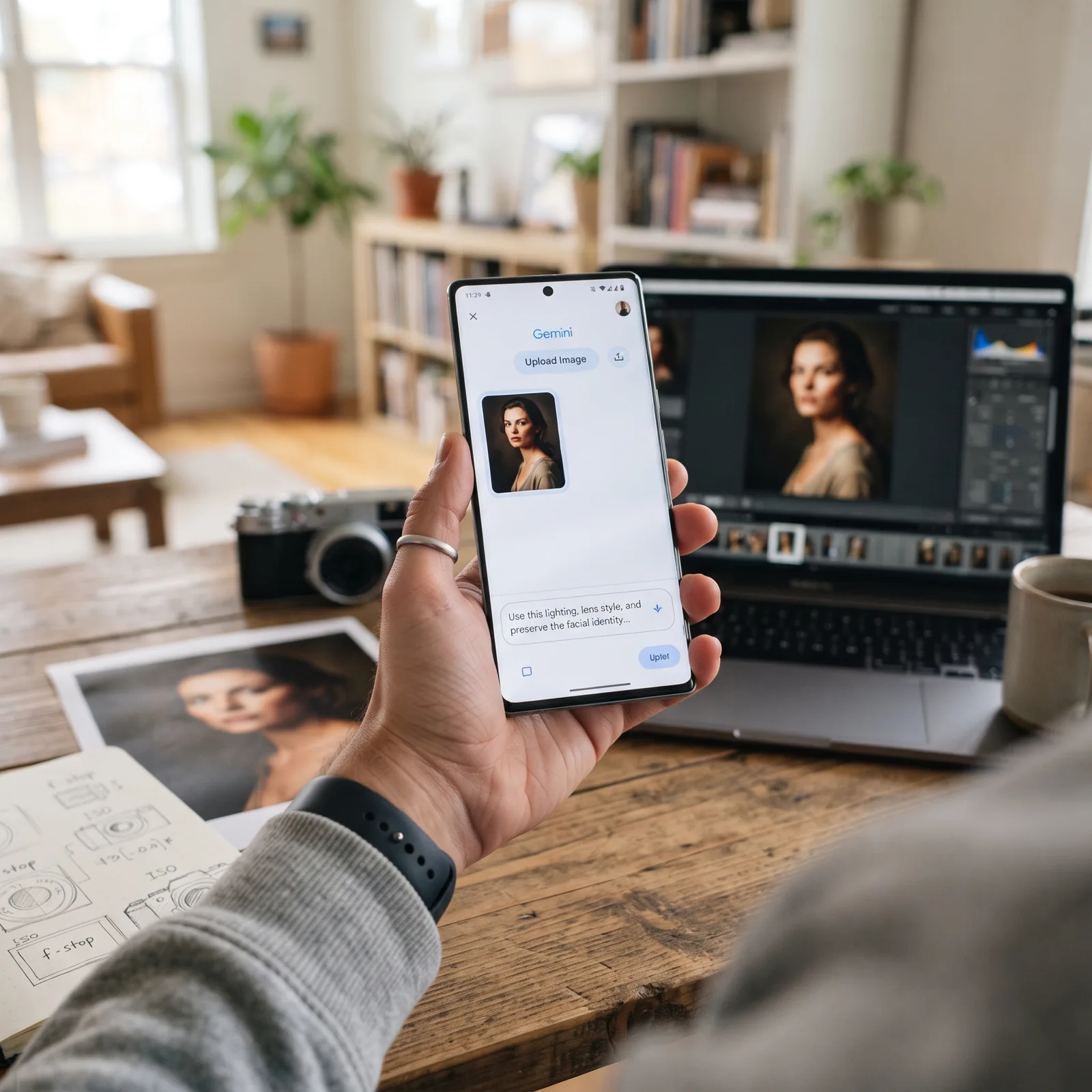
Monte um prompt com cena, luz, fundo e referência visual
Depois de anexar a foto e definir o que precisa ser preservado, complemente o pedido com cenário, iluminação e acabamento. Os exemplos mais consistentes detalham fundo, luz e linguagem fotográfica. Você pode pedir um retrato de estúdio com fundo preto, uma rua noturna com néon azul e roxo, um ambiente corporativo discreto ou uma cena nostálgica com borda Polaroid e flash frontal. Quando a ideia é seguir um estilo famoso, o Gemini responde melhor se você descrever o visual com elementos concretos em vez de depender apenas do nome da referência.
Termos de fotografia ajudam a aumentar a fidelidade: “profundidade de campo rasa”, “lente 50mm”, “lente 85mm”, “foco nos olhos”, “vinheta” ou “granulação de filme”. Para retratos profissionais, surgem como boas opções a luz de estúdio, a luz difusa frontal e sombras suaves. Para cenas mais dramáticas, entram contraluz, iluminação de Rembrandt, néon e contraste forte. O prompt funciona como uma direção de arte concisa, que orienta a IA quadro a quadro.
Use prompts prontos para estilos conhecidos
Se você quiser copiar uma estética popular, partir de um modelo pronto e só adaptar os detalhes costuma economizar tempo. Um exemplo recorrente é o retrato profissional de estúdio: fundo limpo, luz bem controlada e preservação máxima da fisionomia. Outro é a Polaroid nostálgica, em que duas pessoas são unidas em uma cena com borda clássica, granulação sutil e flash frontal. Também aparecem bem o visual cinematográfico de rua, o editorial de moda, o lifestyle em home office e a troca avançada de cenário, como substituir o fundo por montanhas nevadas e pedir que a luz combine com o novo ambiente.
Nos testes citados nas fontes, comandos bem detalhados ajudam o Gemini a seguir a estética com mais precisão. Em fotos profissionais, por exemplo, o pedido costuma incluir fundo branco ou cinza claro, aparência de fotografia de estúdio e definição alta. Em estilos de moda, entram composição vertical, look editorial, luz escultórica, foco nítido nos olhos e textura natural de pele, com poros e reflexos mais próximos de uma captura real.
Refine o resultado no mesmo chat
Se a primeira tentativa não ficar do jeito certo, não precisa começar tudo de novo. As fontes recomendam seguir em modo iterativo, pedindo pequenos ajustes na mesma conversa. Dá para responder com mudanças pontuais, como “deixe a iluminação mais quente”, “mude o fundo para cinza claro”, “troque a camisa para azul”, “ajuste a pose para ficar mais confiante” ou “refine as bordas do cabelo para integração natural”. Esse processo costuma ser mais eficiente do que colar um novo prompt inteiro a cada geração.
Separar correção técnica de estilo também ajuda. Primeiro, você pode melhorar a qualidade da imagem base: corrigir iluminação, aumentar nitidez, reduzir ruídos, suavizar sombras fortes e limpar o fundo. Depois, com a base mais limpa, peça o estilo final. Essa ordem tende a funcionar melhor quando a selfie original está ruim ou quando a montagem precisa parecer mais natural. Em alguns testes, o uso diário apareceu com limite, então compensa apostar em ajustes cirúrgicos em vez de muitas gerações completamente novas.
Se o Gemini manteve o rosto, aplicou a luz certa e encaixou o fundo sem recortes estranhos, você chega no ponto ideal. A partir daí, o próximo passo é pedir variações de cor, roupa, enquadramento ou cenário.
Erros comuns (e como evitar)
O erro mais comum é usar um prompt curto demais. Pedidos vagos como “faça uma foto bonita” deixam espaço demais para interpretação e aumentam a chance de rosto alterado, luz inconsistente e cenário genérico. Outro problema frequente é esquecer as instruções de preservação. Se a prioridade é manter a identidade da pessoa, isso precisa estar escrito. Evitar fotos-base muito escuras, tremidas ou cortadas também pesa, porque a edição final depende bastante da imagem original.
Há limitações conhecidas na geração de imagens do Gemini. As fontes destacam que mãos ainda podem sair erradas, contagens exatas nem sempre são perfeitas e logotipos de marcas ou personagens protegidos costumam dar problema. Manter consistência total do mesmo personagem em várias gerações também segue como desafio. Por isso, quando o objetivo for copiar uma estética, o caminho mais sólido é se apoiar em luz, composição, lente, granulação, figurino e ambiente, não em elementos protegidos ou detalhes difíceis de repetir com precisão absoluta.
Perguntas frequentes
O Gemini consegue usar uma foto como referência de estilo?
Sim. Você pode anexar uma imagem e pedir que o Gemini use pose, iluminação ou clima visual como referência para gerar outra cena ou editar a foto enviada.
Como evitar que o Gemini mude meu rosto?
Inclua instruções explícitas como “não altere os traços faciais”, “preserve o rosto” e “mantenha a fisionomia intacta”. Também vale listar tom de pele, idade aparente, expressão e cabelo entre os elementos que devem ser preservados.
Qual a diferença entre pedir uma imagem realista e fotorrealista?
“Realista” é um pedido mais amplo. Já “fotorrealista” ou “ultrarrealista” indica que a imagem deve buscar detalhes técnicos de foto real, como textura de pele, fios de cabelo, reflexos e profundidade de campo.
Posso editar o fundo da foto sem mudar a pessoa?
Sim. O Gemini pode trocar cenário, roupa e iluminação sem mexer na identidade principal, desde que o prompt deixe isso claro e a foto de referência tenha qualidade razoável.
O que fazer se a primeira imagem não ficar boa?
O melhor é continuar no mesmo chat e pedir correções curtas. Ajustes como cor da roupa, temperatura da luz, tom do fundo e refinamento de bordas costumam funcionar melhor do que recomeçar tudo.
Dá para usar imagens geradas pelo Gemini em trabalhos profissionais?
O uso profissional é comum, mas o ideal é conferir os Termos de Serviço do Google para a versão do Gemini que você estiver usando e verificar as regras de uso comercial e atribuição.
Este tutorial faz parte do guia Guia de prompts para criar fotos no Gemini: passo a passo. Veja também: Prompts prontos para retratos humanos no Gemini
Este tutorial faz parte do guia Guia de prompts para criar fotos no Gemini: passo a passo. Veja também: Prompts prontos para retratos humanos no Gemini · Como descrever cenário e fundo no Gemini para fotos bonitas · Como controlar estilo, luz e cores das fotos geradas no Gemini · Erros comuns ao criar fotos no Gemini e ajustar o prompt


